

Szybkie zgrywanie zdjęć z aparatu na komputer kompletny poradnik przez kabel USB
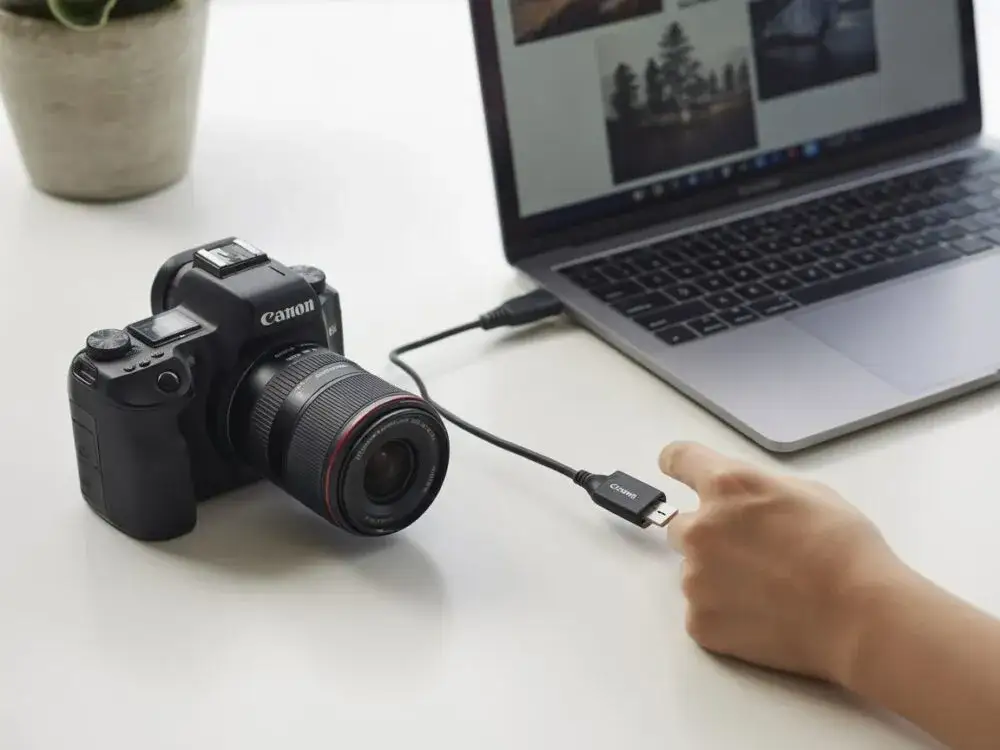
- Podstawową i uniwersalną metodą jest podłączenie aparatu kablem USB i ręczne kopiowanie plików z folderu "DCIM".
- Przed transferem upewnij się, że bateria aparatu jest naładowana, a kabel sprawny, oraz przygotuj miejsce na dysku komputera.
- W menu aparatu wybierz tryb połączenia USB "Pamięć masowa" (Mass Storage) dla najłatwiejszego dostępu do plików.
- W systemach Windows użyj Eksploratora Plików lub aplikacji "Zdjęcia", na macOS Finder lub "Pobieranie obrazów".
- Zawsze kopiuj zdjęcia, nie przenoś, aby zminimalizować ryzyko utraty danych i pamiętaj o bezpiecznym odłączaniu sprzętu.
- W przypadku problemów sprawdź kabel, port USB, tryb połączenia w aparacie oraz ewentualnie sterowniki.
Przygotuj się do transferu: kluczowe kroki przed podłączeniem aparatu
Zanim przystąpisz do właściwego zgrywania zdjęć, warto poświęcić kilka chwil na odpowiednie przygotowanie. Te proste kroki mogą zaoszczędzić Ci frustracji i potencjalnych problemów z uszkodzonymi plikami. Z mojego doświadczenia wiem, że pośpiech jest złym doradcą, zwłaszcza gdy chodzi o cenne fotografie.
Po pierwsze: Upewnij się, że bateria aparatu jest w pełni naładowana
To absolutna podstawa, którą często się pomija. Pełne naładowanie baterii aparatu przed rozpoczęciem transferu zdjęć jest kluczowe dla bezpieczeństwa Twoich plików. Wyobraź sobie sytuację, w której w trakcie kopiowania tysięcy zdjęć bateria rozładowuje się, przerywając proces. Może to prowadzić do uszkodzenia zarówno kopiowanych plików, jak i tych, które pozostały na karcie pamięci. Zawsze upewnij się, że wskaźnik baterii pokazuje pełny poziom naładowania, aby uniknąć nieprzyjemnych niespodzianek.
Po drugie: Sprawdź swój kabel USB czy każdy się nadaje?
Kabel USB to most między Twoim aparatem a komputerem, dlatego jego sprawność jest niezwykle ważna. Zawsze powtarzam moim kursantom, aby w miarę możliwości używali oryginalnego kabla USB dołączonego do aparatu. Kable niskiej jakości lub uszkodzone mogą powodować błędy transferu, spowalniać proces, a nawet uniemożliwić wykrycie aparatu przez komputer.
Warto również wiedzieć, że aparaty korzystają z różnych typów złączy:
- Mini-USB: Często spotykane w starszych modelach aparatów.
- Micro-USB: Popularne w wielu urządzeniach mobilnych i niektórych aparatach.
- USB-C: Najnowszy i coraz powszechniejszy standard, oferujący szybszy transfer i wygodę dzięki odwracalnej wtyczce.
Dodatkowo, standard USB ma znaczenie. Kable i porty USB 3.0 (lub nowsze) oferują znacznie szybszy transfer danych niż starsze USB 2.0, co jest szczególnie odczuwalne przy zgrywaniu dużej liczby plików RAW.
Po trzecie: Przygotuj folder docelowy na dysku komputera
Jako fotograf, wiem, jak ważna jest organizacja. Zanim zaczniesz kopiować zdjęcia, stwórz na dysku komputera dedykowany folder, na przykład "Zdjęcia_2024_Wakacje" lub "Sesja_Portretowa_Maj". Dzięki temu od razu wiesz, gdzie trafią Twoje pliki, co ułatwia późniejsze zarządzanie i archiwizację. Upewnij się również, że masz wystarczającą ilość wolnego miejsca na dysku, zwłaszcza jeśli zgrywasz pliki RAW, które zajmują znacznie więcej przestrzeni niż standardowe JPG.
Przenoszenie zdjęć krok po kroku: uniwersalny przewodnik
Gdy masz już wszystko przygotowane, możemy przejść do właściwego procesu. Te kroki są uniwersalne i sprawdzą się niezależnie od modelu aparatu czy systemu operacyjnego, którego używasz.
Krok 1: Fizyczne połączenie, czyli jak prawidłowo podłączyć aparat do komputera
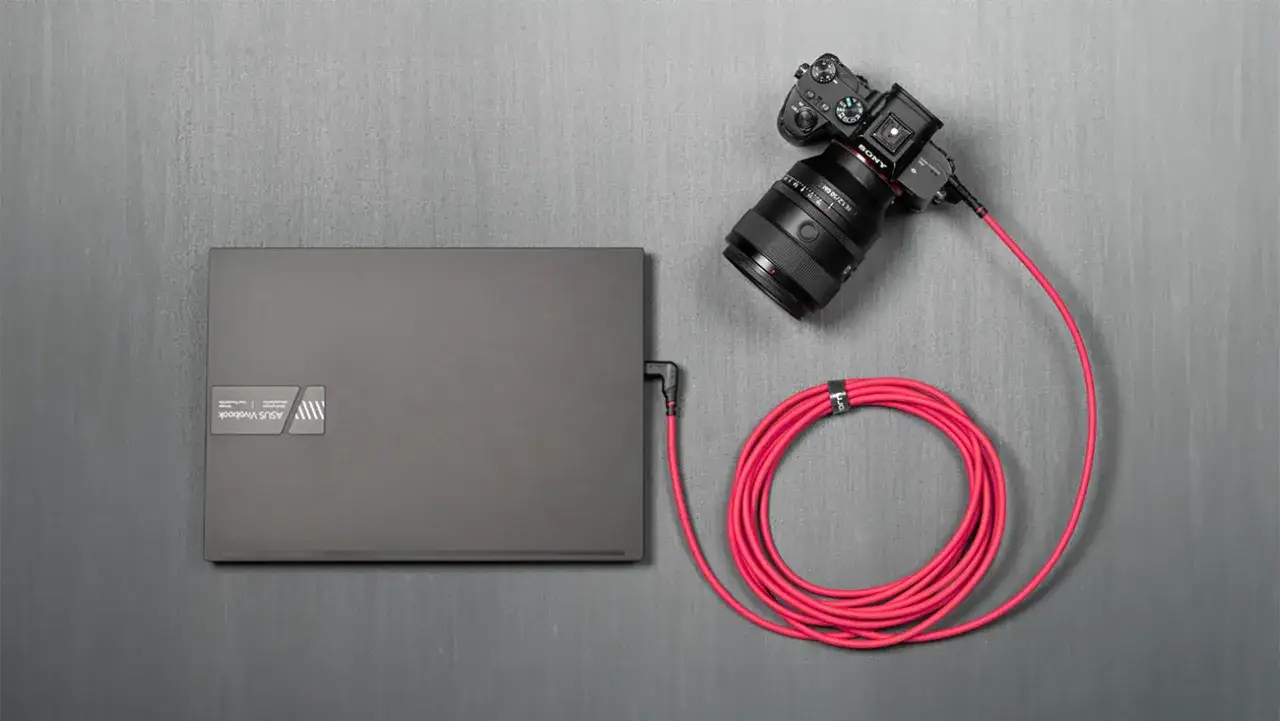
Pierwszym krokiem jest fizyczne połączenie aparatu z komputerem. Weź swój kabel USB i podłącz jeden koniec do odpowiedniego portu w aparacie (zazwyczaj znajduje się on pod gumową zaślepką z boku lub na spodzie urządzenia). Drugi koniec kabla podłącz do wolnego portu USB w komputerze. Staraj się używać portów bezpośrednio na płycie głównej komputera (z tyłu obudowy w przypadku komputerów stacjonarnych) zamiast tych na przednim panelu lub w hubach USB, ponieważ są one zazwyczaj bardziej stabilne.
Krok 2: Włącz aparat i wybierz właściwy tryb połączenia USB w menu
Po podłączeniu kabla włącz aparat. Wiele aparatów automatycznie przejdzie w tryb transferu danych lub wyświetli pytanie o wybór trybu połączenia na ekranie. Jeśli nie, musisz wejść w menu aparatu i ręcznie wybrać odpowiednią opcję. Najbardziej uniwersalny i zalecany dla początkujących jest tryb "Pamięć masowa" (Mass Storage). W tym trybie aparat jest widziany przez komputer jako zwykły dysk wymienny, co ułatwia dostęp do plików. Inne tryby, takie jak MTP (Media Transfer Protocol) lub PTP (Picture Transfer Protocol), również służą do transferu, ale mogą inaczej prezentować pliki w systemie, co czasem bywa mylące dla mniej doświadczonych użytkowników. Wielu moich kursantów miało z tym problem, więc zawsze zalecam "Pamięć masową".
Krok 3: Znajdź swoje zdjęcia w folderze "DCIM"
Gdy aparat zostanie poprawnie wykryty przez komputer, otworzy się okno Eksploratora Plików (Windows) lub Findera (macOS), pokazując zawartość karty pamięci aparatu. Jeśli nie, musisz otworzyć go ręcznie. Twoje zdjęcia niemal zawsze znajdują się w standardowym folderze o nazwie "DCIM" (Digital Camera Images). Wewnątrz tego folderu mogą znajdować się kolejne podfoldery (np. "100CANON", "101NIKON"), które organizują zdjęcia według daty lub numeracji. To właśnie tam znajdziesz swoje cenne fotografie.
Krok 4: Kopiuj, nie przenoś! Bezpieczna metoda transferu plików
To jedna z najważniejszych zasad, którą zawsze podkreślam: zawsze kopiuj zdjęcia, nigdy ich nie przenoś (nie używaj funkcji "wytnij-wklej"). Kopiowanie pozostawia oryginalne pliki na karcie pamięci aparatu, dopóki nie upewnisz się, że transfer na komputer przebiegł pomyślnie i wszystkie pliki są nienaruszone. W przypadku jakichkolwiek błędów podczas kopiowania, nadal masz oryginały na karcie. Dopiero po weryfikacji i wykonaniu kopii zapasowej możesz bezpiecznie usunąć zdjęcia z karty pamięci (najlepiej poprzez formatowanie w aparacie, o czym opowiem później).
Krok 5: Bezpieczne odłączanie sprzętu dlaczego to takie ważne?
Po zakończeniu kopiowania zdjęć nie odłączaj kabla USB od razu. Zawsze korzystaj z funkcji "Bezpieczne usuwanie sprzętu" w systemie Windows lub po prostu "wysuń" urządzenie w macOS (przeciągając ikonę aparatu do Kosza lub klikając prawym przyciskiem myszy i wybierając "Wysuń"). Dzięki temu system operacyjny zakończy wszystkie operacje związane z transferem danych i bezpiecznie odmontuje urządzenie. Pominięcie tego kroku może prowadzić do uszkodzenia plików, karty pamięci, a nawet samego aparatu.
Zgrywanie zdjęć na Windowsie: dwie proste metody
Użytkownicy systemu Windows mają do dyspozycji dwie główne metody zgrywania zdjęć, które są proste i skuteczne.
Metoda klasyczna: Użycie Eksploratora Plików i techniki "przeciągnij i upuść"
To najbardziej uniwersalna metoda, która działa na każdej wersji Windowsa:
- Podłącz aparat do komputera kablem USB i włącz go, wybierając tryb "Pamięć masowa".
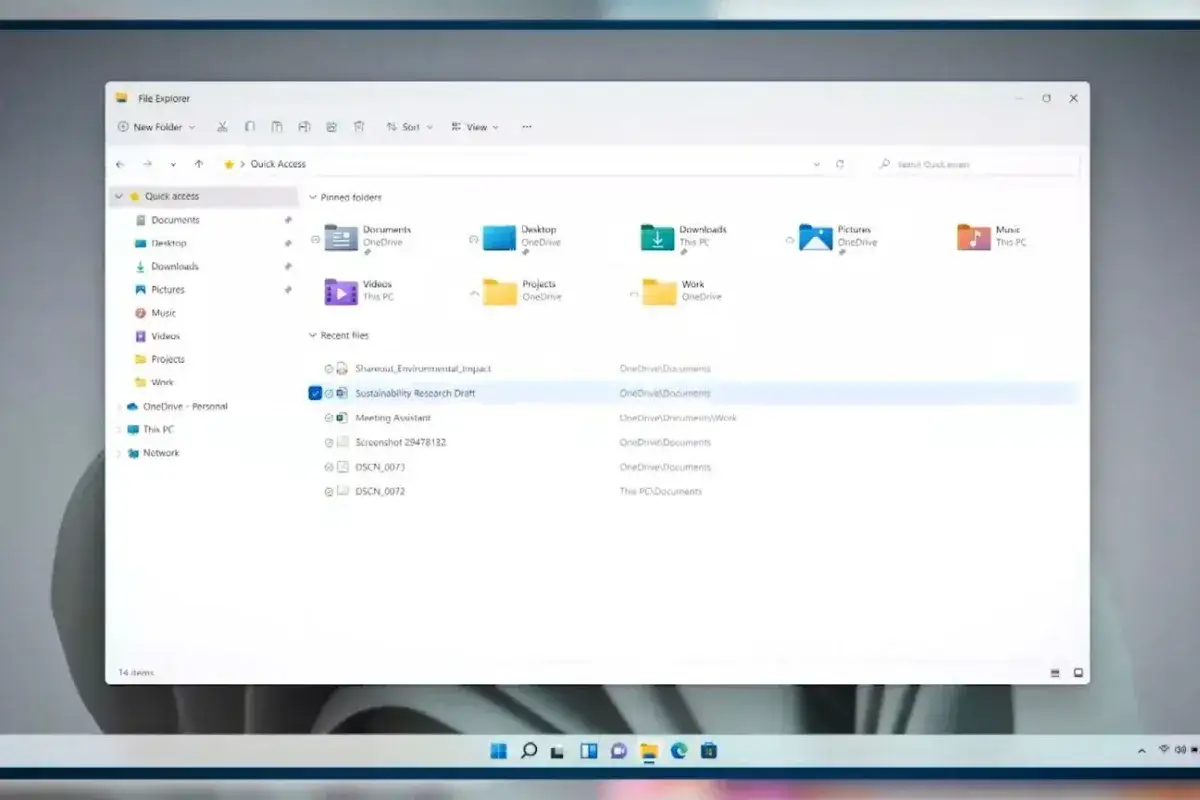
- Otwórz Eksplorator Plików (możesz to zrobić, naciskając klawisze Win + E).
- W panelu po lewej stronie lub w sekcji "Ten komputer" znajdź swój aparat, który powinien być widoczny jako "Urządzenie przenośne" lub "Dysk wymienny".
- Kliknij dwukrotnie na ikonę aparatu, a następnie na folder "DCIM", aby wyświetlić swoje zdjęcia.
- Otwórz drugi Eksplorator Plików i przejdź do folderu docelowego, który wcześniej przygotowałeś na dysku komputera.
- Zaznacz wszystkie zdjęcia, które chcesz skopiować (możesz użyć Ctrl + A do zaznaczenia wszystkich lub Ctrl + kliknięcie dla wybranych plików).
- Przeciągnij zaznaczone pliki z folderu "DCIM" do folderu docelowego na komputerze (upewnij się, że nie przenosisz, a kopiujesz przytrzymaj klawisz Ctrl podczas przeciągania, aby wymusić kopiowanie, jeśli system domyślnie sugeruje przeniesienie). Alternatywnie, kliknij prawym przyciskiem myszy na zaznaczone pliki, wybierz "Kopiuj", a następnie w folderze docelowym kliknij prawym przyciskiem myszy i wybierz "Wklej".
- Po zakończeniu kopiowania, kliknij prawym przyciskiem myszy na ikonę aparatu w Eksploratorze Plików i wybierz "Wysuń", a następnie bezpiecznie odłącz kabel.
Metoda zautomatyzowana: Jak wykorzystać aplikację "Zdjęcia" do importu?
Nowsze wersje systemu Windows (np. Windows 10 i 11) posiadają wbudowaną aplikację "Zdjęcia", która oferuje bardziej zautomatyzowany proces importu:
- Podłącz aparat do komputera kablem USB i włącz go.
- System Windows powinien automatycznie wykryć aparat i zapytać, co chcesz zrobić, lub uruchomić aplikację "Zdjęcia". Jeśli tak się nie stanie, otwórz aplikację "Zdjęcia" ręcznie (wpisując "Zdjęcia" w wyszukiwarce Windows).
- W aplikacji "Zdjęcia" w prawym górnym rogu znajdź przycisk "Importuj" i wybierz "Z urządzenia USB".
- Aplikacja przeskanuje aparat w poszukiwaniu nowych zdjęć i wyświetli je w widoku do wyboru. Możesz wybrać wszystkie lub tylko wybrane pliki.
- Wybierz folder docelowy na komputerze, do którego chcesz zaimportować zdjęcia. Aplikacja "Zdjęcia" często sugeruje automatyczne tworzenie folderów według daty, co jest bardzo wygodne.
- Kliknij "Importuj", aby rozpocząć transfer.
- Po zakończeniu importu, aplikacja może zapytać, czy chcesz usunąć zdjęcia z aparatu. Zawsze radzę odmówić w tym momencie i zrobić to później, po weryfikacji plików i backupie.
- Pamiętaj o bezpiecznym odłączeniu aparatu, postępując zgodnie z Krokiem 5 z uniwersalnego przewodnika.
Przenoszenie zdjęć na Maca: przewodnik dla użytkowników Apple
Użytkownicy komputerów Mac również mają kilka wygodnych opcji do zgrywania zdjęć, w tym klasycznego Findera i dedykowane aplikacje.
Szybki transfer przez Finder: Gdzie znaleźć podłączony aparat?
Finder to odpowiednik Eksploratora Plików w macOS i działa bardzo podobnie:
- Podłącz aparat do Maca kablem USB i włącz go, wybierając tryb "Pamięć masowa".
- Na Biurku lub w pasku bocznym okna Findera powinien pojawić się Twój aparat jako urządzenie zewnętrzne (np. "NO NAME", "CANON_DC" lub nazwa karty pamięci).
- Kliknij na ikonę aparatu, a następnie przejdź do folderu "DCIM", aby znaleźć swoje zdjęcia.
- Otwórz drugi folder Findera i przejdź do miejsca, gdzie chcesz zapisać zdjęcia na Macu.
- Zaznacz zdjęcia, które chcesz skopiować (użyj Command + A dla wszystkich lub Command + kliknięcie dla wybranych).
- Przeciągnij zaznaczone pliki z folderu "DCIM" do folderu docelowego na Macu. Alternatywnie, kliknij prawym przyciskiem myszy na zaznaczone pliki, wybierz "Kopiuj", a następnie w folderze docelowym kliknij prawym przyciskiem myszy i wybierz "Wklej".
- Po zakończeniu kopiowania, przeciągnij ikonę aparatu z Biurka lub paska bocznego Findera do Kosza (ikona Kosza zmieni się w symbol wysuwania) lub kliknij prawym przyciskiem myszy na ikonę aparatu i wybierz "Wysuń".
- Bezpiecznie odłącz kabel USB.
Import z dodatkowymi opcjami: Kiedy warto użyć aplikacji "Pobieranie obrazów"?
macOS oferuje również dedykowane aplikacje do importu zdjęć, które dają dodatkowe możliwości:
Pobieranie obrazów (Image Capture): To bardzo przydatne narzędzie systemowe, które znajdziesz w folderze "Aplikacje" -> "Inne".
- Pozwala na podgląd wszystkich zdjęć na karcie pamięci.
- Umożliwia wybór konkretnych zdjęć do importu.
- Daje możliwość automatycznego tworzenia podfolderów według daty importu.
- Co ważne, oferuje opcję "Usuń po imporcie", co pozwala na automatyczne wyczyszczenie karty po udanym transferze (choć ja zawsze zalecam najpierw weryfikację plików, a potem formatowanie w aparacie).
- Możesz również wybrać aplikację, która ma się uruchomić po podłączeniu aparatu (np. "Zdjęcia" lub "Pobieranie obrazów").
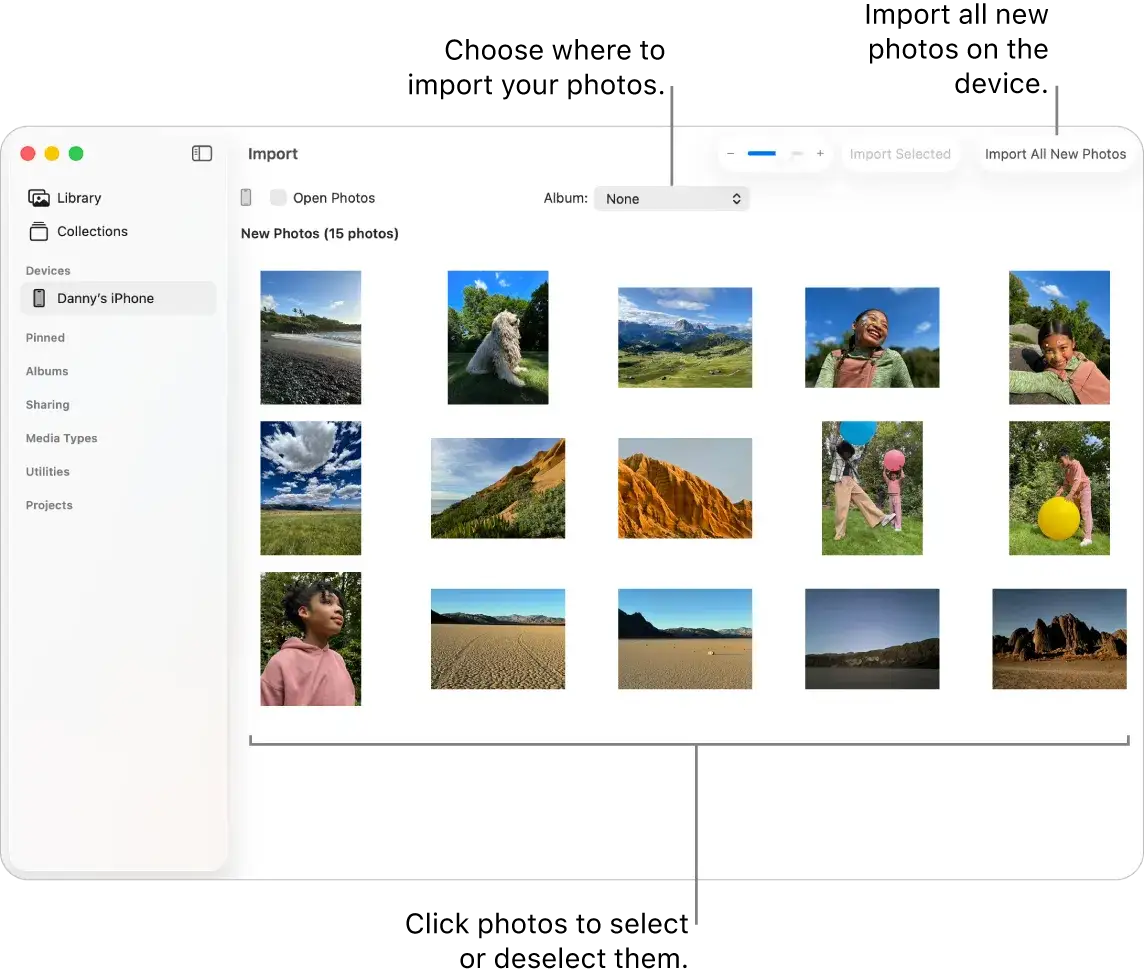
Zdjęcia (Photos): Jeśli korzystasz z ekosystemu Apple i chcesz, aby Twoje zdjęcia były automatycznie synchronizowane z iCloud, możesz użyć aplikacji "Zdjęcia". Po podłączeniu aparatu, aplikacja "Zdjęcia" zazwyczaj uruchomi się automatycznie i zaproponuje import. Oferuje ona również opcje organizacji i edycji zdjęć.
Komputer nie wykrywa aparatu? Rozwiązujemy najczęstsze problemy
Zdarza się, że pomimo wykonania wszystkich kroków, komputer uparcie nie widzi aparatu. Nie panikuj! Oto najczęstsze przyczyny i sposoby ich rozwiązania.
Problem 1: Wadliwy kabel lub port USB jak to zdiagnozować?
Często najprostsze rozwiązania są najlepsze. Jeśli komputer nie wykrywa aparatu, w pierwszej kolejności sprawdź kabel USB. Podłącz do niego inne urządzenie (np. smartfon) i zobacz, czy zostanie ono wykryte. Jeśli nie, kabel może być uszkodzony. Podobnie, spróbuj podłączyć aparat do innego portu USB w komputerze. Czasami porty na przednim panelu obudowy komputera stacjonarnego mogą być mniej stabilne niż te z tyłu. Wypróbuj wszystkie dostępne porty.
Problem 2: Niewłaściwy tryb połączenia w aparacie (PTP/MTP vs Pamięć masowa)
Jak już wspominałem, tryb połączenia USB ma kluczowe znaczenie. Jeśli aparat nie jest widoczny jako dysk wymienny, wejdź w menu aparatu (zazwyczaj w sekcji "Ustawienia" lub "Połączenia") i poszukaj opcji "Tryb USB" lub "Połączenie USB". Upewnij się, że wybrany jest tryb "Pamięć masowa" (Mass Storage). Jeśli jest ustawiony na PTP (Picture Transfer Protocol) lub MTP (Media Transfer Protocol), spróbuj go zmienić i ponownie podłączyć aparat.
Problem 3: Brakujące lub nieaktualne sterowniki co robić?
W większości przypadków nowoczesne systemy operacyjne (Windows, macOS) automatycznie instalują potrzebne sterowniki dla aparatów. Jednak czasami, zwłaszcza w przypadku starszych modeli aparatów lub po większych aktualizacjach systemu, sterowniki mogą być nieaktualne lub brakować. Spróbuj zaktualizować system operacyjny do najnowszej wersji. W ostateczności możesz odwiedzić stronę producenta aparatu i poszukać dedykowanych sterowników do swojego modelu.Problem 4: Konflikt z oprogramowaniem antywirusowym
Rzadziej, ale zdarza się, że program antywirusowy lub firewall może blokować dostęp do nowo podłączonych urządzeń USB, traktując je jako potencjalne zagrożenie. Jeśli wyczerpałeś inne opcje, spróbuj tymczasowo wyłączyć program antywirusowy i ponownie podłączyć aparat. Pamiętaj, aby włączyć go z powrotem po zakończeniu diagnostyki.
Problem 5: Specyficzne wymagania aparatu (np. dodatkowe zasilanie)
Niektóre aparaty, zwłaszcza te o większych wymaganiach energetycznych lub w specyficznych trybach pracy (np. tethering), mogą wymagać dodatkowego zasilania sieciowego, aby umożliwić transfer danych. Zawsze warto zajrzeć do instrukcji obsługi aparatu to skarbnica wiedzy o specyficznych wymaganiach Twojego modelu.
Oprogramowanie producenta: czy warto je instalować?
Wielu producentów aparatów (np. Canon, Nikon, Sony) oferuje dedykowane oprogramowanie do zarządzania zdjęciami. Czy warto je instalować?
Zalety dedykowanych aplikacji: Automatyzacja, katalogowanie i dodatkowe funkcje
Oprogramowanie takie jak Canon EOS Utility czy Nikon Transfer 2 (część Nikon ViewNX-i) może być bardzo przydatne, oferując szereg zalet:
- Automatyzacja importu: Aplikacje te często automatycznie wykrywają aparat po podłączeniu i oferują szybki import, często z opcjami zmiany nazw plików i tworzenia folderów.
- Katalogowanie: Pozwalają na łatwe katalogowanie zdjęć, dodawanie tagów, ocenianie i podstawową edycję.
- Dodatkowe funkcje: Niektóre programy oferują zaawansowane możliwości, takie jak zdalne sterowanie aparatem z komputera (tethering), aktualizowanie oprogramowania aparatu, a nawet podstawową obróbkę plików RAW.
- Wsparcie dla plików RAW: Często są one zoptymalizowane do pracy z firmowymi plikami RAW, zapewniając najlepszą jakość podglądu i konwersji.
Kiedy wystarczy standardowa metoda kopiowania plików?
Jeśli Twoje potrzeby ograniczają się do prostego kopiowania plików JPG na dysk i nie potrzebujesz zaawansowanych funkcji katalogowania, zdalnego sterowania czy specjalistycznej obróbki RAW, to standardowa metoda kopiowania plików za pomocą Eksploratora Plików lub Findera jest w zupełności wystarczająca. Nie ma potrzeby instalowania dodatkowego oprogramowania, które może zajmować miejsce na dysku i obciążać system, jeśli nie będziesz z niego korzystać.
Zdjęcia na komputerze: co robić po transferze?
Zgranie zdjęć to dopiero początek. Aby mieć pewność, że Twoje wspomnienia są bezpieczne i dobrze zorganizowane, wykonaj jeszcze kilka ważnych kroków.
Weryfikacja plików i tworzenie kopii zapasowej (backup)
Po skopiowaniu zdjęć na komputer, zawsze powtarzam moim klientom: zweryfikuj pliki! Przejrzyj kilka losowych zdjęć, aby upewnić się, że nie zostały uszkodzone podczas transferu i otwierają się poprawnie. Następnie, co najważniejsze, natychmiast utwórz kopię zapasową (backup) swoich zdjęć. Nigdy nie polegaj na jednym nośniku. Kopię zapasową możesz wykonać na zewnętrznym dysku twardym, w chmurze (np. Google Drive, Dropbox, OneDrive) lub na innym komputerze. To jedyny sposób, aby zabezpieczyć się przed utratą danych w przypadku awarii dysku głównego.Przeczytaj również: Jak działa aparat jednorazowy? Odkryj magię analogowej fotografii
Jak i dlaczego należy formatować kartę pamięci w aparacie?
Po pomyślnym zgraniu zdjęć i wykonaniu kopii zapasowej możesz wyczyścić kartę pamięci. Zamiast ręcznego usuwania plików na komputerze, najlepszą praktyką jest formatowanie karty pamięci z poziomu aparatu. Dlaczego?
- Optymalizacja: Formatowanie w aparacie optymalizuje kartę dla konkretnego modelu aparatu, co może poprawić jej wydajność i stabilność.
- Eliminacja błędów: Usuwa wszelkie potencjalne błędy logiczne, które mogły nagromadzić się na karcie podczas użytkowania.
- Pełne czyszczenie: Zapewnia całkowite usunięcie wszystkich danych, w tym ukrytych plików systemowych, które mogłyby pozostać po ręcznym usuwaniu.
Pamiętaj, aby przed formatowaniem upewnić się, że wszystkie ważne zdjęcia zostały zgrane i zbackupowane, ponieważ formatowanie trwale usuwa wszystkie dane z karty.