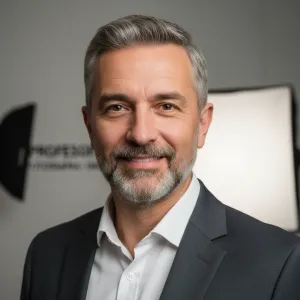
Zrobienie szkicu z fotografii może dać bardzo różne efekty: od szybkiego, lekkiego rysunku pod social media, przez konturowy portret do druku, aż po bardziej malarską interpretację zdjęcia. W praktyce najlepszy rezultat zależy nie od jednego „magicznego” filtra, ale od tego, jak wybierzesz zdjęcie, narzędzie i poziom kontroli nad detalem. Poniżej pokazuję, jak zrobić szkic ze zdjęcia tak, żeby efekt wyglądał świadomie, a nie przypadkowo.
Najważniejsze informacje w skrócie
- Najszybciej zrobisz szkic w aplikacji lub narzędziu online, ale efekt bywa mniej precyzyjny.
- Najlepszą kontrolę daje Photoshop albo GIMP, bo możesz sterować linią, kontrastem i cieniowaniem.
- Najlepiej działają zdjęcia ostre, dobrze oświetlone i niezbyt przeładowane tłem.
- Do druku trzymaj wysoką rozdzielczość i unikaj mocno skompresowanego JPG.
- Największy błąd to zbyt agresywny efekt, który zabija naturalny rysunek twarzy lub konturów.
Którą metodę wybrać do swojego zdjęcia
Ja zwykle zaczynam od prostego pytania: czy szkic ma po prostu dobrze wyglądać na ekranie, czy ma też nadawać się do wydruku albo dalszej obróbki. Od tego zależy cały wybór narzędzia. Jeśli liczy się tempo, wystarczy aplikacja z gotowym filtrem. Jeśli ważna jest jakość linii, lepiej wejść w edycję warstwową. Jeśli chcesz efekt pośredni, dobrym rozwiązaniem bywa połączenie automatu i ręcznych poprawek.
| Metoda | Największa zaleta | Ograniczenie | Kiedy wybrać |
|---|---|---|---|
| Aplikacja mobilna lub narzędzie online | Najmniej pracy, efekt w kilka chwil | Mniej kontroli nad detalem i tłem | Grafiki do internetu, szybkie próbki, inspiracje |
| Photoshop | Najlepsza kontrola nad linią, kontrastem i maskami | Wymaga większej wprawy i zwykle abonamentu | Portrety, materiały do druku, dopracowane realizacje |
| GIMP | Dobre możliwości bez kosztów licencji | Workflow bywa mniej wygodny niż w Photoshopie | Gdy chcesz dokładny efekt, ale bez płatnego programu |
| AI z późniejszą korektą | Szybko tworzy atrakcyjną bazę | Potrafi zniekształcić detale twarzy i dłoni | Gdy potrzebujesz efektu artystycznego, a nie dokumentalnego |
W praktyce najczęściej wygrywa podejście hybrydowe: automatyczny szkic daje bazę, a ręczna korekta przywraca porządek w najważniejszych miejscach. Jeśli wiesz już, którą drogą chcesz iść, można przejść do samej konwersji krok po kroku.
Najszybsza konwersja w aplikacji lub narzędziu online
To najprostsza odpowiedź na potrzebę „chcę efekt teraz”. Tego typu narzędzia działają dobrze, gdy zdjęcie ma czytelny temat, niezbyt chaotyczne tło i wyraźny kontrast. Wystarczy wgrać fotografię, wybrać styl szkicu i lekko skorygować intensywność efektu. W wielu aplikacjach znajdziesz wariant ołówkowy, tuszowy albo konturowy, więc warto przetestować dwa lub trzy ustawienia, zamiast brać pierwszy lepszy preset.
- Wybierz zdjęcie, na którym główny obiekt jest dobrze odseparowany od tła.
- Przytnij kadr tak, aby nie zostawiać przypadkowych elementów na brzegach.
- Uruchom efekt szkicu i zacznij od umiarkowanej intensywności, nie od maksimum.
- Jeśli program daje suwaki, reguluj najpierw kontrast i grubość linii, dopiero potem cieniowanie.
- Sprawdź twarz, dłonie i oczy, bo to tam najłatwiej o zbyt agresywne uproszczenie.
- Eksportuj plik w możliwie najlepszej jakości, a nie w najlżejszym wariancie do szybkiego podglądu.
Przy prostych portretach takie narzędzia potrafią wyglądać zaskakująco dobrze, ale przy bardziej złożonych scenach szybko pokazują swoje ograniczenia. Linie bywają sztuczne, a cienie zbyt jednolite, dlatego przy ważniejszym projekcie sam zwykle przechodzę na obróbkę warstwową. Właśnie tam zaczyna się większa kontrola nad efektem.

Szkic w Photoshopie i GIMP-ie z większą kontrolą
Jeśli zależy ci na bardziej dopracowanym rezultacie, ręczny workflow daje wyraźnie lepsze możliwości. W Photoshopie i GIMP-ie chodzi o podobną logikę: upraszczasz kolor, wzmacniasz kontrast, budujesz linię z warstw i kontrolujesz rozmycie tak, żeby wydobyć rysunek zamiast przypadkowego chaosu. To nie jest najkrótsza droga, ale w praktyce daje najbardziej przewidywalny efekt.
- Przygotuj zdjęcie wejściowe. Przytnij kadr, usuń zbędne elementy i, jeśli trzeba, lekko wyrównaj ekspozycję.
- Usuń kolor. Najpierw zamień fotografię na skalę szarości lub mocno ogranicz nasycenie.
- Zduplikuj warstwę. Górną warstwę odwróć kolorystycznie, a następnie ustaw tryb mieszania na rozjaśnianie lub jego odpowiednik.
- Zastosuj rozmycie Gaussa. To właśnie ten krok zaczyna rysować linię. Dla zdjęć z telefonu zwykle testuję zakres od kilku pikseli w górę, a przy większych plikach nieco więcej.
- Podbij kontrast krzywymi lub poziomami. Dzięki temu szkic staje się czytelniejszy, a biel papieru nie wpada w szarość.
- Dopracuj maską. Oczy, włosy, kontur twarzy i najważniejsze krawędzie warto przywrócić ręcznie, żeby efekt nie był zbyt ogólny.
W Photoshopie ten schemat zwykle daje szybszy i bardziej przewidywalny rezultat, natomiast w GIMP-ie trzeba czasem wykonać dodatkową korektę trybów warstw lub krzywych. Niezależnie od programu najważniejsza zasada jest ta sama: nie przesadzaj z rozmyciem, bo wtedy szkic zaczyna wyglądać jak wypłukana plama zamiast świadomego rysunku. Gdy sam efekt jest już pod kontrolą, warto jeszcze lepiej przygotować samo zdjęcie wejściowe.
Jak przygotować fotografię, żeby efekt wyglądał naturalnie
Najlepszy szkic powstaje nie z każdego zdjęcia, tylko z takiego, które ma czytelną strukturę. Ja przed konwersją sprawdzam cztery rzeczy: światło, tło, ostrość i rozdzielczość. Jeśli portret jest ciemny, rozmazany albo przeładowany detalami, program będzie musiał zgadywać. A gdy software zaczyna zgadywać, rezultat zazwyczaj traci charakter.
- Wybieraj zdjęcia z wyraźnym światłocieniem. Twarz, ubranie i kontury obiektu powinny mieć czytelne przejścia tonalne.
- Unikaj bardzo chaotycznego tła. Gałęzie, kable i drobne wzory potrafią zamienić szkic w wizualny szum.
- Dbaj o ostrość głównego motywu. Lekko miękkie tło jest w porządku, ale twarz lub główny obiekt muszą być czytelne.
- Pracuj na pliku o sensownej rozdzielczości. Do internetu zwykle wystarczy szerokość około 2000 px, a do druku lepiej trzymać znacznie więcej.
- Dobierz zdjęcie do stylu. Portret dobrze znosi szkic ołówkowy, a architektura czy krajobraz często lepiej wygląda w wersji konturowej.
W praktyce to przygotowanie daje większą różnicę niż sama zmiana programu. Gdy materiał wejściowy jest lepszy, szkic wymaga mniej ratowania, a wtedy łatwiej też zauważyć błędy, które najczęściej psują cały efekt.
Najczęstsze błędy, które psują szkic
W obróbce cyfrowej łatwo przesadzić, bo efekt „na pierwszy rzut oka” często kusi mocnym kontrastem i ostrą linią. Problem w tym, że po kilku sekundach taki szkic zaczyna wyglądać ciężko i nienaturalnie. Jeśli chcesz uzyskać sensowny rezultat, wystrzegaj się kilku powtarzalnych błędów.
- Zbyt mocny efekt. Przesterowane linie i czarne plamy zabijają lekkość rysunku.
- Za mało uwagi dla oczu i konturów twarzy. Przy portretach to właśnie one robią największą różnicę.
- Brudne, zbyt szczegółowe tło. Jeśli tło jest głośniejsze niż temat, szkic traci czytelność.
- Zbyt niska jakość pliku. Rozmyte, mocno skompresowane zdjęcie po konwersji wygląda jeszcze gorzej.
- Brak końcowej korekty. Sam filtr rzadko wystarcza, bo bez lokalnych poprawek efekt bywa mechaniczny.
Jeśli po pierwszej wersji widzisz, że szkic wygląda „twardo”, nie dodawaj od razu kolejnych filtrów. Lepiej cofnąć efekt, obniżyć kontrast i poprawić jedną lub dwie strefy ręcznie. A gdy szkic ma trafić nie tylko na ekran, ale też do portfolio albo do wydruku, wchodzą jeszcze kwestie techniczne.
Gdy szkic ma trafić do druku lub portfolio
Tu zaczyna się etap, który często jest pomijany, a później mści się jakością wydruku. Do internetu możesz pozwolić sobie na lżejszy plik, ale jeśli szkic ma wyglądać dobrze na papierze, potrzebujesz większej rozdzielczości i rozsądnego eksportu. Ja najpierw zapisuję wersję roboczą z warstwami, a dopiero potem tworzę plik finalny do publikacji albo druku.
- Do druku w A4 celuj w około 2480 × 3508 px przy 300 dpi.
- Do formatu 20 × 30 cm przy 300 dpi potrzebujesz mniej więcej 2362 × 3543 px.
- Do internetu zwykle wystarczy lżejsza wersja, ale bez agresywnej kompresji JPG.
- Do archiwum trzymaj plik z warstwami, na przykład PSD albo XCF, żeby móc wrócić do poprawek.
- Przy eksporcie unikaj przypadkowego wyostrzania po ostatniej konwersji, bo łatwo zrobić z rysunku cyfrowy szum.