


Witajcie w szczegółowym poradniku, który krok po kroku przeprowadzi Was przez proces tworzenia realistycznego złotego napisu w programie Adobe Photoshop. Niezależnie od tego, czy stawiacie pierwsze kroki w świecie grafiki, czy szukacie zaawansowanych technik, by dopracować swoje projekty, ten artykuł dostarczy Wam kompletnych instrukcji, by osiągnąć olśniewający, metaliczny efekt.
Stwórz olśniewający złoty napis w Photoshopie: kluczowe techniki i porady
- Podstawą realistycznego efektu złota są style warstwy, takie jak Nakładka gradientu, Faza i płaskorzeźba oraz Satyna.
- Kluczowe jest użycie gradientów z odpowiednimi odcieniami żółci, pomarańczy i brązów, a także precyzyjne ustawienie Konturu połysku w Fazie i płaskorzeźbie.
- Dla zaawansowanych efektów wykorzystaj tekstury metalu z maskami przycinającymi oraz trybami mieszania (np. Nakładka, Łagodne światło).
- Dodatkowe detale, takie jak Flara obiektywu, pędzle imitujące błyski czy warstwy dopasowania (Krzywe, Poziomy), znacząco podnoszą realizm.
- Eksperymentowanie z ustawieniami, zwłaszcza Konturem połysku, jest niezbędne do uzyskania profesjonalnego wyglądu.
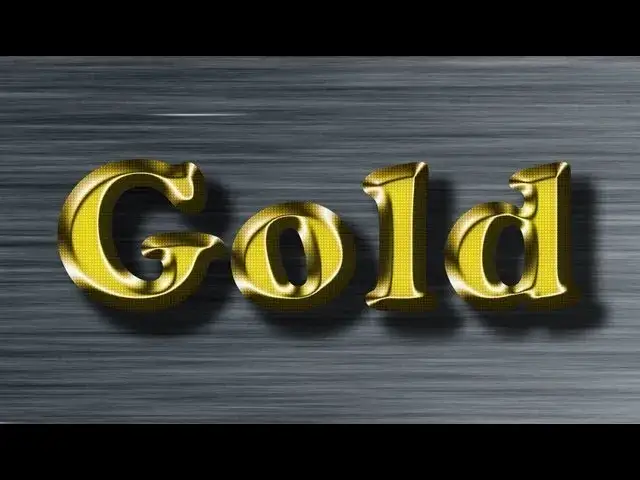
Realistyczne złoto w Photoshopie: dlaczego zwykły żółty kolor to za mało?
Wielu początkujących grafików, myśląc o złocie, sięga po prostu po żółty kolor. Niestety, rzeczywistość jest taka, że sam żółty kolor nigdy nie odda głębi i blasku prawdziwego metalu. Złoto to nie tylko barwa, ale przede wszystkim skomplikowana gra światła i cienia, odbicia otoczenia oraz specyficzna faktura. Aby uzyskać realistyczny efekt w Photoshopie, musimy symulować te zjawiska, nadając napisowi trójwymiarowość i metaliczny połysk, który zmienia się w zależności od kąta padania światła.
Krok 0: Przygotowanie idealnego płótna i wybór czcionki
Zanim zagłębimy się w style warstw, musimy stworzyć solidne podstawy. Zawsze zaczynam od nowego dokumentu w Photoshopie. Zazwyczaj wybieram wymiary około 1920x1080 pikseli z rozdzielczością 300 dpi, co zapewnia dobrą jakość zarówno do publikacji cyfrowych, jak i ewentualnego druku. Tło może być początkowo ciemne to pomoże nam lepiej ocenić blask złota.
- Grubość czcionki: Grubsze czcionki, takie jak boldowe wersje sans-serifów (np. Montserrat Black, Oswald Bold) lub eleganckie szeryfowe (np. Trajan Pro Bold), znacznie lepiej eksponują efekty Fazy i płaskorzeźby, dając więcej "powierzchni" do odbijania światła. Cienkie czcionki mogą sprawić, że efekt będzie mniej widoczny.
- Styl czcionki: Czcionki o bardziej ozdobnych kształtach mogą wyglądać spektakularnie w złocie, ale wymagają precyzyjniejszego dopasowania ustawień. Zawsze warto eksperymentować!
Zrozumienie światła i cienia: Klucz do metalicznego wyglądu
Prawdziwe złoto jest metalem, który w unikalny sposób oddziałuje ze światłem. Nie jest to po prostu jednolita, błyszcząca powierzchnia. Widzimy na nim jasne refleksy tam, gdzie światło uderza bezpośrednio, głębokie cienie w zagłębieniach i na krawędziach, a także subtelne przejścia tonalne, które tworzą iluzję objętości. Naszym celem w Photoshopie jest właśnie odtworzenie tej złożonej interakcji nie tylko poprzez kolor, ale przede wszystkim przez odpowiednie cieniowanie i rozświetlanie, które nadają napisowi trójwymiarowy, metaliczny charakter.
Najczęstsze błędy, które sprawiają, że napis wygląda płasko i nienaturalnie
Z mojego doświadczenia wiem, że łatwo jest popełnić kilka typowych błędów, które psują efekt złotego napisu. Oto najczęstsze z nich:
- Używanie jednolitego żółtego koloru: Jak już wspomniałem, to najprostsza droga do płaskiego i nierealistycznego wyglądu. Złoto wymaga gradientów i różnorodności tonalnej.
- Ignorowanie ustawień Konturu połysku w Fazie i płaskorzeźbie: To absolutnie kluczowe! Niewłaściwy kontur sprawi, że złoto będzie wyglądać jak plastik lub guma. To właśnie on definiuje, jak światło odbija się od krawędzi.
- Niewłaściwe stosowanie gradientów: Zbyt mała liczba kolorów, złe odcienie lub niewłaściwy kąt gradientu mogą zniweczyć cały efekt. Gradient powinien imitować naturalne przejścia światła i cienia.
- Brak cienia rzucanego: Nawet najbardziej błyszczący napis będzie wyglądał jak naklejka, jeśli nie będzie rzucał realistycznego cienia na tło. Cień dodaje głębi i integruje obiekt z otoczeniem.
- Brak tekstury: Nawet idealnie gładkie złoto ma swoją subtelną teksturę. Jej brak sprawia, że efekt jest zbyt "cyfrowy".
Złoty napis w 5 minut: metoda dla początkujących z użyciem stylów warstwy
Dla tych, którzy dopiero zaczynają swoją przygodę z Photoshopem, przygotowałem prosty, ale skuteczny tutorial, który opiera się na podstawowych stylach warstwy. Ta metoda pozwoli Wam szybko uzyskać bardzo przyzwoity efekt złotego napisu, który będzie świetną bazą do dalszych eksperymentów. Pamiętajcie, że każdy krok jest ważny!
Zaczynamy od podstaw: Jak dodać i edytować tekst
- Wybierz narzędzie Tekst (Type Tool) z paska narzędzi (ikona "T").
- Kliknij na płótno i wpisz swój tekst.
- Zaznacz tekst i wybierz odpowiednią czcionkę, rozmiar oraz kolor (początkowo może być to dowolny, np. czarny). Pamiętaj o moich wcześniejszych wskazówkach dotyczących wyboru czcionki.
- Upewnij się, że warstwa tekstowa jest zaznaczona w panelu Warstwy.
Serce efektu złota: Tworzenie idealnego gradientu (Nakładka gradientu)
Gradient to podstawa, która nada naszemu złotu odpowiednie odcienie. To on sprawia, że światło "ślizga się" po powierzchni.
- Kliknij dwukrotnie na warstwę tekstową w panelu Warstwy, aby otworzyć okno Styl warstwy (Layer Style).
- Zaznacz opcję Nakładka gradientu (Gradient Overlay).
- Kliknij na podgląd gradientu, aby otworzyć Edytor gradientów (Gradient Editor).
- Stwórz niestandardowy gradient, używając następujących kolorów i położeń (klikaj pod gradientem, aby dodać nowe punkty koloru, a następnie kliknij na punkt, by zmienić kolor i położenie):
| Kolor | Położenie |
|---|---|
| #C3A059 | 0% |
| #FFDF73 | 25% |
| #A57C2F | 50% |
| #F0D48D | 75% |
| #C3A059 | 100% |
- Ustaw Styl (Style) na "Liniowy" (Linear) lub "Odbity" (Reflected), a Kąt (Angle) na około 90 stopni. Eksperymentuj ze Skalą (Scale), aby dopasować wygląd gradientu do rozmiaru tekstu.
Nadajemy trójwymiarowość: Sekret ustawień Fazy i Płaskorzeźby (Bevel & Emboss)
To tutaj dzieje się magia trójwymiarowości i realistycznych odbić światła. Faza i płaskorzeźba sprawiają, że napis przestaje być płaski.
- W oknie Styl warstwy zaznacz opcję Faza i płaskorzeźba (Bevel & Emboss).
- Ustaw Styl (Style) na "Wewnętrzna faza" (Inner Bevel) lub "Płaskorzeźba" (Emboss).
- Głębia (Depth): Zwiększ wartość, aby nadać napisowi większą objętość. Zacznij od 100-200%.
- Rozmiar (Size): Dostosuj do grubości czcionki. Dla grubszych czcionek możesz użyć większych wartości (np. 5-10 pikseli).
- Zmiękcz (Soften): Delikatne zmiękczenie (np. 1-2 piksele) może poprawić wygląd.
- W sekcji Cieniowanie (Shading), ustaw Kąt (Angle) na 120 stopni i Wysokość (Altitude) na 30 stopni.
- Kontur połysku (Gloss Contour): To jest absolutnie kluczowe! Eksperymentuj z różnymi konturami. Często używam "Pierścień" (Ring) lub "Stożek" (Cone) dla złotych efektów, ale sprawdźcie też "Półokrąg" (Half Round) lub "Góra" (Mountain). To właśnie kontur decyduje o tym, jak światło odbija się od krawędzi napisu.
- Ustaw Tryb podświetlenia (Highlight Mode) na "Ekran" (Screen) z kolorem białym i Tryb cienia (Shadow Mode) na "Mnożenie" (Multiply) z kolorem czarnym.
Dodajemy subtelny połysk i głębię za pomocą Satyny (Satin)
Satyna to często niedoceniany styl warstwy, który dodaje wewnętrznych cieni i połysków, sprawiając, że metal wydaje się bardziej złożony i realistyczny.
- W oknie Styl warstwy zaznacz opcję Satyna (Satin).
- Ustaw Tryb mieszania (Blend Mode) na "Mnożenie" (Multiply) lub "Łagodne światło" (Soft Light).
- Wybierz kolor ciemniejszy niż złoto (np. ciemny brąz lub czerń).
- Dostosuj Krycie (Opacity) (np. 20-50%), Kąt (Angle) (np. 90 stopni), Dystans (Distance) (np. 5-10 pikseli) i Rozmiar (Size) (np. 5-15 pikseli). Celem jest subtelne dodanie głębi, a nie stworzenie wyraźnego cienia.
Ostatnie szlify: Cień i obrys dla lepszego kontrastu
Te dwa style warstwy pomogą nam lepiej zdefiniować krawędzie napisu i odciąć go od tła, dodając mu "mocy".
- W oknie Styl warstwy zaznacz opcję Obrys (Stroke).
- Ustaw Rozmiar (Size) na 1-3 piksele, Położenie (Position) na "Zewnątrz" (Outside).
- Jako Typ wypełnienia (Fill Type) wybierz "Kolor" (Color) i ustaw ciemny brąz lub czerń, aby stworzyć delikatną ramkę wokół złota.
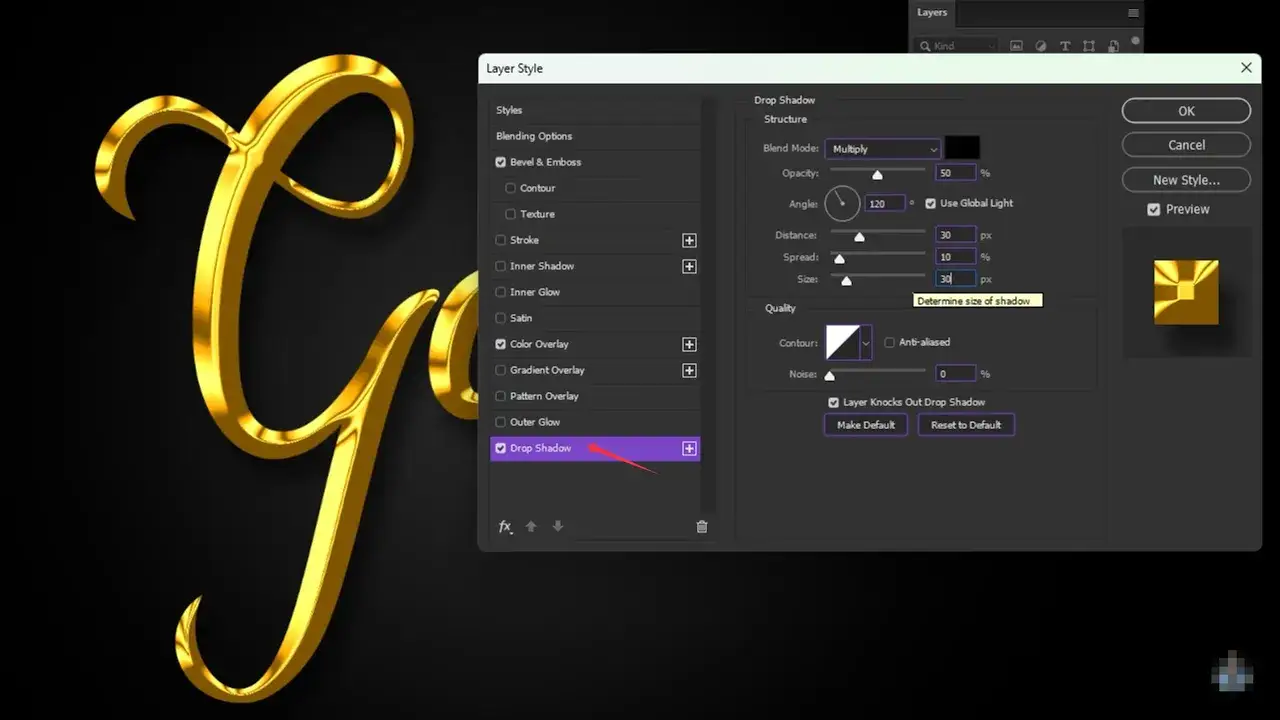
- Następnie zaznacz opcję Cień (Drop Shadow).
- Ustaw Tryb mieszania (Blend Mode) na "Mnożenie" (Multiply), Kolor (Color) na czarny.
- Dostosuj Krycie (Opacity) (np. 50-70%), Kąt (Angle) (np. 120 stopni), Dystans (Distance) (np. 5-10 pikseli), Rozłożenie (Spread) (np. 0-10%) i Rozmiar (Size) (np. 10-20 pikseli), aby stworzyć realistyczny cień rzucany przez napis.
- Kliknij OK, aby zastosować wszystkie style warstwy. Gratulacje, właśnie stworzyłeś swój pierwszy złoty napis!
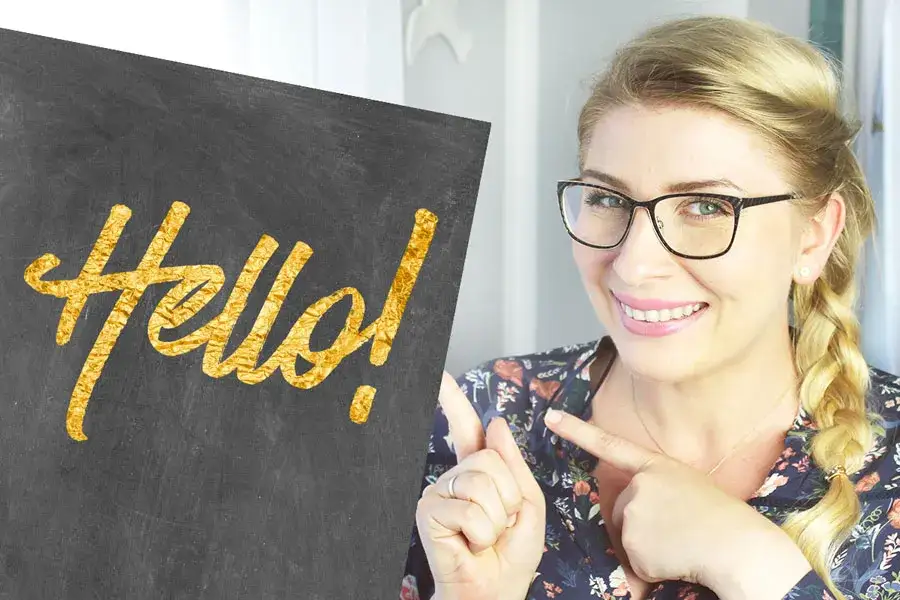
Fotorealistyczne złoto: technika dla zaawansowanych użytkowników
Jeśli podstawowe style warstwy to dla Was za mało i dążycie do perfekcji, ta sekcja jest dla Was. Tutaj skupimy się na technikach, które wykraczają poza standardowe ustawienia, pozwalając na uzyskanie fotorealistycznego, wręcz namacalnego efektu złota. Będziemy łączyć style warstwy z teksturami, ręcznym malowaniem i filtrami, aby dodać głębi i autentyczności.
Wykorzystanie tekstur metalu: Kiedy i jak nakładać je na napis?
Tekstury to potężne narzędzie, które może dodać naszemu złotemu napisowi charakteru czy to będzie efekt szczotkowanego metalu, delikatnych zarysowań, czy subtelnych niedoskonałości. Używam ich, gdy chcę, aby złoto wyglądało na starsze, bardziej surowe lub po prostu bardziej interesujące niż idealnie gładka powierzchnia.
- Znajdź odpowiednią teksturę metalu (np. "brushed metal texture", "scratched gold texture"). Możesz poszukać ich w darmowych bankach zdjęć.
- Otwórz teksturę w Photoshopie i przeciągnij ją na swój dokument, umieszczając warstwę tekstury powyżej warstwy tekstowej.
- Dostosuj rozmiar i położenie tekstury, aby dobrze pokrywała napis.
Praca z maską przycinającą i trybami mieszania dla idealnej integracji tekstury
Aby tekstura była widoczna tylko na naszym złotym napisie, musimy ją "przyciąć" do kształtu tekstu.
Kliknij prawym przyciskiem myszy na warstwę tekstury i wybierz opcję Utwórz maskę przycinającą (Create Clipping Mask). Spowoduje to, że tekstura będzie widoczna tylko w obrębie pikseli warstwy tekstowej poniżej. Następnie, aby tekstura idealnie zintegrowała się ze złotym napisem, musimy zmienić jej tryb mieszania (Blending Mode). To klucz do subtelnego efektu, który nie przytłoczy naszego złota, a jedynie wzbogaci jego powierzchnię:
- Nakładka (Overlay): Świetnie sprawdza się do dodawania kontrastu i nasycenia, zachowując jednocześnie kolory bazowe.
- Łagodne światło (Soft Light): Daje bardziej subtelny efekt niż Nakładka, idealny do delikatnych tekstur.
- Mnożenie (Multiply): Przyciemnia teksturę, dobrze sprawdza się z ciemniejszymi teksturami, aby dodać głębi.
- Ekran (Screen): Rozjaśnia teksturę, przydatny do dodawania błysków lub subtelnych rozjaśnień.
Zawsze eksperymentuj z kryciem warstwy tekstury, aby uzyskać optymalny efekt.
Ręczne malowanie blasków i cieni: Pędzle, które ożywią Twój napis
Nawet najlepsze style warstwy i tekstury nie zastąpią precyzyjnego, ręcznego malowania, które pozwala na dodanie bardzo specyficznych blasków i cieni. Tworzę nową, pustą warstwę powyżej warstwy tekstowej (z maską przycinającą, jeśli chcę, aby malowanie było tylko na tekście) i używam miękkiego pędzla. Jasnym kolorem (np. bardzo jasnym żółtym lub białym) maluję subtelne blaski w miejscach, gdzie światło uderzałoby najmocniej, a ciemnym kolorem (ciemny brąz, czerń) dodaję cienie w zagłębieniach. Zmieniam tryb mieszania tych warstw na "Ekran" (Screen) dla blasków i "Mnożenie" (Multiply) dla cieni, a ich krycie dostosowuję do pożądanego efektu. To dodaje niesamowitej głębi!
Sztuczka z filtrem "Flara obiektywu" (Lens Flare) dla spektakularnego błysku
Chcesz dodać złotu prawdziwie olśniewający blask? Filtr "Flara obiektywu" to idealne narzędzie!
- Utwórz nową, pustą warstwę i wypełnij ją czarnym kolorem (Edycja -> Wypełnij -> Czarny).
- Zmień tryb mieszania tej warstwy na Ekran (Screen). To sprawi, że czerń stanie się przezroczysta, a widoczne będą tylko jasne elementy flary.
- Przejdź do Filtr -> Renderuj -> Flara obiektywu (Filter -> Render -> Lens Flare).
- Wybierz typ flary, który najlepiej pasuje do Twojej wizji (np. "105mm Prime" lub "Movie Prime").
- Przesuń krzyżyk w podglądzie, aby umieścić flarę w strategicznym miejscu na złotym napisie tam, gdzie światło odbijałoby się najsilniej. Zazwyczaj jest to krawędź lub wypukły element.
- Kliknij OK. Jeśli efekt jest zbyt intensywny, zmniejsz krycie warstwy z flarą.
Niestandardowe efekty: odkryj inne oblicza złota w Photoshopie
Złoto nie jedno ma imię! Po opanowaniu podstaw i zaawansowanych technik, możemy zacząć eksperymentować z bardziej niestandardowymi i kreatywnymi wariacjami. Photoshop oferuje ogromne możliwości, by nadać złotemu napisowi unikalny charakter od płynnego, lanego metalu, po postarzane, porysowane powierzchnie czy nawet brokatowy blask.
Jak stworzyć efekt płynnego, lanego złota?
Aby uzyskać efekt płynnego, lanego złota, musimy sprawić, by krawędzie napisu były bardziej zaokrąglone i miękkie, a połysk bardziej rozmyty. Kluczem jest modyfikacja ustawień Fazy i płaskorzeźby. Zwiększ Głębię i Rozmiar, ale przede wszystkim wybierz Kontur połysku, który ma bardziej łagodne przejścia, np. "Półokrąg" (Half Round) lub "Dzwon" (Bell). Możesz również delikatnie zwiększyć wartość Zmiękcz (Soften). Dodatkowo, na osobnej warstwie, możesz użyć filtra Rozmycie gaussowskie (Gaussian Blur) na duplikacie warstwy tekstowej (z maską przycinającą), aby stworzyć subtelną, rozmyta poświatę wokół napisu, co wzmocni wrażenie płynności.
Efekt starego, porysowanego złota: poradnik krok po kroku
Stare złoto ma swój urok jest matowe, porysowane, z widocznymi śladami czasu. Oto jak to osiągnąć:
- Zacznij od podstawowego złotego napisu, ale wybierz mniej intensywny gradient, bardziej stonowane odcienie złota i brązu.
- Znajdź teksturę "grunge", "scratch" lub "vintage gold" im więcej niedoskonałości, tym lepiej.
- Umieść teksturę powyżej warstwy tekstowej i utwórz maskę przycinającą (Clipping Mask).
- Zmień Tryb mieszania (Blending Mode) tekstury na "Mnożenie" (Multiply) lub "Nakładka" (Overlay) i zmniejsz Krycie (Opacity) do około 30-60%, aby efekt był subtelny.
- Dodatkowo, na nowej warstwie powyżej, możesz użyć pędzli imitujących zarysowania lub delikatnych pędzli z teksturą, malując ciemniejszym kolorem (np. ciemnym brązem) w trybie "Mnożenie", aby dodać głębi zarysowaniom.
- Na koniec, możesz dodać warstwę dopasowania Szum (Noise) (Filtr -> Szum -> Dodaj szum) do warstwy tekstowej, aby nadać jej ziarnisty, postarzany wygląd.
Brokat i cekiny: Jak uzyskać błyszczący, "celebrycki" napis?
Jeśli marzysz o napisie, który krzyczy "glamour", efekt brokatu lub cekinów będzie idealny. To świetny sposób, aby dodać projektowi odrobinę luksusu i festynowego blasku.
Zacznij od bazowego złotego napisu, a następnie:
- Tekstury brokatu/cekinów: Znajdź wysokiej jakości tekstury brokatu lub cekinów. Umieść je nad warstwą tekstową i zastosuj maskę przycinającą. Eksperymentuj z trybami mieszania, takimi jak Nakładka (Overlay), Łagodne światło (Soft Light) lub Rozjaśnianie (Lighten), aby tekstura idealnie wtopiła się w złoto.
- Pędzle imitujące iskry/błyski: Użyj specjalnych pędzli (często dostępnych online za darmo), które imitują drobne iskry lub rozproszone światło. Maluj nimi na nowej warstwie, używając jasnego, niemal białego koloru, w miejscach, gdzie chcesz dodać dodatkowego blasku. Zmień tryb mieszania tej warstwy na "Ekran" (Screen) lub "Liniowe rozjaśnianie (dodaj)" (Linear Dodge (Add)).
- Blask zewnętrzny (Outer Glow): Dodaj ten styl warstwy do napisu. Ustaw kolor blasku na jasny żółty lub biały, zwiększ Rozmiar (Size) i Rozpiętość (Spread), a Tryb mieszania (Blend Mode) na "Ekran" (Screen) lub "Liniowe rozjaśnianie (dodaj)" (Linear Dodge (Add)). To stworzy aurę wokół napisu, imitującą rozproszone światło od brokatu.
Optymalizacja i ponowne wykorzystanie efektu złotego napisu
Stworzenie idealnego złotego napisu to jedno, ale umiejętność jego optymalizacji i ponownego wykorzystania w przyszłych projektach to prawdziwa oszczędność czasu i dowód na profesjonalizm. Nie ma sensu za każdym razem tworzyć efektu od nowa, skoro Photoshop pozwala na zapisywanie i dostosowywanie stylów warstw.
Jak zapisać własny styl warstwy, by użyć go w przyszłych projektach?
Gdy już dopracujesz swój złoty napis do perfekcji, możesz zapisać wszystkie jego style warstwy jako jeden, niestandardowy styl. To niesamowicie przyspiesza pracę!
- Upewnij się, że warstwa z Twoim złotym napisem jest zaznaczona w panelu Warstwy.
- Otwórz panel Style (Styles) (Okno -> Style).
- Kliknij ikonę "Nowy styl" (mała ikona kwadratu z plusem) na dole panelu Style.
- W nowym oknie wpisz nazwę dla swojego stylu (np. "Moje Złoto Klasyczne").
- Upewnij się, że zaznaczone są opcje "Dołącz style warstwy" (Include Layer Styles) i "Dołącz efekty mieszania warstw" (Include Layer Blending Options).
- Kliknij OK. Twój styl zostanie dodany do panelu Style i będziesz mógł go zastosować jednym kliknięciem na dowolnej innej warstwie tekstowej lub kształtu.
Dostosowanie efektu do różnych krojów pisma: Co zmieniać przy cienkich i grubych czcionkach?
Niestety, jeden styl warstwy nie będzie idealnie pasował do każdej czcionki. Cienkie i grube kroje pisma wymagają różnych ustawień, aby efekt złota wyglądał realistycznie. Zazwyczaj muszę dostosować następujące parametry:
- Faza i płaskorzeźba (Bevel & Emboss): Dla cienkich czcionek zmniejszam Rozmiar (Size) i Głębię (Depth), aby uniknąć "rozlania się" efektu poza krawędzie liter. Dla grubych czcionek mogę te wartości zwiększyć, aby w pełni wykorzystać ich objętość.
- Obrys (Stroke): Przy cienkich czcionkach obrys musi być bardzo delikatny (1px), aby nie dominował nad literą. Przy grubszych czcionkach mogę pozwolić sobie na nieco szerszy obrys.
- Satyna (Satin): Podobnie jak w przypadku Fazy, Dystans (Distance) i Rozmiar (Size) w Satynie muszą być proporcjonalne do grubości liter.
- Nakładka gradientu (Gradient Overlay): Czasami przy bardzo cienkich czcionkach warto nieco zmienić Skalę (Scale) gradientu, aby lepiej oddać przejścia tonalne na małej powierzchni.
Przeczytaj również: Photoshop: Usuwanie tła od AI do Pióra. Mistrzowska precyzja
Jak stworzyć realistyczny cień rzucany przez złoty obiekt?
Cień rzucany to klucz do zintegrowania napisu z tłem i nadania mu prawdziwej głębi. Sam styl warstwy "Cień" często nie wystarcza do uzyskania pełnego realizmu, zwłaszcza gdy chcemy, aby cień był bardziej rozmyty lub miał niestandardowy kształt.
- Zduplikuj warstwę tekstową (Ctrl/Cmd + J).
- Kliknij prawym przyciskiem myszy na zduplikowanej warstwie i wybierz Wyczyść styl warstwy (Clear Layer Style).
- Kliknij prawym przyciskiem myszy na tej warstwie i wybierz Rasteryzuj tekst (Rasterize Type).
- Zablokuj przezroczyste piksele warstwy (ikona szachownicy w panelu Warstwy) i wypełnij warstwę czarnym kolorem (Alt/Option + Backspace).
- Odblokuj przezroczyste piksele.
- Przejdź do Edycja -> Przekształć -> Zniekształć (Edit -> Transform -> Distort). Przeciągnij narożniki warstwy, aby ułożyć cień tak, jakby padał na powierzchnię.
- Zastosuj filtr Rozmycie gaussowskie (Gaussian Blur) (Filtr -> Rozmycie -> Rozmycie gaussowskie) z odpowiednią wartością, aby cień był miękki i realistyczny.
- Zmniejsz Krycie (Opacity) warstwy cienia (np. do 30-60%) i ewentualnie zmień jej Tryb mieszania (Blend Mode) na "Mnożenie" (Multiply).
- Umieść warstwę cienia pod oryginalną warstwą tekstową.