Wyodrębnienie pojedynczej klatki z materiału wideo może wydawać się skomplikowane, ale w rzeczywistości jest to zadanie, które można wykonać na wiele sposobów od prostych zrzutów ekranu po zaawansowane funkcje dedykowanych programów. W tym artykule, jako Konstanty Mirus, przeprowadzę Cię przez najskuteczniejsze metody i narzędzia, które pozwolą Ci uzyskać wysokiej jakości zdjęcia z dowolnego filmu, niezależnie od tego, czy pracujesz na komputerze, czy na smartfonie.
- Najlepszą jakość zdjęcia uzyskasz, korzystając z dedykowanych funkcji "migawki" w odtwarzaczach wideo, takich jak VLC Media Player, zamiast zwykłego zrzutu ekranu.
- Kluczowa dla jakości finalnego zdjęcia jest rozdzielczość i bitrate oryginalnego materiału wideo im wyższe, tym lepszy efekt.
- Do zapisu zdjęć z filmów zaleca się format PNG, który zapewnia bezstratną jakość, w przeciwieństwie do kompresującego JPG.
- Istnieją proste metody na komputerach (Windows, macOS) oraz smartfonach (Android, iOS), a także zaawansowane programy i narzędzia online.
- Pamiętaj o kwestiach prawnych: wykorzystanie zdjęć z filmów do celów komercyjnych wymaga licencji, ale użytek prywatny lub w ramach prawa cytatu jest dozwolony.
Jakość ma znaczenie: rozdzielczość wideo a ostrość Twojego zdjęcia
Z mojego doświadczenia wynika, że rozdzielczość i bitrate oryginalnego pliku wideo są absolutnie kluczowe dla jakości wyodrębnionego zdjęcia. Wyobraź sobie, że próbujesz powiększyć zdjęcie wykonane starym telefonem efekt będzie pikseloza. Podobnie jest z filmami. Materiał wideo nagrany w rozdzielczości 4K (3840x2160 pikseli) oferuje znacznie więcej detali niż ten w 720p (1280x720 pikseli). Oznacza to, że klatka wyciągnięta z filmu 4K będzie miała znacznie wyższą rozdzielczość, ostrość i ogólną jakość, co pozwoli na jej dalszą obróbkę lub wydruk bez widocznej utraty szczegółów. Bitrate z kolei wpływa na ilość informacji zawartych w każdej klatce wyższy bitrate to mniej artefaktów kompresji i płynniejsze przejścia tonalne, co przekłada się na lepszą jakość statycznego obrazu.
Zrzut ekranu (screenshot) vs. dedykowana funkcja "migawki": co wybrać?
Wielu z nas, chcąc szybko uchwycić moment z filmu, po prostu robi zrzut ekranu. To szybka i intuicyjna metoda, ale muszę przyznać, że często idzie za nią kompromis w jakości. Zrzut ekranu przechwytuje dokładnie to, co widzisz na monitorze, wraz z elementami interfejsu odtwarzacza, a jego jakość jest ograniczona rozdzielczością Twojego wyświetlacza. Dedykowane funkcje "migawki" lub "zapisz klatkę", dostępne w większości odtwarzaczy wideo (takich jak VLC Media Player), są zazwyczaj znacznie lepszym wyborem. Dlaczego? Ponieważ przechwytują one klatkę bezpośrednio z pliku wideo, z pominięciem interfejsu i z zachowaniem oryginalnej rozdzielczości i jakości materiału źródłowego. To tak, jakbyś wyciągał surowy obraz, a nie jego kopię z ekranu.
Format zapisu PNG czy JPG? Odpowiedz na to pytanie raz na zawsze
Kiedy zapisujemy zdjęcie z filmu, stajemy przed wyborem formatu. Najczęściej wybór pada na PNG lub JPG. Moja rada jest prosta: jeśli zależy Ci na maksymalnej jakości i zachowaniu wszystkich detali, zawsze wybieraj format PNG. Jest to format bezstratny, co oznacza, że obraz zostanie zapisany dokładnie tak, jak został wyodrębniony z filmu, bez żadnej kompresji, która mogłaby pogorszyć jakość. Pliki PNG są większe, ale gwarantują wierność oryginałowi. JPG natomiast jest formatem stratnym stosuje kompresję, która redukuje rozmiar pliku, ale jednocześnie nieodwracalnie usuwa część informacji z obrazu. W efekcie, choć pliki JPG są mniejsze i łatwiejsze do udostępniania, mogą pojawić się na nich artefakty kompresji, szczególnie widoczne na jednolitych powierzchniach lub ostrych krawędziach. Jeśli zdjęcie ma być tylko do szybkiego podglądu, JPG jest akceptowalne, ale dla ważniejszych ujęć tylko PNG.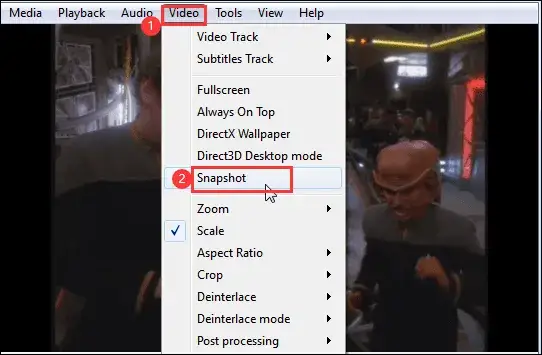
VLC Media Player: najprostszy sposób na zdjęcie z filmu
Instalacja i przygotowanie: skąd pobrać i jak otworzyć film?
VLC Media Player to darmowy, otwarty i niezwykle wszechstronny odtwarzacz multimedialny, który z pewnością powinien znaleźć się w Twoim zestawie narzędzi. Możesz go pobrać bezpłatnie ze strony videolan.org/vlc/. Po zainstalowaniu i uruchomieniu programu, otwarcie pliku wideo jest banalnie proste. Wystarczy przejść do menu "Media" -> "Otwórz plik..." lub po prostu przeciągnąć plik wideo bezpośrednio do okna VLC.
Krok po kroku: jak precyzyjnie znaleźć i zapisać idealną klatkę?
Wyodrębnienie idealnej klatki w VLC jest naprawdę proste i precyzyjne. Oto jak to zrobić:
- Otwórz film: Uruchom film w VLC Media Player.
- Znajdź idealny moment: Przewiń film do momentu, z którego chcesz zrobić zdjęcie. Możesz użyć suwaka postępu lub strzałek na klawiaturze (lewo/prawo) do precyzyjnego przesuwania o kilka sekund, a także klawisza "E" do przesuwania o jedną klatkę do przodu. To kluczowe dla uchwycenia idealnego ujęcia.
- Zatrzymaj odtwarzanie: Gdy znajdziesz odpowiednią klatkę, zatrzymaj film (spacja lub przycisk pauzy).
-
Wykonaj migawkę:
- Na systemach Windows i Linux użyj skrótu klawiszowego Shift + S.
- Na systemie macOS użyj skrótu klawiszowego ⌘ + ⌥ + S (Command + Option + S).
- Sprawdź wynik: Zdjęcie zostanie automatycznie zapisane. Domyślnie jest to format PNG, co gwarantuje wysoką jakość.
Ta metoda pozwala na niezwykle precyzyjne uchwycenie pojedynczej klatki, bez żadnych elementów interfejsu odtwarzacza.
Gdzie program zapisuje zdjęcia? Jak zmienić domyślną lokalizację?
Domyślnie VLC Media Player zapisuje przechwycone migawki w standardowych folderach systemowych, zależnie od Twojego systemu operacyjnego:
-
Windows: Zazwyczaj jest to folder "Obrazy" (
C:\Users\TwojaNazwaUżytkownika\Pictures). -
macOS: Zazwyczaj jest to folder "Obrazy" (
/Users/TwojaNazwaUżytkownika/Pictures). -
Linux: Zazwyczaj jest to folder "Obrazy" (
/home/TwojaNazwaUżytkownika/Pictures).
Jeśli chcesz zmienić tę lokalizację, co często jest bardzo przydatne, wykonaj następujące kroki:
- Otwórz VLC Media Player.
- Przejdź do menu "Narzędzia" -> "Preferencje" (lub ⌘ + , na macOS).
- W oknie preferencji wybierz zakładkę "Wideo".
- W sekcji "Migawki wideo" znajdziesz pole "Katalog". Kliknij "Przeglądaj..." i wybierz nowy folder, w którym mają być zapisywane zdjęcia.
- Możesz także zmienić domyślny format migawki (PNG, JPG) oraz ustawić prefiks nazwy pliku.
- Kliknij "Zapisz", aby zastosować zmiany.
Narzędzia systemowe: jak wyciąć klatkę z filmu
Instrukcja dla użytkowników Windows: poznaj ukrytą moc Narzędzia Wycinanie
W systemie Windows masz do dyspozycji kilka szybkich metod na zrobienie zrzutu ekranu, które mogą posłużyć do wycięcia klatki z filmu. Pamiętaj jednak, że te metody przechwytują to, co widzisz na ekranie, więc jakość może być niższa niż w przypadku dedykowanych funkcji odtwarzaczy.
- Otwórz film: Uruchom film w dowolnym odtwarzaczu i zatrzymaj go na wybranej klatce.
-
Użyj skrótu Win + Shift + S: Naciśnij jednocześnie klawisze
Windows+Shift+S. Ekran przyciemni się, a kursor zmieni się w krzyżyk. - Zaznacz obszar: Za pomocą kursora zaznacz prostokątny obszar, który chcesz przechwycić (czyli okno odtwarzacza z filmem).
- Zapisz obraz: Zrzut ekranu zostanie automatycznie skopiowany do schowka. Pojawi się również powiadomienie z opcją otwarcia go w "Narzędziu Wycinanie i Szkicowanie". Kliknij na nie, aby otworzyć edytor, gdzie możesz zapisać obraz (np. jako JPG lub PNG) w wybranej lokalizacji.
Alternatywnie, możesz użyć starszego, ale równie skutecznego "Narzędzia Wycinanie", wyszukując je w menu Start. Działa ono na podobnej zasadzie.
Poradnik dla posiadaczy macOS: jak wykorzystać natywne funkcje systemu Apple?
Użytkownicy macOS również mają wbudowane, intuicyjne narzędzia do robienia zrzutów ekranu:
- Otwórz film: Uruchom film w dowolnym odtwarzaczu i zatrzymaj go na wybranej klatce.
-
Użyj skrótu Shift + Command + 4: Naciśnij jednocześnie klawisze
Shift+Command+4. Kursor zmieni się w krzyżyk z współrzędnymi. - Zaznacz obszar: Kliknij i przeciągnij, aby zaznaczyć obszar ekranu, który chcesz przechwycić (czyli okno odtwarzacza z filmem). Po zwolnieniu przycisku myszy zrzut zostanie wykonany.
- Zapisz obraz: Domyślnie zrzut ekranu zostanie zapisany na pulpicie jako plik PNG.
Jeśli chcesz zrobić zrzut całego okna, po naciśnięciu Shift + Command + 4, naciśnij spację, a kursor zmieni się w ikonę aparatu. Kliknij na wybrane okno, aby zrobić jego zrzut.
Ograniczenia tych metod: kiedy warto poszukać alternatywy?
Chociaż systemowe narzędzia do zrzutów ekranu są szybkie i wygodne, mają swoje ograniczenia, które sprawiają, że nie zawsze są optymalnym wyborem, zwłaszcza gdy zależy nam na jakości. Po pierwsze, potencjalnie niższa jakość zrzut ekranu jest obrazem tego, co widzisz na monitorze, a nie bezpośrednio z pliku wideo. Jeśli Twój monitor ma niższą rozdzielczość niż film, zdjęcie będzie miało niższą rozdzielczość. Po drugie, brak precyzji w wyborze klatki. Odtwarzanie wideo i próba zatrzymania go w idealnym momencie, a następnie szybkie wykonanie zrzutu, może być frustrujące i często skutkuje uchwyceniem nie do końca tej klatki, o którą nam chodziło. Po trzecie, brak możliwości zapisu w bezstratnym formacie (chyba że ręcznie zmienimy to w edytorze po zrzucie) oraz ryzyko uchwycenia elementów interfejsu odtwarzacza, paska zadań czy innych aplikacji. Kiedy więc warto poszukać alternatywy? Zawsze, gdy potrzebujesz najwyższej możliwej jakości, precyzji i czystego obrazu bez dodatkowych elementów. Wtedy dedykowane funkcje odtwarzaczy wideo lub programy do edycji są niezastąpione.
Zdjęcie z filmu na telefonie: poradnik mobilny
Szybka instrukcja dla systemu Android: jak zrobić to w kilka sekund?
Na smartfonach z Androidem najprostszą i najszybszą metodą na zrobienie zdjęcia z filmu jest wykonanie standardowego zrzutu ekranu. Oto jak to zrobić:
- Otwórz film: Uruchom film w dowolnej aplikacji odtwarzającej wideo (np. Galeria, YouTube, Netflix) i zatrzymaj go w idealnym momencie.
-
Wykonaj zrzut ekranu:
- Większość telefonów z Androidem wymaga jednoczesnego naciśnięcia i przytrzymania przycisku zmniejszania głośności i przycisku zasilania.
- Niektóre starsze modele mogą wymagać przytrzymania przycisku zasilania i przycisku Home.
- Sprawdź i edytuj: Zrzut ekranu zostanie zapisany w galerii telefonu (zazwyczaj w folderze "Screenshots"). Możesz go tam przyciąć, aby usunąć paski nawigacyjne czy inne elementy interfejsu.
Praktyczny poradnik dla użytkowników iPhone (iOS)
Użytkownicy iPhone'ów również mogą łatwo wykonać zrzut ekranu, aby uchwycić klatkę z filmu:
- Otwórz film: Uruchom film w dowolnej aplikacji odtwarzającej wideo (np. Zdjęcia, YouTube, Netflix) i zatrzymaj go w idealnym momencie.
-
Wykonaj zrzut ekranu:
- Na iPhone'ach z Face ID (bez przycisku Home): naciśnij jednocześnie przycisk boczny (zasilania) i przycisk zwiększania głośności.
- Na iPhone'ach z przyciskiem Home: naciśnij jednocześnie przycisk boczny/górny (zasilania) i przycisk Home.
- Sprawdź i edytuj: Miniatura zrzutu ekranu pojawi się w lewym dolnym rogu ekranu. Możesz ją dotknąć, aby edytować (np. przyciąć) i zapisać w aplikacji Zdjęcia.
Czy istnieją aplikacje, które ułatwiają to zadanie?
Chociaż standardowe zrzuty ekranu są najpopularniejszą metodą na smartfonach, warto wiedzieć, że niektóre natywne aplikacje galerii lub edytorów wideo mogą oferować bardziej zaawansowane funkcje. Na przykład, w niektórych telefonach z Androidem, po otwarciu filmu w aplikacji Galeria, możesz znaleźć opcję "Zapisz klatkę" lub "Eksportuj klatkę" w menu edycji. Podobnie, niektóre aplikacje do edycji wideo na iOS (np. iMovie) pozwalają na precyzyjne wyodrębnianie pojedynczych klatek. Warto sprawdzić możliwości swojej aplikacji do zarządzania zdjęciami i filmami, zanim sięgniesz po zewnętrzne rozwiązania.Zaawansowane techniki: wyciągnij maksimum jakości
Przegląd darmowych programów do edycji wideo z funkcją eksportu klatki
Jeśli zależy Ci na absolutnie najwyższej jakości, precyzji i możliwościach edycji, warto sięgnąć po darmowe programy do edycji wideo. Oferują one znacznie więcej kontroli niż proste odtwarzacze:
- DaVinci Resolve: To profesjonalne narzędzie, które w darmowej wersji oferuje imponujące możliwości. Pozwala na precyzyjne poruszanie się po klatkach, a następnie eksportowanie ich w wysokiej jakości (np. jako pliki PNG, TIFF, a nawet formaty RAW, jeśli materiał źródłowy na to pozwala). Idealny dla osób, które chcą wyciągnąć najlepszy możliwy obraz i być może go dalej obrabiać.
- Shotcut: Kolejny darmowy i otwarty edytor wideo. Posiada funkcję eksportu pojedynczych klatek, często dostępną pod ikoną aparatu lub w menu "Plik" -> "Eksportuj klatkę". Jest prostszy w obsłudze niż DaVinci Resolve, ale wciąż oferuje dobrą jakość.
- Kdenlive: Popularny edytor wideo dla Linuksa, ale dostępny również na Windows i macOS. Umożliwia precyzyjne wyodrębnianie klatek i zapisywanie ich w różnych formatach.
Korzystanie z tych programów wymaga nieco większej znajomości interfejsu, ale dla osób, które potrzebują profesjonalnych rezultatów, jest to najlepsza droga.
Jak zrobić to online, bez instalowania czegokolwiek na dysku?
Dla tych, którzy nie chcą instalować dodatkowego oprogramowania lub potrzebują szybkiego rozwiązania "na raz", istnieją narzędzia online do wyodrębniania klatek z filmów. Są one szczególnie przydatne, gdy masz plik wideo na dysku, ale pracujesz na cudzym komputerze lub po prostu preferujesz rozwiązania webowe. Przykłady takich narzędzi to:
- Kapwing (kapwing.com): Oferuje intuicyjny interfejs, w którym możesz wgrać plik wideo, przewinąć go do wybranej klatki i wyeksportować jako obraz.
- Veed.io (veed.io): Podobnie jak Kapwing, Veed.io pozwala na edycję wideo w przeglądarce, w tym na eksportowanie pojedynczych klatek.
Zazwyczaj działają one na zasadzie: wgraj plik wideo, wybierz klatkę, pobierz obraz. Pamiętaj jednak o kilku kwestiach: ograniczenia rozmiaru pliku (darmowe wersje często mają limity), czas przesyłania (duże pliki mogą długo się wgrywać) oraz prywatność (zawsze upewnij się, że ufasz serwisowi, do którego wgrywasz swoje pliki).
Czy robienie zdjęć z filmów jest legalne
Użytek prywatny a cele komercyjne: poznaj kluczowe różnice
Kwestia legalności robienia zdjęć z filmów jest niezwykle ważna i często pomijana. Muszę podkreślić, że istnieje fundamentalna różnica między użytkiem prywatnym a celami komercyjnymi. Jeśli wyciągasz klatkę z filmu na własny użytek np. jako tapetę na pulpit, do prywatnej kolekcji, czy aby pokazać znajomym zazwyczaj jest to dozwolone i nie narusza praw autorskich. Jednakże, jeśli zamierzasz wykorzystać takie zdjęcie w celach komercyjnych (np. w reklamie, na stronie internetowej firmy, w płatnej publikacji, jako element produktu na sprzedaż), bez odpowiedniej licencji od właściciela praw autorskich, jest to nielegalne. Filmy są dziełami chronionymi prawem autorskim, a ich twórcy mają wyłączne prawo do decydowania o sposobie ich wykorzystania. Zawsze upewnij się, że masz odpowiednie zgody, zanim użyjesz cudzego materiału w kontekście zarobkowym.
Przeczytaj również: Jak zrobić pokaz slajdów? Poradnik krok po kroku i najlepsze narzędzia
Czym jest prawo cytatu i kiedy możesz z niego skorzystać?
W polskim prawie autorskim istnieje coś takiego jak prawo cytatu, które pozwala na wykorzystanie fragmentów cudzych utworów bez zgody twórcy, pod pewnymi warunkami. Dotyczy to również kadrów z filmów. Prawo cytatu jest dozwolone, gdy wykorzystujesz fragment utworu (w tym przypadku klatkę z filmu) w celu:
- Wyjaśnienia, analizy krytycznej lub naukowej: Na przykład, jeśli piszesz recenzję filmu i chcesz zilustrować konkretną scenę lub technikę reżyserską.
- Nauczania: Jeśli używasz kadru w prezentacji edukacyjnej, aby omówić dany temat.
- Polemiki lub parodii: W kontekście dyskusji, satyry lub humorystycznego przetworzenia.
Kluczowe jest, aby cytat był uzasadniony celem (np. nie możesz użyć kadru z filmu jako głównego elementu reklamy pod pretekstem "cytatu") i abyś zawsze podał źródło (tytuł filmu, twórcę). Pamiętaj, że cytat powinien być "niewielkim fragmentem" w stosunku do całości Twojego dzieła, a nie jego dominującym elementem. W praktyce oznacza to, że użycie pojedynczej klatki w recenzji jest zazwyczaj bezpieczne, ale stworzenie galerii dziesiątek klatek z jednego filmu może już być kwestionowane.