

Witajcie w praktycznym przewodniku, który krok po kroku pokaże Wam, jak stworzyć własne logo w programie Adobe Photoshop. Wiem, że często słyszy się, iż do tego celu lepiej nadają się programy wektorowe, ale prawda jest taka, że Photoshop, z jego ogromnymi możliwościami, może być świetnym narzędziem do zaprojektowania efektownego logo, zwłaszcza gdy dopiero zaczynacie swoją przygodę z grafiką. Przygotujcie się na solidną dawkę wiedzy i praktycznych wskazówek, które pomogą Wam opanować ten proces.
Jak zrobić logo w Photoshopie krok po kroku praktyczny przewodnik dla początkujących
- Photoshop jest użyteczny do tworzenia logo cyfrowych, ale dla pełnej skalowalności wektorowej lepszy jest Illustrator.
- Kluczowe narzędzia to Pióro, Kształty, Warstwy, Tekst i Inteligentne Obiekty, które pozwalają na tworzenie precyzyjnych elementów.
- Zacznij od dużej rozdzielczości (np. 3000x3000 pikseli, 300 DPI) i odpowiedniego profilu kolorów (RGB dla ekranu).
- Zawsze zapisuj plik roboczy (.PSD) oraz eksportuj logo w formacie PNG z przezroczystym tłem dla zastosowań internetowych.
- Pamiętaj o prostocie, czytelności i skalowalności projektu, aby logo było efektywne w każdym rozmiarze.
- Możesz eksportować ścieżki z Photoshopa do formatu wektorowego (.SVG), co zapewnia dodatkową elastyczność.
Photoshop do logo czy to dobry wybór?
Zacznijmy od szczerej rozmowy. Wielokrotnie spotkacie się z opinią, że Photoshop nie jest najlepszym narzędziem do tworzenia logo. I w dużej mierze jest to prawda, jeśli myślimy o logo w jego najbardziej profesjonalnym, wektorowym wydaniu. Photoshop to program do grafiki rastrowej, co oznacza, że operuje na pikselach. To jest jego siła w obróbce zdjęć i tworzeniu złożonych ilustracji, ale także jego ograniczenie, gdy mówimy o logo, które ma być idealnie skalowalne.
Z drugiej strony, nie każdy potrzebuje logo do druku wielkoformatowego czy grawerowania. Jeśli Twoje logo ma służyć głównie w internecie na stronie internetowej, w mediach społecznościowych, jako element cyfrowej identyfikacji to Photoshop może okazać się wystarczającym i bardzo intuicyjnym narzędziem. Wielu początkujących projektantów, a nawet małych przedsiębiorców, zaczyna swoją przygodę z logo właśnie w Photoshopie, bo jest to program, który często już znają lub mają do niego dostęp.
Moim zdaniem, kluczem jest zrozumienie różnic i świadome podjęcie decyzji. Nie ma sensu na siłę unikać Photoshopa, jeśli to w nim czujesz się pewnie. Ważne jest jednak, aby znać jego ograniczenia i wiedzieć, kiedy warto pomyśleć o przesiadce na narzędzie typowo wektorowe, takie jak Adobe Illustrator. Przyjrzyjmy się bliżej, co oferuje każdy z nich w kontekście projektowania logo.
-
Photoshop (grafika rastrowa):
- Zalety: Łatwość w tworzeniu złożonych efektów wizualnych, cieni, gradientów, tekstur. Idealny do logo z elementami fotograficznymi lub ilustracyjnymi. Szeroka dostępność i znajomość programu. Możliwość pracy z inteligentnymi obiektami (Smart Objects) dla pewnej elastyczności.
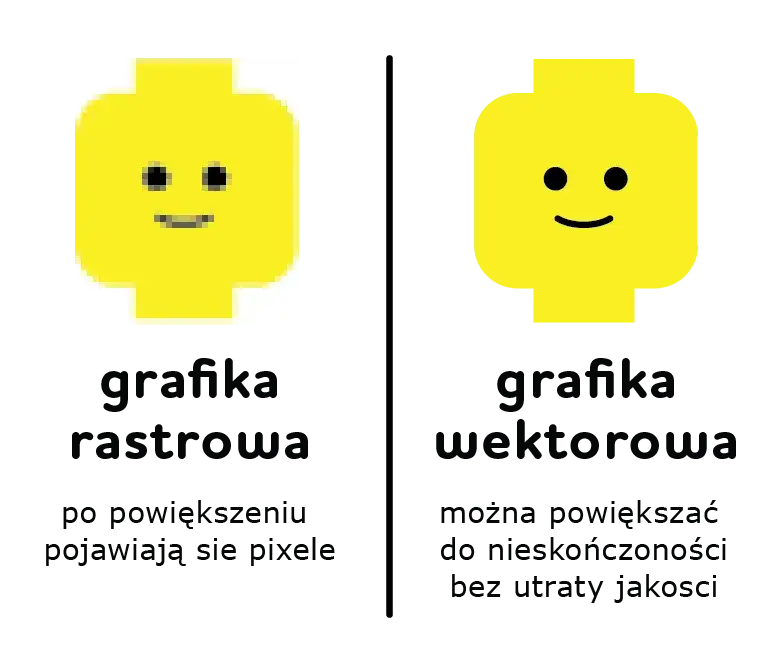
- Wady: Ograniczona skalowalność powiększanie rastrowego logo prowadzi do pikselizacji i utraty jakości. Trudności w precyzyjnej edycji kształtów wektorowych po ich rastrowaniu.
-
Illustrator (grafika wektorowa):
- Zalety: Nieograniczona skalowalność bez utraty jakości logo wygląda idealnie niezależnie od rozmiaru. Precyzyjne narzędzia do tworzenia i edycji kształtów wektorowych. Idealny do druku, grawerowania i wszelkich profesjonalnych zastosowań.
- Wady: Bardziej stroma krzywa uczenia się dla początkujących. Mniej intuicyjny do pracy z efektami rastrowymi (cienie, tekstury) niż Photoshop.
Grafika rastrowa kontra wektorowa dlaczego to ma fundamentalne znaczenie?
Ta różnica jest absolutnie kluczowa, gdy mówimy o logo. Wyobraź sobie grafikę rastrową jako mozaikę złożoną z milionów małych kwadracików pikseli. Kiedy powiększasz taką mozaikę, widzisz poszczególne kwadraciki, a obraz staje się rozmyty i "poszarpany". To właśnie dzieje się z logo stworzonym w Photoshopie, jeśli nie zastosujesz odpowiednich technik lub spróbujesz je nadmiernie powiększyć. Z kolei grafika wektorowa to jak przepis na rysunek, opisujący kształty za pomocą matematycznych wzorów. Niezależnie od tego, czy powiększysz ten przepis dziesięciokrotnie, czy sto razy, program zawsze narysuje go idealnie ostro, bez utraty jakości. Dlatego logo wektorowe możesz wydrukować na wizytówce, na billboardzie, a nawet na samolocie, i zawsze będzie wyglądać perfekcyjnie. Dla logo, które ma być uniwersalne i profesjonalne, skalowalność wektorowa jest po prostu niezbędna.
Kiedy logo w Photoshopie w zupełności wystarczy, a kiedy warto sięgnąć po Illustratora?
Decyzja o wyborze narzędzia zależy od Twoich potrzeb i planowanych zastosowań logo. Nie zawsze musisz od razu inwestować czas i pieniądze w Illustratora, zwłaszcza na początku.
-
Kiedy Photoshop wystarczy:
- Logo przeznaczone wyłącznie do użytku cyfrowego (strona internetowa, blog, media społecznościowe, profil na LinkedIn).
- Potrzebujesz prostego logo, które będzie wyświetlane w stałych, niewielkich rozmiarach (np. ikona aplikacji, favicon).
- Masz ograniczony budżet lub czas i znasz już Photoshopa.
- Logo zawiera elementy fotograficzne lub bardzo złożone tekstury, które trudno byłoby odtworzyć wektorowo.
-
Kiedy warto użyć Illustratora:
- Logo ma być używane do druku (wizytówki, ulotki, plakaty, banery).
- Planujesz stosować logo w dużych formatach (billboardy, oklejenia samochodów, szyldy).
- Potrzebujesz logo do profesjonalnego brandingu, które będzie musiało być skalowane do dowolnych rozmiarów bez utraty jakości.
- Logo będzie grawerowane, haftowane, wycinane laserowo lub używane w innych technikach wymagających precyzyjnych ścieżek wektorowych.
- Chcesz mieć pełną swobodę edycji kształtów i kolorów w przyszłości, bez obaw o pikselizację.
Jakie są największe pułapki tworzenia logo w programie rastrowym?
Największą pułapką jest oczywiście skalowalność. Jeśli stworzysz logo w Photoshopie w zbyt małej rozdzielczości, a potem spróbujesz je powiększyć, zobaczysz nieestetyczne piksele. Nawet jeśli zaczniesz od dużej rozdzielczości, w pewnym momencie natkniesz się na limit. Kolejnym problemem jest trudność w edycji. Po rastrowaniu kształtów (czyli zamianie ich na piksele), ich modyfikacja staje się uciążliwa. Nie możesz już tak łatwo zmieniać punktów kontrolnych czy krzywizn jak w programie wektorowym. Ponadto, brak możliwości łatwego eksportu do uniwersalnych formatów wektorowych (jak .SVG, choć Photoshop oferuje pewne opcje, o których wspomnę) może ograniczyć zastosowania Twojego logo w przyszłości. Pamiętaj, że logo to inwestycja warto, aby było jak najbardziej elastyczne.
Przygotowanie obszaru roboczego klucz do sukcesu
Zanim zaczniemy tworzyć, musimy odpowiednio przygotować nasze "płótno". Prawidłowe skonfigurowanie dokumentu w Photoshopie to podstawa, która pozwoli nam uniknąć wielu problemów w późniejszych etapach pracy. To jak budowanie domu solidne fundamenty to podstawa trwałej konstrukcji. Ja zawsze poświęcam na to chwilę, by mieć pewność, że wszystko jest ustawione optymalnie.
Jakie wymiary i rozdzielczość (DPI) ustawić na start?
To jest jeden z najważniejszych punktów. Ponieważ pracujemy w programie rastrowym, musimy z góry założyć, że będziemy potrzebować dużego rozmiaru. Nawet jeśli wiesz, że Twoje logo będzie małe, zawsze zaczynaj od znacznie większych wymiarów. Moja rekomendacja to 3000x3000 pikseli. Taki rozmiar daje Ci spory margines bezpieczeństwa na ewentualne, niewielkie powiększenia i zapewnia dobrą jakość detali. Co do rozdzielczości (DPI - dots per inch), dla projektów, które mogą trafić do druku, standardem jest 300 DPI. Jeśli logo ma być wyłącznie cyfrowe, 72 DPI jest wystarczające, ale ja zawsze wolę pracować na 300 DPI, aby mieć pewność, że plik jest przygotowany na różne scenariusze. Pamiętaj, że zawsze łatwiej jest zmniejszyć obraz bez utraty jakości, niż go powiększyć.
Profil kolorów (RGB vs CMYK) co wybrać i dlaczego to ważne?
Wybór profilu kolorów jest kluczowy i zależy od tego, gdzie Twoje logo będzie używane. RGB (Red, Green, Blue) to profil kolorów dla ekranów monitorów, telewizorów, smartfonów. Oferuje szerszą gamę kolorów, które są żywe i jasne. Jeśli Twoje logo ma być głównie cyfrowe, wybierz RGB. Z kolei CMYK (Cyan, Magenta, Yellow, Key/Black) to profil kolorów dla druku. Drukarki używają tych czterech podstawowych tuszy do tworzenia wszystkich barw. Kolory CMYK są zazwyczaj mniej nasycone niż RGB. Jeśli planujesz drukować logo, powinieneś pracować w CMYK. Najlepiej jest zacząć w RGB, a potem, jeśli zajdzie taka potrzeba, skonwertować plik do CMYK, pamiętając, że kolory mogą się nieco zmienić. Ważne jest, aby podjąć tę decyzję na początku projektu, ponieważ konwersja z CMYK do RGB i odwrotnie może wpłynąć na wygląd kolorów.
Prowadnice i siatka: Twoi najlepsi przyjaciele w walce o precyzję
W Photoshopie, podobnie jak w Illustratorze, możesz korzystać z prowadnic i siatki, aby zachować precyzję i symetrię w swoim projekcie. To narzędzia, które pomogą Ci idealnie wyrównać elementy logo i utrzymać odpowiednie proporcje. Aby je włączyć, przejdź do menu Widok > Prowadnice > Nowa prowadnica lub Widok > Pokaż > Siatka. Możesz również przeciągać prowadnice z linijek (Widok > Linijki), a także dostosować ich kolor i styl w preferencjach Photoshopa (Edycja > Preferencje > Prowadnice, Siatka i Wycinki). Korzystanie z tych narzędzi to nawyk, który znacząco poprawi jakość Twoich projektów, zapewniając im profesjonalny wygląd i spójność.
Tworzymy logo w Photoshopie praktyczny przewodnik
Skoro mamy już przygotowany obszar roboczy, możemy przejść do sedna, czyli do tworzenia samego logo. Pamiętajcie, że proces projektowania to często iteracja będziecie wracać do poprzednich kroków, zmieniać, poprawiać. To zupełnie normalne! Pokażę Wam, jak ja podchodzę do tego zadania, od wstępnego pomysłu, aż po dopracowane detale.
Szkic i koncepcja: Jak przenieść pomysł z kartki do Photoshopa?
Zawsze powtarzam moim kursantom: zacznij od ołówka i kartki. Nawet najlepsi graficy najpierw szkicują, bo to najszybszy sposób na przelanie pomysłów na "papier" bez ograniczeń technologicznych. Gdy masz już kilka wstępnych szkiców, wybierz ten, który najbardziej Ci się podoba. Następnie musisz go zdigitalizować. Możesz zrobić zdjęcie telefonem (upewnij się, że jest dobrze oświetlone i ostre) lub zeskanować. W Photoshopie otwórz ten obraz jako nową warstwę. Zmień jej tryb mieszania na "Mnożenie" (Multiply) i zmniejsz krycie (Opacity) do około 20-30%. Dzięki temu szkic będzie widoczny, ale nie będzie przeszkadzał w dalszej pracy. Będzie to Twoja warstwa referencyjna, na której będziesz budować swoje logo.
Narzędzie Pióro (Pen Tool): Jak opanować tworzenie własnych, unikalnych kształtów?
Narzędzie Pióro (Pen Tool) to absolutny król w tworzeniu precyzyjnych, niestandardowych kształtów w Photoshopie. Mimo że jest to program rastrowy, Pióro pozwala tworzyć ścieżki wektorowe, które są skalowalne w ramach Photoshopa (dopóki nie zostaną rastrowane). Aby je opanować:
- Wybierz narzędzie Pióro (P). Upewnij się, że na pasku opcji u góry masz wybraną opcję "Kształt" (Shape), a nie "Ścieżka" (Path) czy "Piksele" (Pixels).
- Kliknij, aby utworzyć pierwszy punkt kontrolny.
- Kliknij i przeciągnij, aby utworzyć kolejny punkt kontrolny z uchwytami, które pozwalają na zakrzywienie linii.
- Aby stworzyć ostry róg, kliknij Alt/Option i kliknij na ostatnio utworzony punkt kontrolny, a następnie utwórz kolejny punkt.
- Zamknij ścieżkę, klikając na pierwszy punkt kontrolny.
Ćwicz tworzenie prostych kształtów, a zobaczysz, jak szybko nabierzesz wprawy. Pamiętaj, że każda taka ścieżka tworzy nową warstwę kształtu, którą możesz edytować w dowolnym momencie.
Gotowe kształty i ich modyfikacje: Szybsza droga do profesjonalnego symbolu
Nie zawsze musisz rysować wszystko od zera. Photoshop oferuje zestaw gotowych narzędzi kształtów, takich jak Prostokąt, Elipsa, Wielokąt czy Linia. Możesz je znaleźć, klikając prawym przyciskiem myszy na ikonę narzędzia Prostokąt (U). Tworząc te kształty, zawsze trzymaj wciśnięty klawisz Shift, aby zachować idealne proporcje (np. idealny okrąg czy kwadrat). Co najważniejsze, te kształty są również wektorowe w Photoshopie! Możesz je modyfikować za pomocą narzędzi do zaznaczania ścieżek (Selection Tools) np. Narzędzia do zaznaczania ścieżki (Path Selection Tool) i Narzędzia do zaznaczania bezpośredniego (Direct Selection Tool), aby zmieniać poszczególne punkty kontrolne. Ponadto, korzystaj z operacji logicznych na kształtach (na pasku opcji u góry, gdy masz wybrane narzędzie kształtu), takich jak "Dodaj kształty", "Odejmij kształty", "Przecinaj obszary kształtów" czy "Wyklucz nakładające się obszary kształtów", aby tworzyć bardziej złożone formy z prostych figur. Pamiętaj, aby wszystkie elementy logo, które mają być edytowalne i skalowalne w ramach Photoshopa, tworzyć jako Inteligentne Obiekty (Smart Objects). Kliknij prawym przyciskiem myszy na warstwę i wybierz "Konwertuj na Inteligentny Obiekt". Dzięki temu będziesz mógł je skalować, obracać i transformować bez utraty jakości.
Praca z tekstem: Jak dobrać i edytować font, by stał się częścią logo?
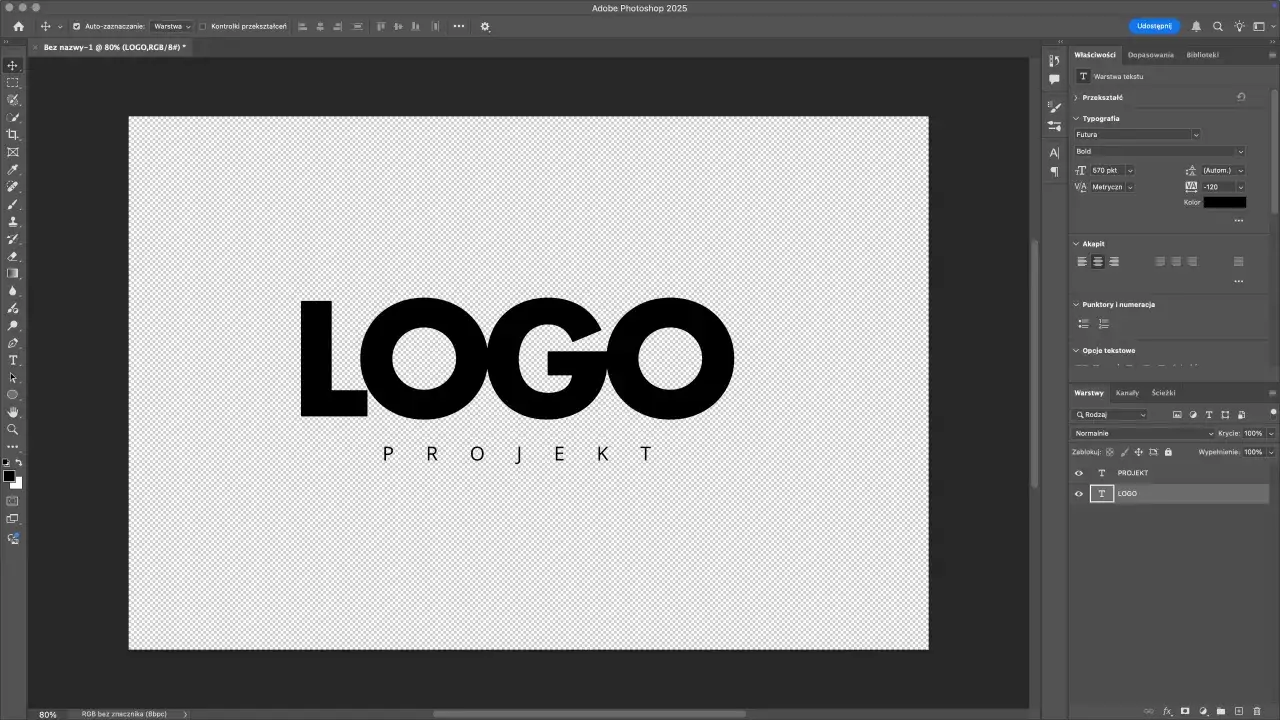
Tekst w logo jest równie ważny jak symbol. Musi być czytelny, spójny z marką i unikalny. Unikaj używania zbyt wielu fontów zazwyczaj jeden lub dwa to maksimum. Zwróć uwagę na fonty bezszeryfowe (sans-serif) dla nowoczesnego, minimalistycznego wyglądu lub szeryfowe (serif) dla bardziej klasycznego. Darmowe zasoby fontów, takie jak Google Fonts, oferują ogromny wybór wysokiej jakości krojów.
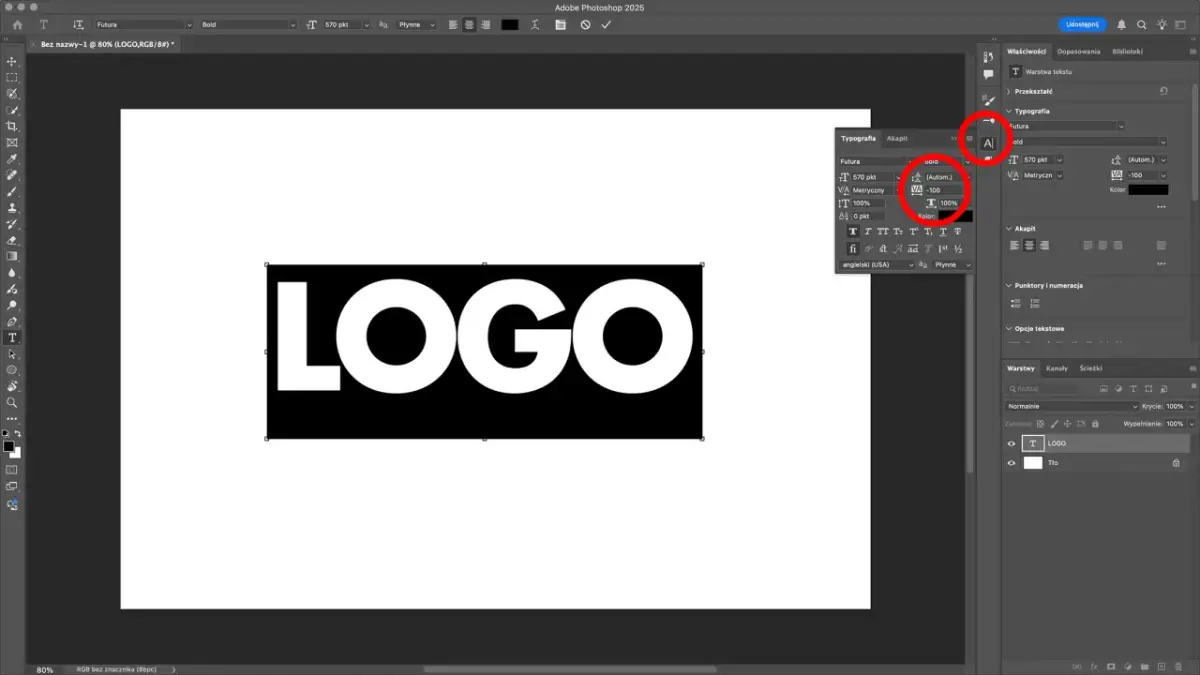
Aby dodać tekst w Photoshopie, wybierz narzędzie Tekst (T). Kliknij na obszar roboczy i wpisz swój tekst. Następnie możesz go edytować w panelu Właściwości lub w panelu Znak (Window > Character):
- Rozmiar i kolor: Zmieniaj je swobodnie, dopasowując do symbolu.
- Odstępy (Kerning i Tracking): Dostosuj odstępy między literami, aby tekst był bardziej czytelny i estetyczny. To drobny detal, który ma ogromne znaczenie dla profesjonalnego wyglądu.
- Konwersja na kształty: Kiedy już jesteś zadowolony z tekstu, skonwertuj go na kształt (kliknij prawym przyciskiem myszy na warstwę tekstową i wybierz "Konwertuj na kształt"). Dzięki temu unikniesz problemów z brakiem fontów na innych komputerach, a sam tekst stanie się edytowalnym kształtem wektorowym, który możesz modyfikować narzędziem do zaznaczania bezpośredniego. Pamiętaj, że po konwersji nie będziesz mógł już edytować tekstu jako tekstu.
Kompozycja, czyli jak idealnie połączyć symbol z tekstem?
Dobre logo to harmonijna całość. Kompozycja to sztuka rozmieszczania elementów w taki sposób, aby były ze sobą spójne i tworzyły atrakcyjny obraz. Oto kilka zasad, które mi zawsze pomagają:
- Równowaga: Upewnij się, że elementy logo są wizualnie zrównoważone. Niech jedna strona nie "ciąży" bardziej niż druga.
- Hierarchia: Zdecyduj, co jest najważniejsze symbol czy tekst? Ten element powinien być bardziej dominujący.
- Przestrzeń negatywna (biała przestrzeń): To niezagospodarowana przestrzeń wokół i wewnątrz elementów logo. Jest równie ważna jak same elementy! Daje logo oddech i poprawia czytelność.
- Wyrównanie: Używaj prowadnic i narzędzi wyrównywania Photoshopa (dostępnych na pasku opcji, gdy masz zaznaczone wiele warstw), aby idealnie ułożyć elementy względem siebie.
- Proporcje: Zastanów się nad złotym podziałem lub siatką modułową, aby nadać logo harmonijne proporcje.
Eksperymentuj z różnymi układami symbol nad tekstem, obok tekstu, wkomponowany w tekst. Zawsze dąż do tego, aby logo było czytelne i zapadające w pamięć.
Kolory i efekty nadaj logo wyjątkowy charakter
Kolor to potężne narzędzie w projektowaniu logo. To on w dużej mierze odpowiada za emocje, jakie logo wywołuje, i za to, jak jest postrzegana marka. W tej sekcji zajmiemy się doborem palety kolorystycznej oraz subtelnym dodawaniem efektów, które wzbogacą nasz projekt.
Dobór palety kolorystycznej: Narzędzia i zasady, które ułatwią Ci decyzję
Kolory mają swoją psychologię. Czerwień to energia, błękit to zaufanie, zieleń to natura. Zastanów się, jakie wartości ma reprezentować Twoja marka i wybierz kolory, które to odzwierciedlają. Nie musisz polegać wyłącznie na intuicji. Istnieją świetne narzędzia, które pomogą Ci stworzyć harmonijną paletę:
- Adobe Color (color.adobe.com): To moje ulubione narzędzie. Pozwala generować palety kolorystyczne na podstawie reguł harmonii (monochromatyczne, analogiczne, komplementarne itp.) lub z obrazów.
- Coolors.co: Szybki generator palet kolorystycznych.
- Paletton.com: Kolejne narzędzie do tworzenia harmonijnych palet.
Pamiętaj o zasadach harmonii kolorów kolory monochromatyczne (różne odcienie jednego koloru), analogiczne (sąsiadujące na kole barw) czy komplementarne (leżące naprzeciwko siebie) to bezpieczne i estetyczne wybory. Zazwyczaj 2-3 kolory to optymalna liczba dla logo, aby zachować jego prostotę i czytelność.
Style warstwy: Jak subtelnie dodać cień, obrys lub gradient?
Style warstwy (Layer Styles) to potężne narzędzie w Photoshopie, które pozwala na dodawanie efektów do warstw bez ich niszczenia. Możesz je znaleźć, klikając dwukrotnie na warstwę w panelu Warstwy lub wybierając Warstwa > Styl warstwy. Oto najczęściej używane style:
- Cień (Drop Shadow): Dodaje subtelny cień pod elementem, nadając mu głębi. Pamiętaj o umiarze zbyt mocny cień może wyglądać nienaturalnie.
- Obrys (Stroke): Dodaje obrys wokół kształtu. Możesz wybrać kolor, grubość i położenie obrysu (wewnątrz, na zewnątrz, na środku).
- Nałożenie gradientu (Gradient Overlay): Pozwala dodać płynne przejście kolorów. Gradienty są obecnie bardzo modne, ale używaj ich z rozwagą, aby nie przytłoczyć logo.
- Nałożenie koloru (Color Overlay): Szybka zmiana koloru warstwy.
Kluczem jest umiar i subtelność. Logo powinno być przede wszystkim czytelne i proste. Efekty mają je wzbogacać, a nie dominować. Zawsze zadaj sobie pytanie: czy ten efekt poprawia czytelność i estetykę, czy tylko dodaje zbędny detal?
Maski i warstwy dopasowania: Zaawansowane techniki dla lepszego efektu
Maski warstw (Layer Masks) i warstwy dopasowania (Adjustment Layers) to bardziej zaawansowane techniki, które pozwalają na niedestrukcyjną edycję. Maski warstw pozwalają ukrywać lub odkrywać części warstwy bez jej trwałego usuwania, co jest idealne do precyzyjnego łączenia elementów. Warstwy dopasowania (np. Krzywe, Poziomy, Barwa/Nasycenie) pozwalają na globalne lub selektywne zmiany kolorów i jasności w logo, również bez niszczenia oryginalnych pikseli. Dzięki nim możesz eksperymentować z różnymi wariantami kolorystycznymi, nie obawiając się, że zepsujesz projekt. To narzędzia dla tych, którzy chcą mieć pełną kontrolę nad każdym aspektem wizualnym swojego logo.
Finalizacja projektu jak poprawnie zapisać logo
Stworzenie pięknego logo to jedno, ale równie ważne jest jego prawidłowe zapisanie. Niewłaściwy format lub ustawienia mogą zniweczyć cały Twój wysiłek. Pokażę Wam, jak przygotować pliki do różnych zastosowań, tak aby Wasze logo zawsze prezentowało się profesjonalnie.
Zapis do internetu: Wszystko o formacie PNG z przezroczystym tłem
Dla zastosowań internetowych, takich jak strony www, media społecznościowe czy e-maile, format PNG z przezroczystym tłem jest absolutnym standardem. Dzięki niemu Twoje logo będzie idealnie pasować do każdego tła, bez nieestetycznej białej ramki. Aby zapisać logo w tym formacie:
- Upewnij się, że wszystkie warstwy tła są wyłączone (ikona oka obok warstwy w panelu Warstwy).
- Przejdź do menu Plik > Eksportuj > Eksportuj jako... (File > Export > Export As...).
- W oknie eksportu wybierz format PNG.
- Upewnij się, że opcja "Przezroczystość" (Transparency) jest zaznaczona.
- Możesz zmniejszyć rozmiar obrazu, jeśli potrzebujesz mniejszej wersji, ale zawsze zachowaj jakość 100%.
- Kliknij "Eksportuj wszystko" (Export All) lub "Eksportuj" (Export).
Zapisz logo w kilku rozmiarach (np. 500px, 250px, 100px szerokości), aby mieć gotowe pliki do różnych zastosowań online.
Plik roboczy. PSD: Dlaczego musisz go zachować?
Plik roboczy w formacie .PSD (Photoshop Document) to Twój skarb. Zawiera on wszystkie warstwy, inteligentne obiekty, style warstw i inne edytowalne elementy Twojego projektu. Dzięki niemu w przyszłości będziesz mógł łatwo wprowadzać zmiany, poprawki czy tworzyć nowe warianty logo, bez konieczności zaczynania od zera. Zawsze zapisuj plik .PSD i przechowuj go w bezpiecznym miejscu. To podstawa profesjonalnej pracy i gwarancja elastyczności na przyszłość.
Eksport do formatu wektorowego. SVG ukryta supermoc Photoshopa
Wspomniałem wcześniej, że Photoshop nie jest programem wektorowym, ale ma pewną "ukrytą supermoc". Jeśli Twoje logo zostało stworzone głównie przy użyciu narzędzia Pióro i kształtów wektorowych (warstwy kształtów, a nie rastrowane piksele), możesz spróbować wyeksportować je do formatu .SVG (Scalable Vector Graphics). To format wektorowy, który zachowuje skalowalność bez utraty jakości. Aby to zrobić:
- Upewnij się, że wszystkie elementy logo są warstwami kształtów lub tekstem przekonwertowanym na kształty.
- Przejdź do menu Plik > Eksportuj > Eksportuj jako... (File > Export > Export As...).
- W oknie eksportu wybierz format SVG.
- Kliknij "Eksportuj".
Pamiętaj, że ta metoda działa najlepiej dla prostych, geometrycznych logo. Jeśli Twoje logo zawiera złożone efekty rastrowe (np. cienie, gradienty z szumem), eksport do SVG może nie być idealny i może wymagać dalszych poprawek w programie wektorowym. Mimo to, to świetna opcja, aby uzyskać skalowalną wersję logo bez konieczności przesiadki na Illustratora od samego początku.
Przygotowanie wersji monochromatycznej i czarno-białej o czym często się zapomina?
To jest coś, o czym wielu początkujących projektantów zapomina, a co jest niezwykle ważne dla uniwersalności logo. Logo nie zawsze będzie wyświetlane w pełnym kolorze. Będzie używane na pieczątkach, faksach, w grawerach, na materiałach promocyjnych drukowanych w jednym kolorze. Dlatego musisz przygotować:
- Wersję monochromatyczną (jednokolorową): Logo w jednym, wybranym kolorze (np. czarnym, białym lub głównym kolorze marki).
- Wersję czarno-białą: Logo w czerni i bieli, bez odcieni szarości, tylko czyste czernie i biele.
Aby je stworzyć, możesz użyć warstw dopasowania (np. Mapa gradientu, Czarno-białe) lub po prostu zmienić kolory warstw na czarny lub biały. Sprawdź, czy logo jest czytelne i rozpoznawalne w tych uproszczonych wersjach. Jeśli tak, to znaczy, że masz naprawdę solidny projekt.
Unikaj typowych błędów początkujących projektantów
Każdy z nas popełnia błędy, zwłaszcza na początku. To naturalna część procesu uczenia się. Jednak niektóre błędy w projektowaniu logo są na tyle powszechne i szkodliwe, że warto je poznać i świadomie ich unikać. Dzięki temu Twoje logo będzie od razu wyglądać bardziej profesjonalnie.
Pułapka zbyt wielu detali: Dlaczego prostota jest kluczem do sukcesu?
Jednym z najczęstszych błędów jest przeładowanie logo detalami. Początkujący często myślą, że im więcej elementów, tym logo będzie ciekawsze. Nic bardziej mylnego! Prostota jest kluczem do sukcesu. Pomyśl o najbardziej rozpoznawalnych logo na świecie Apple, Nike, McDonald's. Wszystkie są niezwykle proste. Zbyt wiele detali sprawia, że logo jest:
- Trudne do zapamiętania: Ludzki mózg lepiej przetwarza proste formy.
- Nieczytelne w małych rozmiarach: Drobne elementy znikają, gdy logo jest małe.
- Trudne do skalowania i reprodukcji: Złożone detale są problematyczne w druku, grawerowaniu czy haftowaniu.
Dąż do minimalizmu. Usuń wszystko, co nie jest absolutnie niezbędne. Pamiętaj, że mniej znaczy więcej.
Błędy typograficzne, które mogą zrujnować Twój projekt
Typografia to fundament logo tekstowego. Niestety, błędy w tym obszarze są bardzo częste:
- Zbyt wiele fontów: Użycie więcej niż dwóch fontów w logo to zazwyczaj przepis na katastrofę. Logo staje się chaotyczne i nieprofesjonalne.
- Nieczytelne fonty: Wybieranie fontów, które są modne, ale trudne do odczytania, zwłaszcza w małych rozmiarach. Pamiętaj, że czytelność jest najważniejsza.
- Złe kerning i tracking: Niewłaściwe odstępy między literami (kerning) lub całymi wyrazami (tracking) mogą sprawić, że tekst będzie wyglądał nieestetycznie i nieprofesjonalnie. Poświęć czas na ręczne dopracowanie tych odstępów.
- Brak spójności: Mieszanie stylów fontów, które do siebie nie pasują (np. bardzo ozdobny z bardzo technicznym), tworzy dysonans wizualny.
Przeczytaj również: Dodaj fonty do Photoshopa: Windows, macOS, Adobe Fonts proste kroki!
Niezrozumienie skalowalności: Jak sprawdzić, czy Twoje logo będzie czytelne w każdym rozmiarze?
To jest chyba największy grzech w projektowaniu logo w programie rastrowym. Brak świadomości, jak logo będzie wyglądać w różnych rozmiarach, to prosta droga do rozczarowania. Nawet jeśli pracujesz w Photoshopie, musisz myśleć o skalowalności. Oto jak to sprawdzić:
- Zmniejsz logo do rozmiaru ikony: Zmniejsz swój projekt do bardzo małych rozmiarów, np. 32x32 piksele (rozmiar favicony) lub 16x16 pikseli. Czy nadal jest rozpoznawalne? Czy wszystkie elementy są czytelne?
- Obejrzyj logo z daleka: Odsuń się od monitora lub zmniejsz widok na 10-20%. Czy logo nadal ma mocny, wyraźny kształt?
- Wydrukuj logo w różnych rozmiarach: Jeśli masz możliwość, wydrukuj logo na małej wizytówce i na większej kartce. Zobacz, jak wygląda w świecie fizycznym.
Jeśli Twoje logo traci czytelność lub spójność w małych rozmiarach, to znak, że jest zbyt skomplikowane lub ma zbyt wiele drobnych detali. Wróć do poprzednich kroków i uprość je. Dobre logo działa w każdym rozmiarze i na każdym nośniku.