

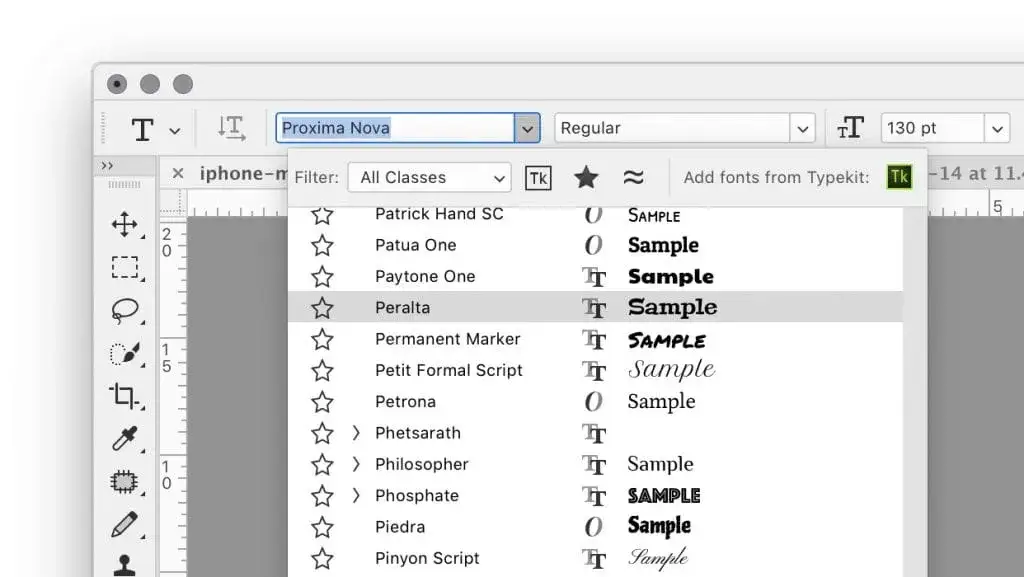
Jako doświadczony praktyk wiem, że odpowiedni dobór fontów to klucz do wyróżniających się projektów graficznych. Często zdarza się, że standardowa biblioteka Photoshopa okazuje się niewystarczająca. Ten praktyczny przewodnik krok po kroku pokaże Ci, jak w prosty i szybki sposób dodać nowe fonty do Adobe Photoshopa, zarówno poprzez instalację systemową, jak i wygodną usługę Adobe Fonts. Dzięki niemu szybko i sprawnie wzbogacisz swoje projekty o unikalne kroje pisma, nadając im profesjonalny i świeży wygląd.
Dodawanie fontów do Photoshopa jest proste zainstaluj je w systemie lub aktywuj przez Adobe Fonts
- Fonty można dodać do Photoshopa na dwa sposoby: instalując je w systemie operacyjnym (Windows/macOS) lub aktywując przez usługę Adobe Fonts dla subskrybentów Creative Cloud.
- Instalacja systemowa polega na otwarciu pliku .ttf lub .otf i wybraniu opcji "Zainstaluj" (Windows) lub użyciu "Albumu z czcionkami" (macOS).
- Po instalacji systemowej zawsze zrestartuj Photoshopa, aby nowa czcionka była widoczna.
- Adobe Fonts umożliwia aktywację fontów bezpośrednio ze strony lub panelu Photoshopa, bez potrzeby manualnej instalacji.
- Zwracaj uwagę na licencje fontów, zwłaszcza przy projektach komercyjnych, oraz upewnij się, że fonty obsługują polskie znaki.
Odkryj moc nowych fontów: dlaczego warto je dodawać do Photoshopa?
W mojej pracy często podkreślam, jak ważne jest, aby projekty były nie tylko estetyczne, ale i unikalne. Wzbogacanie biblioteki fontów w Photoshopie to jeden z najprostszych sposobów na osiągnięcie tego celu. Nowe kroje pisma otwierają drzwi do niezliczonych możliwości kreatywnych, pozwalając na eksperymentowanie ze stylem, nastrojem i czytelnością, co w efekcie przekłada się na bardziej oryginalne i zapadające w pamięć realizacje.
Zanim przejdziemy do instalacji, warto wyjaśnić pewną kwestię terminologiczną. Chociaż w języku potocznym często używamy zamiennie słów „font” i „czcionka”, w profesjonalnej typografii „czcionka” odnosi się do fizycznego nośnika znaku, podczas gdy „font” to jego cyfrowy odpowiednik, czyli zestaw znaków o określonym kroju, grubości i stylu. Najczęściej spotykanymi formatami fontów, które są w pełni kompatybilne z Photoshopem, są OpenType (.otf) i TrueType (.ttf). Oba te formaty oferują wysoką jakość i szeroką funkcjonalność, co czyni je idealnymi do większości zastosowań graficznych.
Jak zainstalować font w systemie? Poradnik krok po kroku dla Windows i macOS
Zacznijmy od najbardziej uniwersalnej metody, którą osobiście preferuję, gdy chcę mieć dany font dostępny we wszystkich moich programach, nie tylko w Photoshopie. Instalacja fontu bezpośrednio w systemie operacyjnym sprawia, że jest on widoczny w edytorach tekstu, programach do prezentacji i oczywiście we wszystkich aplikacjach Adobe Creative Cloud.Krok po kroku: Jak dodać font w systemie Windows?
Proces instalacji fontu w systemie Windows jest niezwykle prosty. Oto jak to zrobić:
- Pobierz font: Znajdź i pobierz plik fontu (zazwyczaj w formacie .ttf lub .otf) z zaufanego źródła. Pamiętaj, że często są one spakowane w archiwum .zip, które należy rozpakować.
- Otwórz plik fontu: Po rozpakowaniu, znajdź plik fontu. Zazwyczaj będzie miał ikonę przypominającą literę "A" lub "O".
-
Zainstaluj font:
- Metoda 1 (najszybsza): Kliknij prawym przyciskiem myszy na plik fontu i z menu kontekstowego wybierz opcję "Zainstaluj".
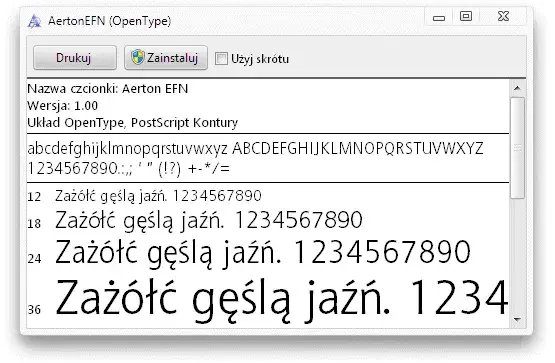
- Metoda 2 (przez podgląd): Dwukrotnie kliknij lewym przyciskiem myszy na plik fontu. Otworzy się okno podglądu, w którym znajdziesz przycisk "Zainstaluj". Kliknij go.
- Metoda 3 (przez folder systemowy): Przeciągnij plik fontu bezpośrednio do folderu `C:\Windows\Fonts`. System automatycznie rozpocznie proces instalacji.
- Potwierdź instalację: System może poprosić o potwierdzenie uprawnień administratora.
Instrukcja dla użytkowników macOS: Jak użyć aplikacji Album z czcionkami?
Użytkownicy macOS również mają intuicyjny sposób na dodawanie nowych fontów do swojego systemu. Oto jak to wygląda:
- Pobierz i rozpakuj font: Podobnie jak w Windows, pobierz plik fontu (.ttf lub .otf) i upewnij się, że jest rozpakowany.
- Otwórz plik fontu: Dwukrotnie kliknij lewym przyciskiem myszy na plik fontu. Spowoduje to automatyczne uruchomienie aplikacji "Album z czcionkami" (Font Book).
- Zainstaluj czcionkę: W oknie "Albumu z czcionkami" zobaczysz podgląd fontu. Kliknij przycisk "Zainstaluj czcionkę" (Install Font).
- Weryfikacja: Aplikacja sprawdzi font pod kątem błędów i po pomyślnej weryfikacji doda go do Twojej systemowej biblioteki.
Zainstalowałem font, ale nie widzę go w Photoshopie co teraz?
To jeden z najczęstszych problemów, z którym spotykam się u moich kursantów. Po zainstalowaniu fontu w systemie, często zdarza się, że Photoshop po prostu go "nie widzi". Spokojnie, zazwyczaj rozwiązanie jest bardzo proste. W większości przypadków wystarczy ponownie uruchomić program Adobe Photoshop. Aplikacje Adobe, aby załadować nowe fonty, muszą odświeżyć swoją pamięć podręczną. Jeśli restart Photoshopa nie pomoże, spróbuj ponownie uruchomić cały komputer. W skrajnych przypadkach, gdy problem nadal występuje, można spróbować wyczyścić pamięć podręczną czcionek systemowych, choć to już bardziej zaawansowane działanie i rzadko konieczne.
Adobe Fonts: błyskawiczny dostęp do tysięcy krojów dla subskrybentów Creative Cloud
Jeśli jesteś subskrybentem Adobe Creative Cloud, masz dostęp do niesamowitej biblioteki Adobe Fonts, która oferuje tysiące wysokiej jakości krojów pisma. To moim zdaniem najszybsza i najwygodniejsza alternatywa dla manualnej instalacji, ponieważ fonty są automatycznie synchronizowane z Twoimi aplikacjami Adobe.
Jak w kilku kliknięciach aktywować fonty bezpośrednio w Photoshopie i nimi zarządzać?
Aktywacja fontów z Adobe Fonts to czysta przyjemność i oszczędność czasu:
-
Aktywacja przez stronę:
- Odwiedź stronę fonts.adobe.com i zaloguj się na swoje konto Adobe ID.
- Przeglądaj bibliotekę fontów, korzystając z filtrów i kategorii.
- Gdy znajdziesz interesujący Cię font, kliknij przycisk "Aktywuj" (Activate) obok niego lub obok poszczególnych odmian kroju.
- Font zostanie automatycznie zsynchronizowany z Twoimi aplikacjami Creative Cloud, w tym z Photoshopem, zazwyczaj w ciągu kilku sekund.
-
Aktywacja z poziomu Photoshopa:
- W Photoshopie, gdy masz aktywne narzędzie Tekst (T), otwórz panel Czcionki.
- Na liście fontów znajdziesz opcję "Więcej z Adobe Fonts" (Find More from Adobe Fonts) lub ikonę chmury.
- Kliknięcie jej przeniesie Cię do panelu Adobe Fonts bezpośrednio w aplikacji, gdzie możesz przeglądać i aktywować fonty bez opuszczania Photoshopa.
Zarządzanie fontami z Adobe Fonts jest równie proste. Na stronie fonts.adobe.com w zakładce "Moje aktywowane fonty" możesz przeglądać wszystkie aktywne kroje, a także je dezaktywować, jeśli przestaną być potrzebne. To pomaga utrzymać porządek i nie obciążać systemu niepotrzebnymi fontami.
Czy fonty z Adobe Fonts można używać w projektach komercyjnych?
To bardzo ważne pytanie, które często słyszę. Odpowiedź brzmi: tak, fonty aktywowane przez Adobe Fonts są zazwyczaj objęte licencją Creative Cloud i mogą być używane w projektach komercyjnych. Obejmuje to zarówno projekty drukowane, jak i cyfrowe. Zawsze jednak, dla własnego spokoju i bezpieczeństwa, zalecam sprawdzenie szczegółów licencji dla konkretnego fontu na stronie Adobe Fonts. To dobra praktyka, która pozwala uniknąć wszelkich nieporozumień w przyszłości.
Najczęstsze problemy z fontami w Photoshopie i skuteczne rozwiązania
Nawet z najlepszymi intencjami, czasem pojawiają się niespodziewane trudności. Jako ktoś, kto spędził niezliczone godziny z Photoshopem, mogę powiedzieć, że problemy z fontami są dość powszechne. Na szczęście, większość z nich ma proste rozwiązania.
Pomocy, mój font nie ma polskich znaków! Jak tego uniknąć?
Ach, klasyczny problem! Nic tak nie frustruje, jak piękny font, który nagle okazuje się nie obsługiwać "ą", "ę" czy "ł". Niestety, wiele fontów, zwłaszcza tych darmowych i tworzonych przez niezależnych projektantów, nie posiada pełnego zestawu znaków diakrytycznych dla języka polskiego. Zawsze, ale to zawsze, przed pobraniem i zainstalowaniem fontu, upewnij się, że obsługuje on polskie znaki (ą, ę, ć, ł, ń, ó, ś, ż, ź). Większość stron z fontami oferuje podgląd tekstu, gdzie możesz wpisać polskie słowa i sprawdzić, czy wszystkie znaki są wyświetlane poprawnie. To mały krok, który oszczędzi Ci wiele nerwów i czasu na późniejsze poprawki.
Błędy przy instalacji i wpływ zbyt wielu fontów na wydajność Photoshopa
- Uszkodzony plik czcionki: Jeśli podczas instalacji pojawia się błąd, że plik jest uszkodzony, najprawdopodobniej tak jest. Spróbuj pobrać font ponownie, najlepiej z innego, zaufanego źródła. Czasami pliki ulegają uszkodzeniu podczas pobierania.
- Nieobsługiwany format: Chociaż Photoshop radzi sobie z wieloma formatami, najlepiej współpracuje z OpenType (.otf) i TrueType (.ttf). Jeśli masz font w innym, rzadziej spotykanym formacie, może on nie być poprawnie rozpoznawany.
- Konflikty czcionek: Zainstalowanie tej samej czcionki w różnych formatach lub z różnych źródeł może prowadzić do konfliktów. System operacyjny, a co za tym idzie Photoshop, może mieć problem z wyborem właściwej wersji. W takiej sytuacji najlepiej jest usunąć wszystkie duplikaty i zostawić tylko jedną, preferowaną wersję fontu.
- Zbyt wiele fontów a wydajność: Tak, zbyt duża liczba zainstalowanych fontów może mieć wpływ na wydajność systemu i aplikacji, w tym Photoshopa. Każdy font zajmuje pewną ilość pamięci i wymaga przetworzenia podczas ładowania programów. Staraj się utrzymywać swoją bibliotekę fontów w rozsądnych granicach, aktywując tylko te, których faktycznie używasz.
Przeczytaj również: Photoshop: Jak zrobić GIF? Od zdjęć do wideo i perfekcyjnej optymalizacji
Gdzie znaleźć darmowe fonty z polskimi znakami i na co uważać?
Poszukiwanie dobrych, darmowych fontów, które dodatkowo obsługują polskie znaki, to częste wyzwanie. Na szczęście istnieje kilka sprawdzonych miejsc, gdzie regularnie zaglądam. Polecam zacząć od Google Fonts to ogromna biblioteka wysokiej jakości fontów, z których większość ma pełne wsparcie dla języków europejskich, w tym polskiego. Inne godne uwagi źródła to Font Squirrel, który oferuje fonty z jasnymi licencjami, oraz DaFont, gdzie znajdziesz mnóstwo kreatywnych krojów, ale tam szczególnie musisz uważać na licencje i wsparcie dla polskich znaków.
Kwestia licencji jest absolutnie kluczowa, zwłaszcza jeśli planujesz wykorzystać font w projekcie komercyjnym. Oto na co zawsze zwracam uwagę:
- Użytek osobisty vs. komercyjny: Wiele darmowych fontów jest przeznaczonych wyłącznie do użytku osobistego. Oznacza to, że możesz ich używać do prywatnych projektów, ale nie możesz ich używać w materiałach, które generują dochód (np. logo firmy, reklamy, produkty na sprzedaż).
- Licencja Open Source/SIL Open Font License: Fonty z taką licencją są zazwyczaj bezpieczne do użytku komercyjnego, ale zawsze warto przeczytać pełne warunki.
- Weryfikacja licencji: Zawsze szukaj pliku licencyjnego (np. `license.txt`) dołączonego do pobranego fontu lub sprawdź informacje na stronie, z której go pobierasz. Nie zakładaj, że "darmowy" oznacza "dowolny użytek".
- Polskie znaki: Jak już wspomniałem, to podstawa! Zawsze testuj font przed wdrożeniem go w projekt.