

Witajcie! Dziś zanurzymy się w świat Adobe Photoshopa, aby raz na zawsze opanować sztukę zmiany koloru elementów na zdjęciach. Przygotowałem dla Was kompleksowy, praktyczny przewodnik krok po kroku, który pozwoli Wam skutecznie rozwiązać ten techniczny problem i osiągnąć realistyczne efekty, niezależnie od Waszego poziomu zaawansowania.
Efektywna zmiana koloru w Photoshopie poznaj techniki dla każdego poziomu zaawansowania
- Artykuł przedstawia trzy główne metody zmiany koloru: warstwę dopasowania "Barwa/Nasycenie", narzędzie "Zastępowanie koloru" oraz tryby mieszania warstw, z uwzględnieniem spolszczonych nazw.
- Kluczowe dla sukcesu jest precyzyjne zaznaczenie obiektu, do czego służą narzędzia takie jak Pióro, Szybkie zaznaczanie, Różdżka, Zakres Koloru, a także nowoczesne narzędzia AI (Zaznaczanie obiektu).
- Niezbędne jest używanie masek warstw, które umożliwiają niedestrukcyjną edycję i precyzyjne ograniczenie efektu do wybranego elementu.
- W artykule znajdziesz rozwiązania dla częstych wyzwań, takich jak zachowanie tekstury i cieni po zmianie koloru, oraz specyficzne techniki dla zmiany koloru czarnego lub białego.
- Poradnik zawiera praktyczne zastosowania i case study, np. zmianę koloru sukienki, samochodu czy oczu, pomagając osiągnąć naturalne i profesjonalne rezultaty.
Zmiana koloru w Photoshopie: dlaczego warto znać różne metody
Z mojego doświadczenia wiem, że w Photoshopie rzadko kiedy istnieje jedna uniwersalna metoda na rozwiązanie problemu. Zmiana koloru nie jest wyjątkiem. Wybór odpowiedniej techniki zależy od wielu czynników: złożoności obiektu, jego faktury, oświetlenia na zdjęciu oraz oczywiście od pożądanego efektu. Inaczej podejdziemy do zmiany koloru jednolitej bluzki, a inaczej do lakieru samochodu, gdzie liczą się odbicia i połysk.
Różne właściwości obiektów, takie jak tekstura materiału, odbicia światła, przezroczystość czy jednolitość koloru, mają ogromny wpływ na to, którą metodę powinniśmy wybrać. Na przykład, zmiana koloru gładkiej ściany będzie znacznie prostsza niż zmiana koloru koronki czy futra. Musimy pamiętać o zachowaniu realizmu to klucz do profesjonalnego wyglądu. Jeśli zmienimy kolor, ale stracimy oryginalną teksturę czy subtelne cienie, efekt będzie wyglądał sztucznie. Właśnie dlatego tak ważne jest, aby poznać różne techniki i wiedzieć, kiedy którą zastosować.
Zachowanie oryginalnych świateł i cieni jest absolutnie kluczowe dla uzyskania naturalnego efektu po zmianie koloru. Nowy kolor musi współgrać z istniejącym oświetleniem sceny, a nie wyglądać jak płaska plama. Niektóre metody, o których za chwilę opowiem, radzą sobie z tym znacznie lepiej niż inne, pozwalając na subtelne i realistyczne modyfikacje.
Przegląd najskuteczniejszych technik od najprostszej do profesjonalnej
Przez lata pracy z Photoshopem wypracowałem sobie kilka ulubionych i najbardziej efektywnych technik zmiany koloru. Każda z nich ma swoje zastosowania i oferuje inny poziom kontroli. Pamiętajcie, że niezależnie od wybranej metody, fundamentem jest zawsze precyzyjne zaznaczenie obiektu, którego kolor chcemy zmienić.
- Warstwa dopasowania "Barwa/Nasycenie" (Hue/Saturation): To moja ulubiona metoda na szybkie i niedestrukcyjne zmiany. Idealna do większości przypadków, gdy chcemy zmienić ogólny odcień.
- Narzędzie "Zastępowanie koloru" (Replace Color): Przydatne, gdy obiekt ma bardziej złożoną strukturę kolorystyczną lub gdy "Barwa/Nasycenie" nie daje optymalnych rezultatów. Działa na zasadzie próbkowania i zastępowania.
- Tryby mieszania warstw (Blending Modes): To technika dla bardziej zaawansowanych, dająca największą kontrolę nad efektem, szczególnie w kontekście zachowania tekstury i cieni.
Klucz do sukcesu: jak precyzyjnie zaznaczyć obiekt
Jak wspomniałem, precyzyjne zaznaczenie obiektu to absolutny fundament każdej udanej zmiany koloru. Bez tego, nawet najlepsza technika zmiany barwy nie przyniesie oczekiwanych rezultatów. Photoshop oferuje szeroką gamę narzędzi do zaznaczania, a wybór odpowiedniego zależy od kształtu obiektu, kontrastu z tłem i poziomu detali.
Szybkie zaznaczenie (Quick Selection) kiedy warto go użyć?
Narzędzie Szybkie zaznaczenie (Quick Selection Tool) to prawdziwy ratunek, gdy potrzebujemy szybko zaznaczyć obiekt o wyraźnych krawędziach i dobrze kontrastującym tle. Działa ono na zasadzie "malowania" po obiekcie, a Photoshop inteligentnie rozszerza zaznaczenie do krawędzi. Jest to idealne rozwiązanie do wstępnego zaznaczenia lub gdy mamy do czynienia z prostymi kształtami.
Różdżka (Magic Wand) i Zakres Kolorów (Color Range) idealne do jednolitych powierzchni
Jeśli pracujemy z obiektami o jednolitych obszarach kolorystycznych, narzędzia Różdżka (Magic Wand) i Zakres Kolorów (Color Range) są niezastąpione. Różdżka zaznacza piksele o podobnym kolorze w miejscu kliknięcia, a Zakres Kolorów pozwala na precyzyjne wybranie zakresu barw na całym zdjęciu. To świetne opcje dla obiektów takich jak niebo, jednolita ściana czy fragment ubrania o jednej barwie.
Pióro (Pen Tool) gwarancja precyzji dla zaawansowanych
Dla tych, którzy cenią sobie absolutną precyzję i elastyczność, narzędzie Pióro (Pen Tool) jest najlepszym wyborem. Pozwala ono na tworzenie wektorowych ścieżek, które można później przekształcić w zaznaczenie. Jest to narzędzie wymagające nieco więcej praktyki, ale jego możliwości w tworzeniu skomplikowanych i gładkich zaznaczeń są nieocenione, zwłaszcza przy obiektach o nieregularnych kształtach.
Potęga AI w Photoshopie: poznaj narzędzie Zaznaczanie obiektu (Object Selection Tool)
Nowsze wersje Photoshopa, zwłaszcza te po 2024 roku, wprowadzają rewolucyjne narzędzia oparte na sztucznej inteligencji, takie jak Zaznaczanie obiektu (Object Selection Tool) i funkcja "Zaznacz obiekt" (Select Subject). Te inteligentne rozwiązania potrafią w ułamku sekundy rozpoznać i zaznaczyć skomplikowane obiekty, znacząco usprawniając proces zaznaczania i oszczędzając nam mnóstwo czasu. Gorąco polecam je wypróbować!
Metoda 1: szybka zmiana koloru z "Barwa/Nasycenie"
Warstwa dopasowania "Barwa/Nasycenie" (Hue/Saturation) to jedna z najpopularniejszych i najszybszych metod zmiany koloru w Photoshopie. Jej największą zaletą jest to, że jest to metoda niedestrukcyjna, co oznacza, że zawsze możemy wrócić do oryginalnego stanu zdjęcia. Jest to idealne narzędzie do ogólnych zmian odcienia i nasycenia.
Jak krok po kroku użyć warstwy dopasowania Barwa/Nasycenie (Hue/Saturation)?
Oto jak to zrobić:
- Zaznacz obiekt: Najpierw precyzyjnie zaznacz obiekt, którego kolor chcesz zmienić, używając jednego z wcześniej omówionych narzędzi (np. Szybkie zaznaczenie, Pióro, Zaznaczanie obiektu).
- Utwórz warstwę dopasowania: Mając aktywne zaznaczenie, kliknij ikonę "Utwórz nową warstwę wypełnienia lub dopasowania" (czarno-białe kółko) na dole panelu Warstwy (Layers) i wybierz "Barwa/Nasycenie" (Hue/Saturation). Photoshop automatycznie stworzy maskę warstwy na podstawie Twojego zaznaczenia.
- Dostosuj barwę: W panelu Właściwości (Properties) warstwy "Barwa/Nasycenie" przesuń suwak "Barwa" (Hue), aby zmienić odcień koloru.
- Dostosuj nasycenie i jasność: Użyj suwaków "Nasycenie" (Saturation) i "Jasność" (Lightness), aby dopracować intensywność i jasność nowego koloru.
- Korekta maski (opcjonalnie): Jeśli zaznaczenie nie było idealne, możesz edytować maskę warstwy, malując po niej czarnym pędzlem, aby usunąć efekt, lub białym, aby go dodać.
Klucz do sukcesu: rola maski warstwy w ograniczaniu efektu
Maska warstwy (Layer Mask) jest absolutnie kluczowa w tej metodzie. To ona pozwala ograniczyć efekt zmiany koloru tylko do zaznaczonego obiektu, chroniąc resztę zdjęcia przed modyfikacjami. Maska działa na zasadzie "czarne ukrywa, białe pokazuje". Białe obszary maski pokazują efekt warstwy dopasowania, a czarne go ukrywają. Dzięki temu, jeśli Twoje zaznaczenie nie było perfekcyjne, zawsze możesz je dopracować, malując po masce pędzlem.
Jak precyzyjnie edytować konkretny kolor na całym zdjęciu?
Warstwa "Barwa/Nasycenie" oferuje jeszcze jedną potężną funkcję: możliwość precyzyjnej edycji konkretnego zakresu kolorów. W panelu Właściwości, zamiast "Główne" (Master), możesz wybrać np. "Czerwienie" (Reds), "Żółcie" (Yellows) czy "Błękity" (Blues). Co więcej, możesz użyć próbnika kolorów (eyedropper tool) znajdującego się w tym panelu, aby kliknąć na kolor na zdjęciu, który chcesz zmienić. Photoshop automatycznie wybierze odpowiedni zakres kolorów, a Ty będziesz mógł precyzyjnie dostosować tylko ten jeden odcień.
Typowe błędy przy tej technice i jak ich unikać
- Niedokładne maskowanie: Najczęstszy błąd to niedokładna maska, co prowadzi do "wylewania się" koloru poza obiekt lub pozostawiania oryginalnych fragmentów. Zawsze poświęć czas na dopracowanie maski, używając pędzla o miękkich krawędziach.
- Zbyt intensywne nasycenie: Przesadne nasycenie nowego koloru może sprawić, że efekt będzie wyglądał sztucznie. Zawsze dąż do naturalności, delikatnie regulując suwak "Nasycenie".
- Brak zachowania cieni/świateł: Jeśli nowy kolor jest zbyt jednolity, może spłaszczyć obiekt. Pamiętaj, że warstwa "Barwa/Nasycenie" zmienia tylko barwę i nasycenie, ale nie jasność w takim stopniu jak inne metody. W razie potrzeby, użyj dodatkowych warstw dopasowania (np. Krzywe) do korekty jasności.
Metoda 2: "Zastępowanie koloru" dla złożonych obiektów
Narzędzie "Zastępowanie koloru" (Replace Color) to alternatywna metoda, która często okazuje się bardziej przydatna w przypadku obiektów o bardziej złożonej strukturze kolorystycznej lub gdy warstwa "Barwa/Nasycenie" nie daje optymalnych rezultatów. Jest to szczególnie efektywne, gdy chcemy zmienić konkretny odcień w obrębie obiektu, który ma subtelne przejścia tonalne.
Kiedy ta metoda sprawdzi się lepiej niż Barwa/Nasycenie?
"Zastępowanie koloru" sprawdzi się lepiej niż "Barwa/Nasycenie" w sytuacjach, gdy masz do czynienia z obiektem, którego kolor nie jest idealnie jednolity, ale zawiera subtelne przejścia tonalne tego samego koloru. Na przykład, jeśli chcesz zmienić kolor sukienki, która ma fałdy i cienie, ale wszystkie są w tym samym odcieniu czerwieni. "Zastępowanie koloru" pozwala precyzyjniej wybrać zakres kolorów do zmiany, co często prowadzi do bardziej naturalnych wyników bez konieczności skomplikowanego maskowania.
Jak działa próbkowanie kolorów i ustawianie tolerancji?
W panelu "Zastępowanie koloru" kluczowe jest próbkowanie. Używasz próbnika kolorów (pipety), aby kliknąć na kolor, który chcesz zmienić na zdjęciu. Możesz dodać więcej próbek, klikając z wciśniętym klawiszem Shift, aby rozszerzyć zakres kolorów do modyfikacji. Suwak "Rozmycie" (Fuzziness) kontroluje tolerancję, czyli jak szeroki zakres podobnych kolorów zostanie objęty zmianą. Im wyższa wartość, tym więcej podobnych odcieni zostanie zmienionych. To pozwala na precyzyjne dostosowanie zakresu działania narzędzia.
Praktyczny przykład: zmiana koloru kwiatów na łące
Wyobraźmy sobie, że chcemy zmienić kolor czerwonych maków na łące na niebieskie. Oto jak to zrobić:
- Otwórz narzędzie: Przejdź do "Obraz" (Image) > "Dopasowania" (Adjustments) > "Zastępowanie koloru" (Replace Color).
- Próbkuj kolor: Używając pipety, kliknij na czerwony płatek maku. Jeśli na łące są inne czerwone elementy, które chcesz zachować, postaraj się kliknąć na ten, który najlepiej reprezentuje kolor maków.
- Dodaj próbki: Aby objąć wszystkie odcienie czerwieni maków, klikaj na różne fragmenty płatków z wciśniętym klawiszem Shift.
- Dostosuj "Rozmycie": Zwiększaj suwak "Rozmycie" (Fuzziness), obserwując podgląd, aż wszystkie czerwone maki zostaną objęte zaznaczeniem (na podglądzie będą białe). Uważaj, aby nie objąć zbyt wielu innych czerwonych elementów na zdjęciu.
- Zmień kolor: Użyj suwaków "Barwa" (Hue), "Nasycenie" (Saturation) i "Jasność" (Lightness) w sekcji "Wynik" (Result), aby zmienić czerwone maki na pożądany niebieski odcień.
- Potwierdź: Kliknij OK. Ta metoda jest szybka i skuteczna dla jednorodnych kolorystycznie obiektów rozproszonych na zdjęciu.
Metoda 3: pełna kontrola z trybami mieszania warstw
Metoda zmiany koloru za pomocą trybów mieszania warstw to najbardziej zaawansowana technika, którą polecam, gdy zależy nam na pełnej kontroli i najbardziej naturalnych rezultatach, zwłaszcza w kontekście zachowania tekstury materiału. Pozwala ona na zmianę koloru, jednocześnie idealnie integrując nowy odcień z oryginalnym oświetleniem i cieniowaniem obiektu.
Jak przygotować zdjęcie do pracy z trybem mieszania "Kolor" (Color)?
Przygotowanie jest kluczowe dla tej metody:
- Zduplikuj warstwę tła: Zawsze zaczynaj od zduplikowania warstwy tła (Ctrl/Cmd + J), aby pracować niedestrukcyjnie.
- Zaznacz obiekt: Precyzyjnie zaznacz obiekt, którego kolor chcesz zmienić. To jest ten moment, gdzie narzędzie Pióro (Pen Tool) często okazuje się niezastąpione.
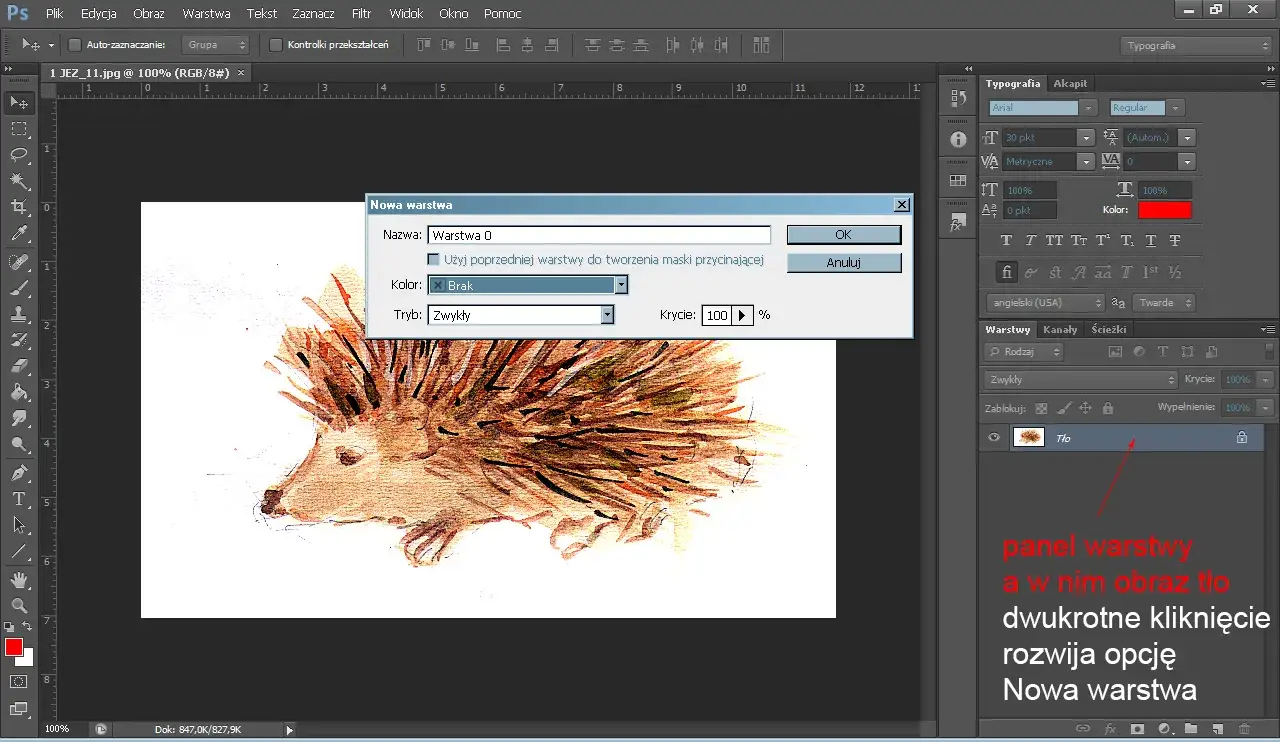
- Utwórz nową warstwę: Mając aktywne zaznaczenie, utwórz nową, pustą warstwę (Shift + Ctrl/Cmd + N).
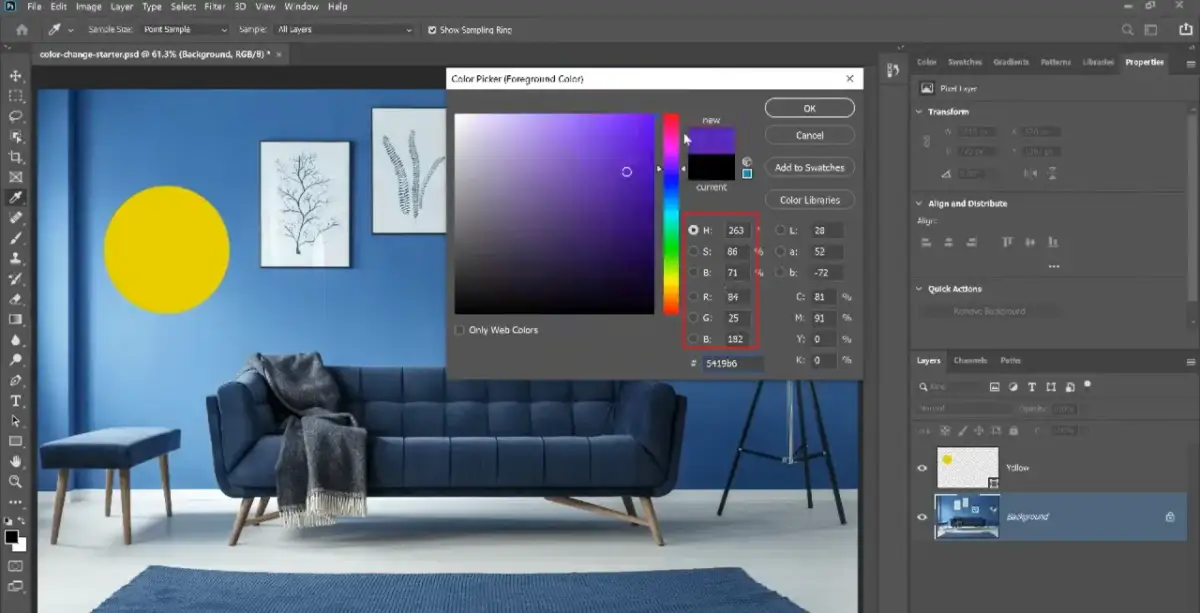
- Wypełnij zaznaczenie kolorem: Wybierz nowy kolor z próbnika kolorów i wypełnij nim zaznaczenie na nowej warstwie (Alt/Option + Backspace dla koloru pierwszoplanowego, Ctrl/Cmd + Backspace dla koloru tła).
- Ustaw tryb mieszania: Zmień tryb mieszania tej nowej warstwy na "Kolor" (Color).
Tworzenie nowej warstwy i malowanie nowym kolorem instrukcja
Po przygotowaniu, dalsze kroki są następujące:
- Upewnij się, że masz aktywną nową warstwę z wypełnionym kolorem i ustawionym trybem mieszania "Kolor".
- Dopracuj maskę warstwy: Jeśli zaznaczenie nie było idealne, możesz dodać maskę warstwy do tej nowej warstwy (jeśli nie została utworzona automatycznie) i dopracować ją pędzlem, malując czarnym, aby ukryć, lub białym, aby pokazać efekt.
- Reguluj krycie: Możesz delikatnie zmniejszyć krycie (Opacity) warstwy, aby nowy kolor lepiej zintegrował się z oryginalnym.
- Dodatkowe dopasowania: W razie potrzeby, możesz dodać kolejne warstwy dopasowania (np. Krzywe, Poziomy) poniżej warstwy z kolorem, ale powyżej oryginalnego zdjęcia, aby skorygować jasność i kontrast obiektu.
Dlaczego ta technika daje najbardziej naturalne rezultaty?
Tryb mieszania "Kolor" (Color) jest tak skuteczny, ponieważ zmienia jedynie barwę i nasycenie pikseli pod spodem, zachowując jednocześnie ich oryginalną jasność i cienie. To oznacza, że wszystkie subtelne detale, fałdy, cienie i światła obiektu pozostają nienaruszone, a zmienia się tylko ich odcień. Dzięki temu nowy kolor idealnie wpasowuje się w istniejące oświetlenie zdjęcia, dając najbardziej realistyczne i profesjonalne rezultaty.
Jak zachować teksturę materiału lub fakturę powierzchni?
Zachowanie tekstury i faktury powierzchni to największa zaleta pracy z trybami mieszania. Ponieważ tryb "Kolor" zmienia tylko barwę, a nie jasność, wszystkie nierówności, sploty materiału czy pory skóry pozostają widoczne. Jeśli chcesz jeszcze bardziej dopracować efekt, możesz spróbować delikatnie zmniejszyć krycie warstwy z kolorem lub użyć trybu mieszania "Barwa" (Hue), który jest jeszcze bardziej subtelny. Czasem warto również dodać delikatny szum (Noise) do nowej warstwy koloru, aby lepiej zintegrować ją z ziarnistością oryginalnego zdjęcia.
Wyzwania specjalne: jak poradzić sobie z trudnymi przypadkami
Niektóre kolory i typy obiektów stanowią większe wyzwanie niż inne. Zmiana koloru czarnego lub białego, a także obiektów półprzezroczystych, wymaga specyficznych podejść. Ale spokojnie, mam na to sprawdzone sposoby!
Jak skutecznie zmienić kolor czarny na inny?
Zmiana koloru czarnego jest wyzwaniem, ponieważ czerń to brak barwy to po prostu brak światła. Nie ma barwy do zmiany. Aby skutecznie zmienić kolor czarny, musimy najpierw "dodać" mu barwę, a następnie ją zmodyfikować. Moje ulubione techniki to:
- Warstwa dopasowania Krzywe (Curves): Zaznacz czarny obiekt. Dodaj warstwę Krzywe. W panelu Krzywych, chwyć punkt na środku linii i delikatnie go podnieś, aby rozjaśnić czerń. Następnie możesz dodać punkty na kanałach RGB (czerwony, zielony, niebieski) i manipulować nimi, aby wprowadzić barwę.
- Warstwa wypełnienia Kolor kryjący (Solid Color): Zaznacz czarny obiekt. Dodaj warstwę wypełnienia "Kolor kryjący" (Solid Color) i wybierz pożądany kolor. Następnie zmień tryb mieszania tej warstwy na "Kolor" (Color) lub "Nakładka" (Overlay) i delikatnie zmniejsz krycie (Opacity). To pozwoli wprowadzić barwę, zachowując detale.
Zmiana bieli na kolor sprawdzony sposób z użyciem warstwy "Kolor kryjący"
Podobnie jak czerń, biel również jest brakiem barwy (a raczej sumą wszystkich barw, ale bez dominującego odcienia). Aby zmienić biel na konkretny kolor, najlepiej sprawdzi się warstwa wypełnienia "Kolor kryjący" (Solid Color). Zaznacz biały obiekt, utwórz warstwę wypełnienia "Kolor kryjący", wybierz pożądany kolor, a następnie zmień tryb mieszania tej warstwy na "Kolor" (Color). Możesz również delikatnie zmniejszyć krycie, aby efekt był bardziej subtelny i realistyczny.
Obiekty półprzezroczyste i gradienty jak sobie z nimi radzić?
Obiekty półprzezroczyste (np. szkło, firanki) i gradienty (płynne przejścia kolorów) to prawdziwe wyzwanie. Wymagają one niezwykle precyzyjnego maskowania, często ręcznego, aby zachować subtelne przejścia i przezroczystości. W takich przypadkach często konieczne jest zastosowanie wielu warstw dopasowania, każda z własną maską, aby precyzyjnie kontrolować efekt. Czasami warto również użyć narzędzia "Pióro" (Pen Tool) do stworzenia bardzo dokładnej ścieżki, a następnie przekształcić ją w zaznaczenie i maskę.
Praktyczne zastosowania: zmień kolor jak profesjonalista
Teoria jest ważna, ale to praktyka czyni mistrza. Przyjrzyjmy się kilku typowym scenariuszom, w których zmiana koloru jest kluczowa, i zobaczmy, jak zastosować omówione techniki, aby osiągnąć profesjonalne rezultaty.
Case study: perfekcyjna zmiana koloru sukienki na zdjęciu
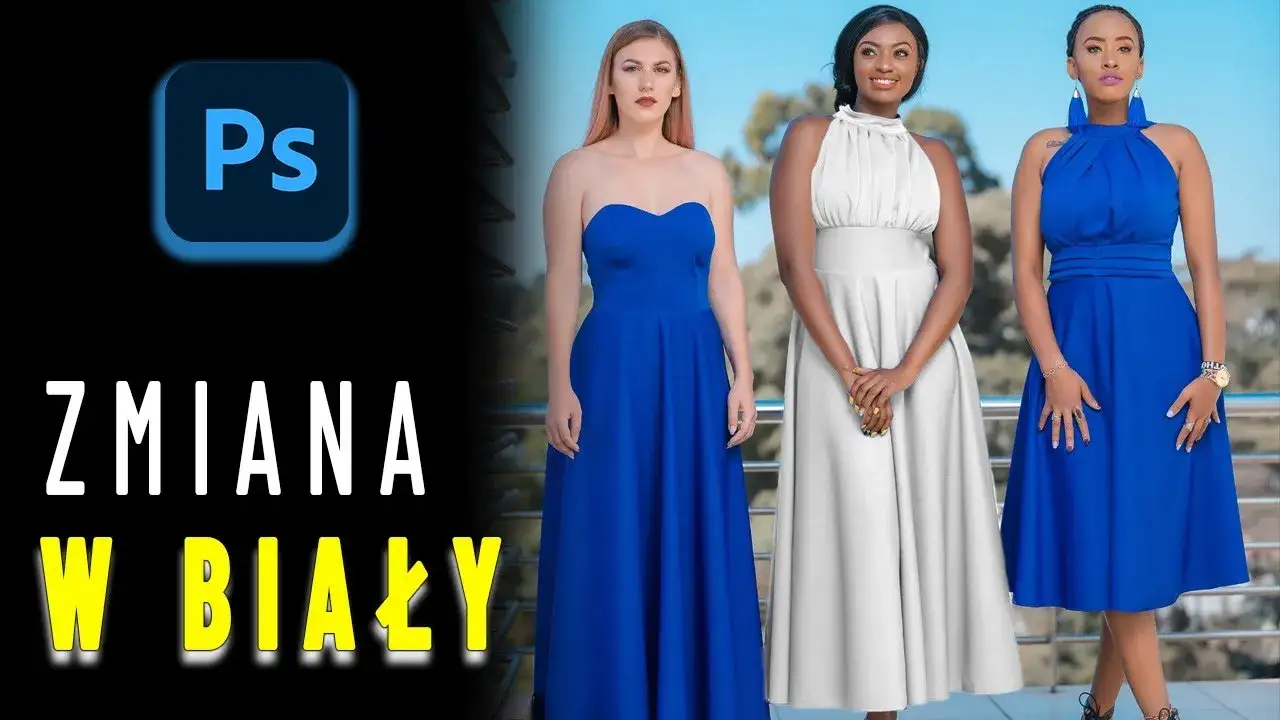
Zmiana koloru sukienki to klasyczny przykład. Zazwyczaj zaczynam od precyzyjnego zaznaczenia sukienki, często używając narzędzia "Zaznaczanie obiektu" (Object Selection Tool) w nowszych wersjach Photoshopa, a następnie dopracowując krawędzie pędzlem na masce. Następnie dodaję warstwę dopasowania "Barwa/Nasycenie" (Hue/Saturation). Jeśli sukienka ma wyraźną teksturę, rozważam również użycie metody z trybami mieszania warstw ("Kolor"), aby zachować wszystkie detale materiału. Kluczem jest tu subtelne dopasowanie nasycenia i jasności, aby sukienka wyglądała naturalnie w kontekście całego zdjęcia.
Case study: jak zmienić kolor lakieru samochodu, zachowując połysk?
Zmiana koloru lakieru samochodu to jedno z trudniejszych zadań, ponieważ musimy zachować odbicia, blask i oryginalną teksturę metalu. Tutaj zdecydowanie polecam metodę z trybami mieszania warstw. Po precyzyjnym zaznaczeniu samochodu (często Piórem, dla gładkich krawędzi), tworzę nową warstwę, wypełniam ją wybranym kolorem i ustawiam tryb mieszania na "Kolor" (Color). Czasem eksperymentuję również z "Miękkie światło" (Soft Light) lub "Nakładka" (Overlay) dla bardziej intensywnego efektu. Następnie delikatnie reguluję krycie warstwy i ewentualnie dodaję warstwy dopasowania "Krzywe" (Curves) lub "Poziomy" (Levels) tylko dla samochodu, aby skorygować jasność i kontrast, tak aby nowy kolor idealnie współgrał z otoczeniem.
Case study: naturalna zmiana koloru oczu na portrecie
Zmiana koloru oczu na portrecie wymaga ogromnej precyzji i subtelności. Zaczynam od bardzo dokładnego zaznaczenia tęczówki oka, często używając narzędzia "Pióro" (Pen Tool) lub zaznaczenia eliptycznego. Następnie tworzę warstwę dopasowania "Barwa/Nasycenie" (Hue/Saturation), a maskę warstwy dopracowuję pędzlem, aby objąć tylko tęczówkę. Delikatnie przesuwam suwak "Barwa" (Hue) i "Nasycenie" (Saturation), aby uzyskać pożądany kolor. Często zmniejszam krycie warstwy, aby efekt był bardziej naturalny. Pamiętajcie, że mniej znaczy więcej zbyt intensywna zmiana koloru oczu będzie wyglądać sztucznie.
Ostatnie szlify: dopracuj efekt końcowy
Zmiana koloru to często dopiero początek. Aby efekt był naprawdę profesjonalny i idealnie zintegrowany ze zdjęciem, musimy poświęcić chwilę na ostatnie szlify. To te drobne korekty często decydują o tym, czy nasza praca będzie wyglądać naturalnie, czy też "edytowanie" będzie widoczne.
Dopasowanie jasności i kontrastu do nowego koloru
Po zmianie koloru obiektu, często zauważam, że jego jasność i kontrast nie do końca pasują do reszty zdjęcia. Nowy kolor może wydawać się zbyt ciemny lub zbyt jasny. W takich przypadkach dodaję warstwę dopasowania "Krzywe" (Curves) lub "Poziomy" (Levels) tylko dla zmienionego obiektu (używając maski warstwy lub klipingu) i delikatnie koryguję jasność i kontrast. Celem jest, aby obiekt harmonizował z otoczeniem i wyglądał, jakby zawsze miał ten nowy kolor.
Jak dodać lub wzmocnić cienie, aby obiekt wyglądał realistycznie?
Cienie są kluczowe dla uzyskania głębi i realizmu. Jeśli po zmianie koloru obiekt wydaje się płaski, często wzmacniam istniejące cienie lub dodaję nowe. Można to zrobić na kilka sposobów: używając narzędzi "Rozjaśnianie" (Dodge Tool) i "Wypalanie" (Burn Tool) na zduplikowanej warstwie z trybem mieszania "Nakładka" (Overlay) i wypełnieniem 50% szarości, lub dodając nową warstwę i malując na niej miękkim, czarnym pędzlem w trybie mieszania "Mnożenie" (Multiply) z niskim kryciem. Pamiętaj, aby cienie były subtelne i zgodne z kierunkiem światła na zdjęciu.
Przeczytaj również: Jak rozjaśnić tło w Photoshopie? Zrób to profesjonalnie!
Sprawdzenie krawędzi finalna korekta maski
Na koniec, zawsze poświęcam chwilę na dokładne sprawdzenie krawędzi maski warstwy. Powiększam zdjęcie do 100% lub 200% i dokładnie oglądam obszar wokół zmienionego obiektu. Szukam wszelkich niedoskonałości: pikseli oryginalnego koloru, które zostały pominięte, lub fragmentów nowego koloru, które "wylały się" poza krawędzie. Używając małego pędzla o miękkich krawędziach i malując na masce czarnym lub białym kolorem, dopracowuję te detale. To właśnie te ostatnie, drobne korekty sprawiają, że efekt końcowy jest czysty, profesjonalny i niewidoczny dla oka.