
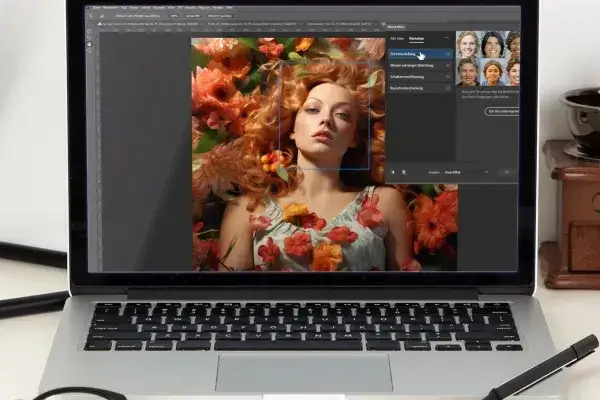
Ten kompleksowy poradnik to Twoja brama do świata profesjonalnej edycji zdjęć w Photoshopie. Przygotowałem go z myślą o osobach początkujących i średniozaawansowanych, aby krok po kroku przeprowadzić Cię przez kluczowe narzędzia, techniki i cały proces obróbki. Moim celem jest, abyś po lekturze mógł od razu zastosować zdobytą wiedzę w praktyce i znacząco poprawić jakość swoich fotografii.
Opanuj edycję zdjęć w Photoshopie kompleksowy przewodnik krok po kroku
- Praca na warstwach i maskach to podstawa niedestrukcyjnej edycji, zachowującej oryginał zdjęcia.
- Kluczowe narzędzia dla początkujących to Pędzel, Punktowy pędzel korygujący, Stempel, Łatka, narzędzia zaznaczania i Kadrowanie.
- Typowy proces edycji obejmuje kadrowanie, retusz, korektę tonalną/kolorystyczną, kontrast, wyostrzanie i zapis.
- Warstwy dopasowania (np. Poziomy, Krzywe) umożliwiają elastyczną zmianę jasności, kontrastu i kolorów.
- Sztuczna inteligencja (AI) w Photoshopie (Wypełnianie Generatywne, Neural Filters) przyspiesza i ułatwia zaawansowane modyfikacje.
- Projekty z warstwami zapisuj w formacie PSD, do publikacji używaj JPEG lub PNG.
Photoshop dla początkujących: Jak zacząć i nie pogubić się w opcjach?
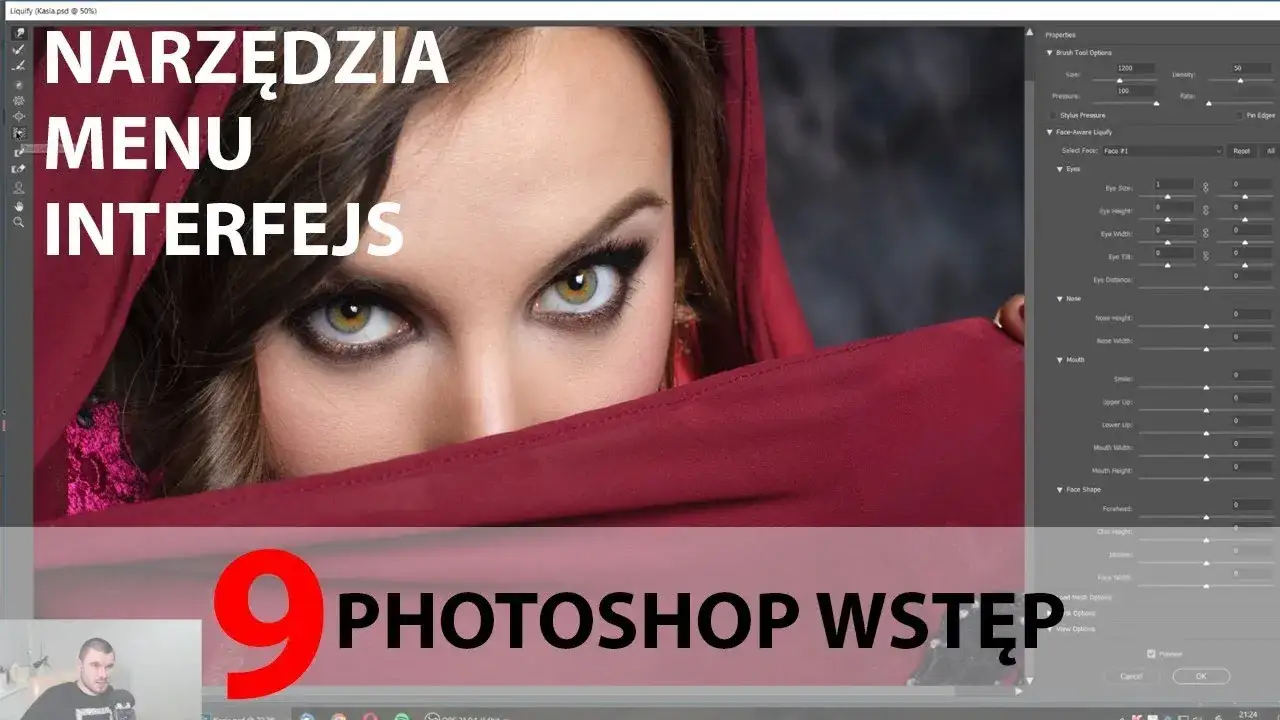
Zrozumienie interfejsu Photoshopa jest absolutnie kluczowe dla efektywnej pracy, niezależnie od Twojego poziomu zaawansowania. Wiem z doświadczenia, że na początku mnogość opcji może przytłaczać, ale opanowanie podstawowych elementów pozwoli Ci szybko poczuć się pewniej i skupić na kreatywnej stronie edycji. To fundament, na którym zbudujesz wszystkie swoje umiejętności.
- Pasek narzędzi: Znajduje się zazwyczaj po lewej stronie i zawiera wszystkie narzędzia, których użyjesz do manipulowania obrazem od pędzli, przez narzędzia zaznaczania, po retusz. Każde narzędzie ma swoje specyficzne zastosowanie, a ich poznanie to podstawa.
- Panel warstw: Zwykle umiejscowiony po prawej stronie, jest sercem Photoshopa. To tutaj zarządzasz wszystkimi warstwami swojego projektu, kontrolując ich widoczność, tryby mieszania i maski. Bez tego panelu efektywna praca byłaby niemożliwa, a o warstwach opowiem więcej za chwilę.
- Pasek opcji: Pojawia się u góry, tuż pod menu głównym. Jego zawartość dynamicznie zmienia się w zależności od aktywnego narzędzia. To właśnie tutaj dostosowujesz parametry wybranego narzędzia na przykład rozmiar pędzla, krycie czy tryb zaznaczania. Zawsze zwracaj na niego uwagę, ponieważ to on daje Ci pełną kontrolę.
Aby ułatwić sobie pracę na początku, gorąco polecam dostosowanie przestrzeni roboczej. Możesz zamykać panele, których nie używasz, i przenosić te kluczowe (jak Panel warstw czy Właściwości) w miejsca, które są dla Ciebie najbardziej intuicyjne. Photoshop pozwala na zapisywanie własnych układów paneli, więc gdy znajdziesz swój idealny układ, zapisz go. To sprawi, że za każdym razem, gdy otworzysz program, wszystko będzie na swoim miejscu, co znacząco przyspieszy Twój workflow i zmniejszy frustrację.
Fundament edycji: Odkryj magię pracy na warstwach
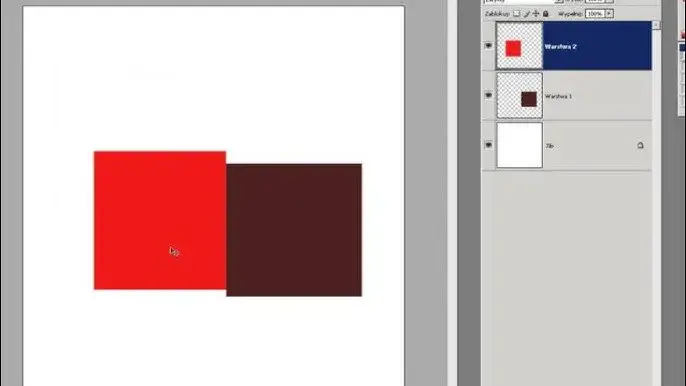
Warstwy w Photoshopieto absolutna podstawa i klucz do niedestrukcyjnej edycji. Wyobraź sobie, że Twoje zdjęcie to kanapka, a każda warstwa to osobny składnik kromka chleba, sałata, ser, pomidor. Możesz dodawać, usuwać lub zmieniać kolejność tych składników bez naruszania pozostałych. Tak samo jest z warstwami: każda zmiana, retusz czy korekta koloru może znajdować się na osobnej warstwie, co oznacza, że oryginalne zdjęcie pozostaje nietknięte. Dzięki temu możesz eksperymentować do woli, cofać zmiany w dowolnym momencie i mieć pełną kontrolę nad każdym aspektem swojej pracy.
- Tworzenie nowej warstwy: Kliknij ikonę małej kartki z plusem na dole panelu warstw. Nowa, pusta warstwa pojawi się nad aktywną.
- Kopiowanie istniejącej warstwy: Wybierz warstwę, którą chcesz skopiować, a następnie użyj skrótu klawiaturowego Ctrl+J (Cmd+J na Macu). To niezwykle przydatne do tworzenia kopii zapasowych lub pracy nad konkretnym fragmentem obrazu.
-
Zarządzanie warstwami:
- Zmiana nazwy: Kliknij dwukrotnie nazwę warstwy w panelu warstw i wpisz nową. To pomaga w organizacji złożonych projektów.
- Zmiana kolejności: Przeciągnij warstwę w górę lub w dół w panelu, aby zmienić jej pozycję. Warstwy na górze przesłaniają te pod spodem.
- Widoczność: Kliknij ikonę oka obok warstwy, aby ją ukryć lub pokazać. To świetny sposób na porównywanie efektów.
- Usuwanie: Przeciągnij warstwę na ikonę kosza na śmieci na dole panelu warstw.
Koncepcja niedestrukcyjnej edycji, oparta na warstwach, jest kamieniem węgielnym profesjonalnej obróbki zdjęć. Zamiast trwale zmieniać piksele oryginalnego obrazu, wszystkie modyfikacje (takie jak korekty jasności, kontrastu czy koloru) nakładasz na osobnych warstwach dopasowania. Dzięki temu możesz w każdej chwili wrócić do danej warstwy, zmienić jej parametry, a nawet ją usunąć, nie wpływając na resztę zdjęcia. To daje niesamowitą swobodę w eksperymentowaniu i pozwala na osiągnięcie perfekcyjnych rezultatów bez obaw o zniszczenie oryginału. To właśnie dlatego zawsze powtarzam, że praca na warstwach to podstawa.
Pierwsze kroki w praktyce: Podstawowa obróbka zdjęcia
Zacznijmy od podstaw, które znacząco poprawią wygląd Twoich zdjęć. Narzędzie Kadrowanie (Crop Tool) to Twój pierwszy sprzymierzeniec w poprawie kompozycji. Znajdziesz je w pasku narzędzi po lewej stronie. Po jego wybraniu na zdjęciu pojawi się ramka. Możesz ją przesuwać i zmieniać jej rozmiar, aby wykadrować zdjęcie, usuwając niepotrzebne elementy i skupiając uwagę na głównym obiekcie. Co więcej, jeśli masz krzywy horyzont, po prostu najedź myszką poza ramkę kadrowania pojawi się ikona obrotu. Chwyć i obróć zdjęcie, aż horyzont będzie prosty. Możesz też użyć opcji "Prostuj" na pasku opcji narzędzia, a następnie narysować linię wzdłuż horyzontu Photoshop automatycznie go wyprostuje. Pamiętaj, że dobre kadrowanie to często połowa sukcesu!
Korekta ekspozycji i kontrastu to kolejny kluczowy krok. Zamiast zmieniać piksele bezpośrednio, użyjemy Warstw Dopasowania (Adjustment Layers). Przejdź do Panelu Warstw, a na dole znajdziesz ikonę kółka z czarno-białą połówką (Create new fill or adjustment layer). Wybierz Poziomy (Levels) lub Krzywe (Curves). Warstwa dopasowania pojawi się nad Twoim zdjęciem. W panelu właściwości tej warstwy możesz przesuwać suwaki lub modyfikować krzywą, aby rozjaśnić lub przyciemnić zdjęcie, a także zwiększyć lub zmniejszyć kontrast. Poziomy są prostsze dla początkujących, Krzywe dają większą kontrolę. Pamiętaj, że dzięki warstwie dopasowania możesz w każdej chwili wrócić i zmienić ustawienia, nie niszcząc oryginalnego zdjęcia.
Aby ożywić kolory i poprawić ogólną kolorystykę, również sięgniemy po Warstwy Dopasowania. Spróbuj dodać warstwę Balans Kolorów (Color Balance), aby skorygować dominujące odcienie (np. usunąć zbyt dużo żółci lub dodać ciepła). Inną świetną opcją jest warstwa Barwa/Nasycenie (Hue/Saturation). Tutaj możesz zwiększyć nasycenie (Saturation), aby kolory stały się bardziej żywe, lub zmienić barwę (Hue) dla całego zdjęcia lub konkretnych kolorów. Zawsze staraj się zachować umiar zbyt duże nasycenie może sprawić, że zdjęcie będzie wyglądać nienaturalnie i "plastikowo".
Wyostrzanie zdjęcia jest zazwyczaj jednym z ostatnich kroków w procesie edycji. Ma ono na celu podkreślenie detali i nadanie obrazowi większej ostrości. Moim ulubionym sposobem jest użycie filtra Wyostrzanie > Maska wyostrzająca (Sharpen > Unsharp Mask). Pamiętaj, aby stosować wyostrzanie z umiarem i zawsze oglądać efekt w 100% powiększeniu. Zbyt mocne wyostrzanie może prowadzić do powstawania artefaktów i szumu, szczególnie na gładkich powierzchniach. Często stosuję wyostrzanie na osobnej warstwie, a następnie zmniejszam jej krycie lub używam maski, aby kontrolować, gdzie wyostrzenie jest najbardziej widoczne.
Narzędzia do retuszu, które odmienią twoje fotografie
Jednym z najprostszych i najskuteczniejszych narzędzi do szybkiego usuwania drobnych niedoskonałości jest Punktowy pędzel korygujący (Spot Healing Brush Tool). Znajdziesz go w pasku narzędzi. Działa on na zasadzie inteligentnego klonowania wystarczy, że klikniesz na pryszcz, plamę kurzu czy inną małą niedoskonałość, a Photoshop automatycznie spróbuje zastąpić ją pikselami z otoczenia. To idealne narzędzie do szybkiego "czyszczenia" zdjęć. Pamiętaj, aby dostosować rozmiar pędzla do wielkości defektu, a najlepsze efekty uzyskasz, pracując na nowej, pustej warstwie (z opcją "Próbkuj wszystkie warstwy" zaznaczoną na pasku opcji), co zapewni niedestrukcyjny retusz.
Gdy Punktowy pędzel korygujący sobie nie radzi, do akcji wkracza Stempel (Clone Stamp Tool). To narzędzie wymaga nieco więcej precyzji, ale daje pełną kontrolę. Działa na zasadzie klonowania pikseli z jednego obszaru zdjęcia i przenoszenia ich w inne miejsce. Aby go użyć, wybierz Stempel, przytrzymaj klawisz Alt (Option na Macu) i kliknij na obszar, z którego chcesz pobrać próbkę pikseli (tzw. "źródło"). Następnie zwolnij Alt i maluj w miejscu, które chcesz retuszować. Stempel jest idealny do usuwania większych, powtarzalnych elementów, takich jak zmarszczki, fragmenty tła czy niechciane obiekty, które wymagają precyzyjnego dopasowania tekstury.
Kolejnym potężnym narzędziem do usuwania większych obiektów i wypełniania obszarów jest Łatka (Patch Tool). Działa ona na zasadzie zaznaczenia obszaru, który chcesz usunąć lub poprawić, a następnie przeciągnięcia tego zaznaczenia na inny, czysty obszar zdjęcia. Photoshop inteligentnie miesza piksele z nowego obszaru z otoczeniem zaznaczenia, tworząc spójny efekt. Łatka jest szczególnie skuteczna przy usuwaniu dużych, nieregularnych kształtów, takich jak fragmenty budynków, ludzi w tle czy duże plamy, gdzie Stempel byłby zbyt pracochłonny.
Wygładzanie skóry na portrecie to sztuka, która wymaga umiaru. Celem nie jest stworzenie efektu "plastikowej" skóry, ale delikatne zredukowanie niedoskonałości przy zachowaniu naturalnej tekstury. Jedną z popularnych technik jest tzw. "Frequency Separation", która polega na rozdzieleniu detali (tekstury) od koloru i tonu na osobne warstwy. Dzięki temu możesz wygładzać kolory skóry, nie wpływając na jej pory i drobne zmarszczki. Dla początkujących polecam zacząć od delikatnego użycia Punktowego pędzla korygującego, a następnie, jeśli to konieczne, zastosować filtr Rozmycie powierzchni (Surface Blur) na skopiowanej warstwie, a następnie użyć maski, aby aplikować efekt tylko na skórze i zmniejszyć krycie warstwy. Pamiętaj, mniej znaczy więcej naturalność jest kluczem.
Zaznaczanie i maskowanie: Precyzyjna edycja w zasięgu ręki
Maski warstw to absolutnie fundamentalna koncepcja w Photoshopie, która otwiera drzwi do precyzyjnej i niedestrukcyjnej edycji. Wyobraź sobie maskę jako warstwę farby, którą nakładasz na swoje zdjęcie. Tam, gdzie maska jest biała, warstwa jest w pełni widoczna; tam, gdzie jest czarna, warstwa jest niewidoczna; a tam, gdzie jest szara, warstwa jest częściowo przezroczysta. Dzięki maskom możesz selektywnie stosować efekty, korekty lub retusz tylko na wybranych fragmentach obrazu, nie wpływając na resztę. To pozwala na niesamowitą elastyczność i pełną kontrolę nad każdym szczegółem, bez trwałego zmieniania pikseli zdjęcia.
- Lasso (Lasso Tool): Pozwala na rysowanie odręcznych zaznaczeń. Jest idealne do szybkich, nieregularnych kształtów, gdy potrzebujesz swobody w zaznaczaniu.
- Różdżka (Magic Wand Tool): Zaznacza obszary o podobnym kolorze. Przydatna, gdy masz do czynienia z jednolitymi tłami lub obiektami o wyraźnych, spójnych barwach.
- Szybkie zaznaczanie (Quick Selection Tool): Działa jak inteligentny pędzel. Malujesz nim po obszarze, który chcesz zaznaczyć, a Photoshop automatycznie rozszerza zaznaczenie na podobne piksele. To jedno z moich ulubionych narzędzi do szybkiego zaznaczania obiektów.
- Skopiuj warstwę ze zdjęciem (Ctrl+J), aby pracować niedestrukcyjnie.
- Wybierz narzędzie Szybkie zaznaczanie (Quick Selection Tool) i delikatnie zaznacz obszar oczu.
- Gdy zaznaczenie jest aktywne, dodaj nową Warstwę Dopasowania Poziomy (Levels) lub Krzywe (Curves). Automatycznie zostanie do niej dodana maska warstwy, która odzwierciedla Twoje zaznaczenie (białe w miejscu oczu, czarne wszędzie indziej).
- Teraz, manipulując suwakami w warstwie Poziomy/Krzywe, rozjaśnisz tylko oczy, a reszta zdjęcia pozostanie nienaruszona. Jeśli efekt jest zbyt mocny, możesz zmniejszyć krycie warstwy dopasowania.
- Wybierz warstwę ze zdjęciem, na którym znajduje się postać.
- Przejdź do menu Zaznaczanie (Select) > Temat (Subject). Photoshop, wykorzystując AI, automatycznie spróbuje zaznaczyć główną postać na zdjęciu.
- Jeśli zaznaczenie nie jest idealne, możesz je dopracować. Wybierz narzędzie zaznaczania (np. Szybkie zaznaczanie), a następnie, trzymając Alt (Option na Macu), odejmij niechciane fragmenty zaznaczenia, lub trzymając Shift, dodaj brakujące.
- Gdy zaznaczenie jest satysfakcjonujące, kliknij ikonę Dodaj maskę warstwy (Add layer mask) na dole panelu warstw (prostokąt z kółkiem w środku). Postać zostanie wycięta z tła, a tło ukryte za pomocą maski. Możesz w każdej chwili edytować maskę, malując po niej czarnym lub białym pędzlem, aby precyzyjnie dopracować krawędzie.
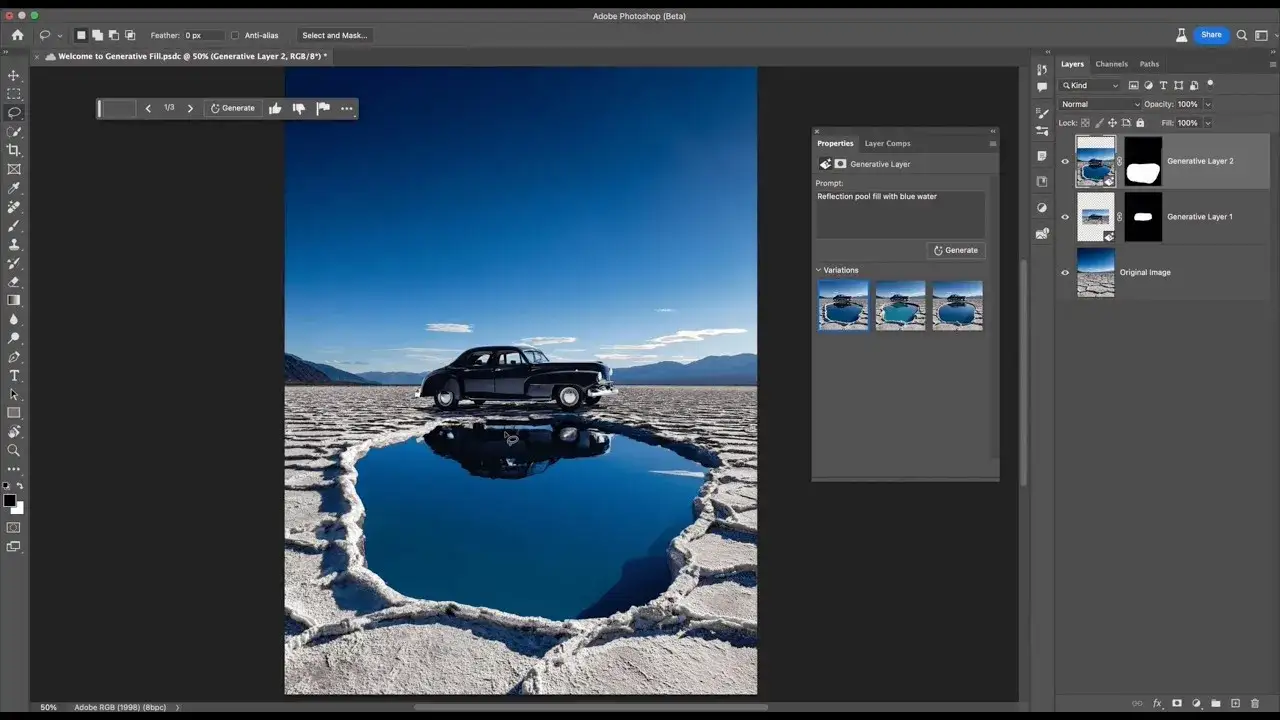
Sztuczna inteligencja w Photoshopie: Twój kreatywny asystent
Sztuczna inteligencja w Photoshopie, zasilana przez Adobe Sensei, to prawdziwa rewolucja, która znacząco przyspiesza i ułatwia zaawansowane modyfikacje. Jedną z najbardziej imponujących funkcji jest Wypełnianie Generatywne (Generative Fill). Działa ono na podstawie komend tekstowych, czyli tzw. promptów. Wystarczy, że zaznaczysz obszar na zdjęciu, a następnie wpiszesz, co chcesz w nim umieścić (np. "latający smok", "stare drzewo" czy "kwitnące kwiaty"). Photoshop, wykorzystując AI, wygeneruje kilka wariantów, które możesz wybrać i dopasować. To niesamowite narzędzie do dodawania nowych elementów, usuwania niechcianych obiektów (wystarczy zaznaczyć i kliknąć "Generuj" bez promptu) lub nawet zmieniania pór roku na zdjęciu.
Kolejną fascynującą funkcją, która bazuje na Wypełnianiu Generatywnym, jest Rozszerzanie Generatywne (Generative Expand). Często zdarza się, że zdjęcie jest świetne, ale brakuje mu przestrzeni wokół obiektu, albo chcesz zmienić jego proporcje (np. z pionowego na poziome). Dzięki Rozszerzaniu Generatywnemu możesz powiększyć płótno poza oryginalny kadr, a Photoshop inteligentnie wygeneruje spójne, realistyczne tło, które idealnie pasuje do istniejącego obrazu. To tak, jakbyś miał niewidzialnego artystę, który domalowuje brakujące fragmenty Twojego zdjęcia, zachowując jego styl i perspektywę.
Neural Filters to kolejna potężna grupa narzędzi AI, które znajdziesz w menu Filtr (Filter). Pozwalają one na szybkie i łatwe stosowanie kreatywnych efektów oraz zaawansowanego retuszu portretu. Możesz na przykład w mgnieniu oka zmienić wiek osoby na zdjęciu ("Smart Portrait"), jej mimikę, kierunek spojrzenia, a nawet dodać makijaż. Inne filtry pozwalają na koloryzację czarno-białych zdjęć, stylizację obrazów czy usuwanie artefaktów JPEG. Ich największą zaletą jest łatwość użycia często wystarczy przesunąć jeden suwak, aby uzyskać spektakularny efekt. To prawdziwy kreatywny asystent, który oszczędza mnóstwo czasu.
Zapisywanie pracy: Wybierz odpowiedni format i zachowaj jakość
Wybór odpowiedniego formatu pliku jest równie ważny jak sama edycja. Zależy od niego, czy zachowasz wszystkie swoje zmiany, czy zdjęcie będzie miało odpowiednią jakość i rozmiar. Poniżej przedstawiam porównanie trzech najczęściej używanych formatów:
| Format | Opis | Zastosowanie |
|---|---|---|
| PSD (Photoshop Document) | Natywny format Photoshopa. Zachowuje wszystkie warstwy, maski, warstwy dopasowania, style warstw i inne elementy edycyjne. Jest to format "roboczy". | Idealny do zapisywania projektów, nad którymi nadal pracujesz lub które chcesz edytować w przyszłości. Niezbędny do zachowania pełnej elastyczności edycji. |
| JPEG (Joint Photographic Experts Group) | Format kompresji stratnej. Oznacza to, że podczas zapisu część danych jest tracona, co zmniejsza rozmiar pliku, ale może obniżyć jakość (szczególnie przy niskiej jakości kompresji). Nie obsługuje przezroczystości. | Najpopularniejszy format do publikacji zdjęć w internecie, wysyłania e-mailem, przechowywania zdjęć, gdzie rozmiar pliku jest ważniejszy niż absolutna wierność detali. |
| PNG (Portable Network Graphics) | Format kompresji bezstratnej. Zachowuje pełną jakość obrazu. Obsługuje przezroczystość, co jest jego kluczową zaletą. | Idealny do grafik z przezroczystością (np. logo, ikony), zrzutów ekranu, obrazów z ostrymi krawędziami i tekstem, gdzie ważna jest jakość i brak strat. |
Przygotowanie zdjęcia do publikacji w internecie wymaga optymalizacji, aby zapewnić szybkie ładowanie i dobrą prezentację. Oto kilka moich wskazówek:
- Zmniejsz rozmiar obrazu: Zazwyczaj zdjęcia z aparatów cyfrowych są zbyt duże do internetu. Przejdź do Plik (File) > Eksportuj (Export) > Eksportuj jako (Export As) lub Zapisz dla Internetu (Legacy) (Save for Web (Legacy)). Ustaw odpowiednią szerokość (np. 1200-2000 pikseli dla typowych zastosowań) i wysokość.
- Wybierz format JPEG: Jest to standard dla zdjęć.
- Dostosuj jakość kompresji: W oknie eksportu znajdziesz suwak jakości. Zazwyczaj wartość między 70% a 85% daje dobry balans między jakością a rozmiarem pliku. Eksperymentuj, aby znaleźć optymalne ustawienie dla Twojego zdjęcia.
- Usuń metadane: Jeśli nie chcesz, aby informacje o aparacie, obiektywie czy lokalizacji były publicznie dostępne, możesz usunąć metadane podczas eksportu.
- Konwertuj do sRGB: Upewnij się, że zdjęcie jest konwertowane do profilu kolorów sRGB, który jest standardem w internecie. Zapobiegnie to problemom z wyświetlaniem kolorów na różnych urządzeniach.
Zawsze, ale to zawsze zapisuj swój projekt w formacie PSD, jeśli zawiera warstwy, maski czy inne elementy edycyjne. To jest Twój plik roboczy, który pozwala na pełną elastyczność i możliwość powrotu do edycji w przyszłości. Jeśli zapiszesz zdjęcie od razu jako JPEG, wszystkie warstwy zostaną spłaszczone, a Ty stracisz możliwość łatwej modyfikacji. Traktuj plik PSD jako negatyw, a JPEG czy PNG jako odbitkę zawsze chcesz mieć możliwość powrotu do negatywu, prawda? To klucz do profesjonalnej i bezpiecznej pracy w Photoshopie.