
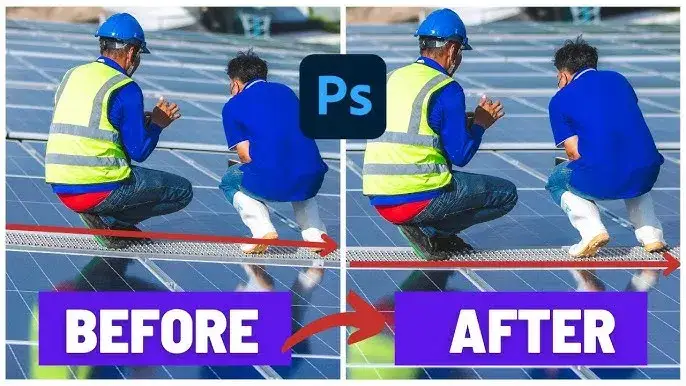
Jako fotograf i edytor zdjęć wiem, jak frustrujący potrafi być krzywy horyzont czy „walące się” budynki na pozornie idealnym ujęciu. Na szczęście, Adobe Photoshop oferuje szereg narzędzi, które pozwalają szybko i precyzyjnie skorygować takie niedoskonałości. W tym artykule przeprowadzę Cię krok po kroku przez najskuteczniejsze metody prostowania zdjęć, od szybkich rozwiązań dla początkujących po zaawansowane techniki korekcji perspektywy, a także pokażę, jak inteligentnie wypełnić puste rogi po obróceniu obrazu.
Skuteczne prostowanie zdjęć w Photoshopie szybkie metody i precyzyjne narzędzia
- Artykuł przedstawia kompleksowy poradnik prostowania zdjęć w Adobe Photoshop, obejmujący narzędzia takie jak Kadrowanie, Linijka, Transformacja Swobodna oraz funkcje Camera Raw.
- Poznasz metody od najszybszych dla początkujących po zaawansowane techniki dla precyzyjnej korekcji perspektywy.
- Kluczowym elementem jest omówienie problemu pustych rogów po obróceniu zdjęcia i jego rozwiązania za pomocą funkcji "Wypełnienie z uwzględnieniem zawartości".
- Nauczysz się, jak zachować najwyższą jakość obrazu podczas edycji i unikać typowych błędów.
- Poradnik jest przeznaczony zarówno dla początkujących, jak i średniozaawansowanych użytkowników Photoshopa.
Krzywy horyzont i walące się budynki dlaczego warto prostować zdjęcia?
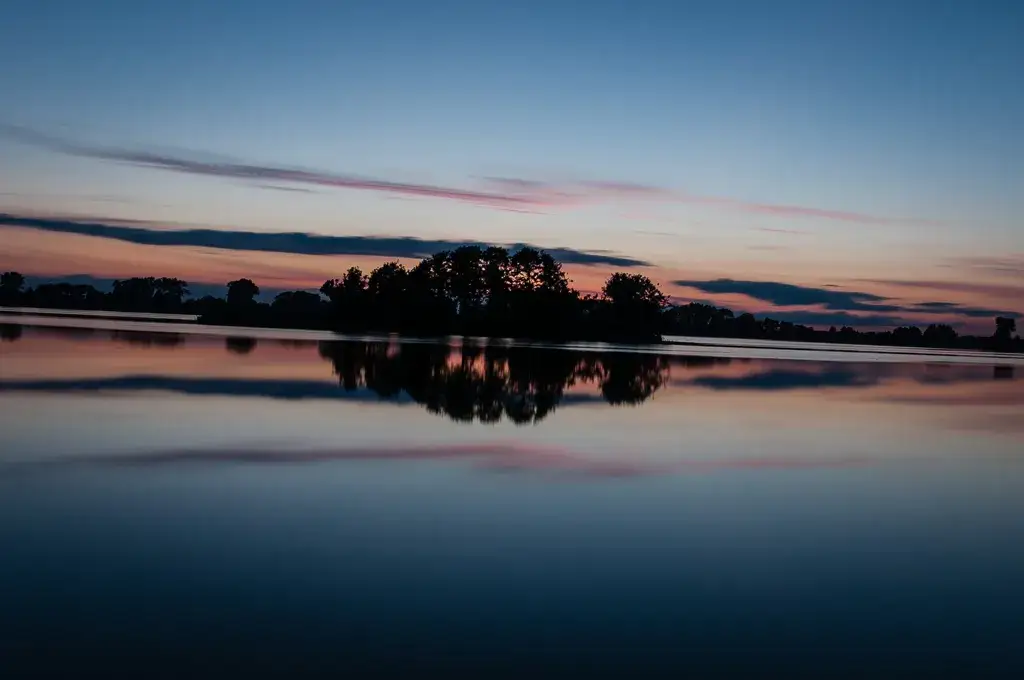
Krzywy horyzont to jeden z najczęstszych błędów, który potrafi zepsuć nawet najbardziej malownicze zdjęcie krajobrazowe. Podobnie, na fotografiach architektury, "walące się" budynki, czyli zniekształcenia perspektywy, sprawiają, że obraz wygląda nienaturalnie i nieprofesjonalnie. Te drobne, lecz znaczące niedoskonałości negatywnie wpływają na odbiór zdjęcia, zaburzając jego kompozycję i estetykę. Ludzkie oko naturalnie poszukuje równowagi i prostych linii, dlatego wszelkie odchylenia od pionu czy poziomu są natychmiast zauważalne i mogą irytować widza. Prostowanie zdjęć jest więc podstawową czynnością w postprodukcji, która pozwala przywrócić obrazowi harmonię, poprawić jego czytelność i znacząco podnieść profesjonalizm Twoich fotografii.
Kiedy prostowanie zdjęcia jest absolutnie konieczne? Typowe scenariusze
- Zdjęcia krajobrazowe z krzywym horyzontem: To chyba najbardziej oczywisty przykład. Morze, jezioro czy linia gór, które nie są idealnie poziome, wyglądają po prostu źle.
- Fotografia architektury z "walącymi się" budynkami: Szerokokątne obiektywy często powodują, że wysokie budynki wydają się pochylać do tyłu. Korekcja perspektywy jest tu kluczowa.
- Portrety z przekrzywionym tłem: Nawet jeśli główny obiekt jest prosty, krzywa linia w tle (np. ściana, stół) może odwracać uwagę i psuć odbiór zdjęcia.
- Zdjęcia wnętrz: Proste ściany, podłogi i meble są fundamentalne dla estetyki fotografii wnętrzarskiej.
- Fotografia produktowa: Produkty na krzywym tle lub z zaburzoną perspektywą wyglądają nieprofesjonalnie.
Jak przygotować zdjęcie do edycji, by nie stracić na jakości?
Zawsze powtarzam moim kursantom, że podstawą każdej edycji jest niedestrukcyjna praca. Zanim zaczniesz prostować zdjęcie, upewnij się, że pracujesz na kopiach oryginalnych plików lub, co jeszcze lepsze, przekształć warstwę tła w obiekt inteligentny (Smart Object). Dzięki temu wszelkie transformacje i filtry, które zastosujesz, będą mogły być w każdej chwili zmienione lub usunięte bez trwałego wpływu na jakość oryginalnego obrazu. Po prostu kliknij prawym przyciskiem myszy na warstwę tła w panelu Warstwy i wybierz "Konwertuj na obiekt inteligentny". To mała zmiana, która daje ogromną elastyczność i bezpieczeństwo w procesie edycji.
Szybkie prostowanie zdjęć narzędziem Kadrowanie
Narzędzie Kadrowanie (Crop Tool) to absolutny must-have w arsenale każdego fotografa. Jest to najszybsza i najbardziej intuicyjna metoda prostowania zdjęć, idealna dla początkujących, którzy chcą szybko poprawić kompozycję i wyrównać horyzont. Poza samym kadrowaniem, oferuje ono wbudowaną funkcję prostowania, która w wielu przypadkach jest wystarczająca do uzyskania zadowalających rezultatów.
Krok po kroku: Jak użyć funkcji "Prostowanie" (ikona poziomicy)?
- Wybierz Narzędzie Kadrowanie (Crop Tool) z paska narzędzi po lewej stronie (skrót klawiszowy: C).
- Na pasku opcji u góry ekranu znajdź ikonę "Prostowanie" (Straighten Tool), która wygląda jak poziomica. Kliknij ją.
- Najedź kursorem na zdjęcie. Kursor zmieni się w ikonę poziomicy.
- Kliknij i przeciągnij linię wzdłuż elementu, który ma być poziomy lub pionowy (np. horyzont, krawędź budynku). Postaraj się być jak najdokładniejszy.
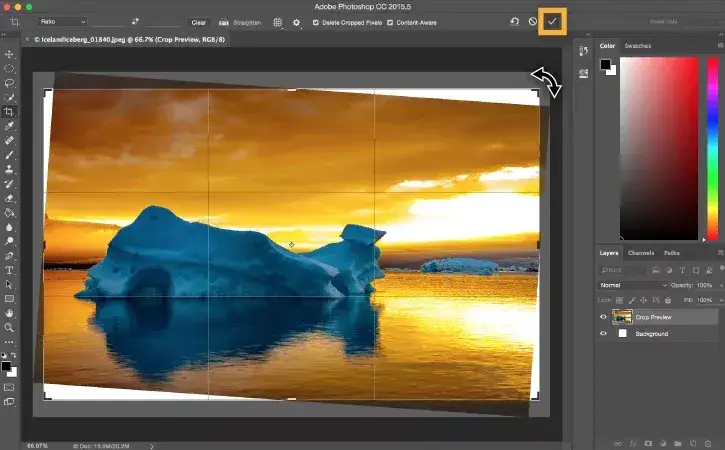
- Po zwolnieniu przycisku myszy, Photoshop automatycznie obróci obraz, wyrównując wskazaną linię. Zauważysz, że wokół obrazu pojawią się puste, przezroczyste obszary, co jest naturalnym efektem obracania.
- Jeśli jesteś zadowolony z rezultatu, naciśnij Enter lub kliknij ikonę "Zatwierdź" (ptaszek) na pasku opcji, aby zastosować kadrowanie i prostowanie.
Inteligentne wypełnianie rogów: Magia opcji "Wypełnienie z uwzględnieniem zawartości" (Content-Aware)
Jak wspomniałem, po obróceniu zdjęcia, zwłaszcza o większy kąt, pojawiają się puste, przezroczyste rogi. To naturalna konsekwencja transformacji. Dawniej trzeba było je ręcznie klonować lub kadrować zdjęcie, tracąc część obrazu. Na szczęście, w nowszych wersjach Photoshopa mamy do dyspozycji prawdziwą magię: "Wypełnienie z uwzględnieniem zawartości" (Content-Aware Fill). Ta funkcja, zintegrowana z narzędziem Kadrowanie (znajdziesz ją jako checkbox "Content-Aware" na pasku opcji), automatycznie i inteligentnie analizuje otaczające piksele i na tej podstawie uzupełnia puste obszary. To niesamowicie oszczędza czas i często daje zaskakująco dobre rezultaty, sprawiając, że zdjęcie wygląda, jakby nigdy nie było obracane.
Zalety i wady tej metody: Kiedy szybkość wygrywa z precyzją?
-
Zalety:
- Szybkość i prostota: To najszybszy sposób na wyprostowanie zdjęcia, idealny dla szybkiej korekty.
- Automatyzacja wypełniania rogów: Opcja "Content-Aware" to game changer, oszczędzający mnóstwo czasu.
- Intuicyjność: Łatwa do opanowania, nawet dla początkujących użytkowników Photoshopa.
-
Wady:
- Mniejsza precyzja: Czasami trudno jest narysować idealnie prostą linię, co może skutkować minimalnym przekrzywieniem.
- Potencjalne artefakty przy "Content-Aware": W skomplikowanych obszarach (np. drobne detale, powtarzające się wzory) automatyczne wypełnienie może generować widoczne artefakty, które wymagają ręcznej korekty.
- Destrukcyjne kadrowanie: Jeśli nie pracujesz na obiekcie inteligentnym, kadrowanie jest trwałe.
Precyzyjne prostowanie zdjęć narzędziem Linijka
Kiedy narzędzie Kadrowanie nie daje wystarczającej precyzji, na scenę wkracza Narzędzie Linijka (Ruler Tool). Jest to nieco bardziej zaawansowana, ale jednocześnie bardziej dokładna metoda, która pozwala na bardzo precyzyjne wyznaczenie linii prostującej. Osobiście często po nią sięgam, gdy zależy mi na idealnym wyrównaniu, zwłaszcza w fotografii architektury czy wnętrz, gdzie każdy milimetr ma znaczenie.
Instrukcja: Wyznaczanie idealnej linii i użycie polecenia "Wyprostuj warstwę"
- Wybierz Narzędzie Linijka (Ruler Tool) z paska narzędzi. Jest ono często ukryte pod narzędziem Kroplomierz (Eyedropper Tool). Przytrzymaj lewy przycisk myszy na ikonie Kroplomierza, aby rozwinąć listę i wybrać Linijkę.
- Na zdjęciu kliknij i przeciągnij linię wzdłuż elementu, który ma być idealnie poziomy lub pionowy. Może to być horyzont, krawędź stołu, czy pionowa krawędź budynku. Staraj się być jak najdokładniejszy.
- Po narysowaniu linii, na pasku opcji u góry ekranu, znajdziesz przycisk "Wyprostuj warstwę" (Straighten Layer). Kliknij go.
- Photoshop obróci warstwę tak, aby narysowana przez Ciebie linia stała się idealnie pozioma lub pionowa. Podobnie jak przy kadrowaniu, pojawią się puste rogi.
- Teraz możesz użyć narzędzia Kadrowanie (C) i opcji "Content-Aware" do inteligentnego wypełnienia rogów lub ręcznie je uzupełnić.
Porównanie: Linijka vs Kadrowanie które narzędzie wybrać i dlaczego?
Wybór między Linijką a Kadrowaniem zależy od Twoich potrzeb i stopnia wymaganej precyzji. Jeśli zależy Ci na szybkim i ogólnym wyrównaniu, a drobne niedoskonałości nie są krytyczne, narzędzie Kadrowanie z funkcją "Prostowanie" będzie idealne. Jest intuicyjne i zautomatyzowane. Natomiast, gdy potrzebujesz maksymalnej precyzji, a zdjęcie zawiera wyraźne linie, które muszą być idealnie proste, narzędzie Linijka będzie lepszym wyborem. Daje Ci większą kontrolę nad tym, którą konkretnie linię Photoshop ma uznać za referencyjną do prostowania. Ja osobiście często zaczynam od Kadrowania, a jeśli efekt nie jest satysfakcjonujący, przechodzę na Linijkę.
Najczęstsze błędy przy używaniu Linijki i jak ich unikać
-
Niedokładne wyznaczenie linii: Najczęstszy błąd to narysowanie linii, która sama w sobie nie jest idealnie równoległa do faktycznej linii odniesienia na zdjęciu. Skutkuje to wciąż lekko przekrzywionym obrazem.
- Wskazówka: Powiększ zdjęcie (Ctrl/Cmd +) i rysuj linię bardzo precyzyjnie, korzystając z wyraźnych krawędzi. Możesz też rysować linię przez kilka punktów, aby upewnić się, że jest ona prosta.
-
Brak pracy na kopii lub obiekcie inteligentnym: Podobnie jak w przypadku Kadrowania, obracanie warstwy bez konwersji na obiekt inteligentny może prowadzić do utraty jakości przy wielokrotnych transformacjach.
- Wskazówka: Zawsze konwertuj warstwę na obiekt inteligentny przed użyciem Linijki.
-
Ignorowanie zniekształceń obiektywu: Czasem zdjęcie jest krzywe nie tylko z powodu złego trzymania aparatu, ale też z powodu zniekształceń obiektywu (np. dystorsji beczkowej).
- Wskazówka: Przed prostowaniem, zwłaszcza w przypadku architektury, najpierw skoryguj zniekształcenia obiektywu w Camera Raw lub za pomocą filtra "Korekcja obiektywu" (Lens Correction).
Pełna kontrola nad prostowaniem: Transformacja Swobodna
Dla tych, którzy cenią sobie pełną kontrolę i chcą ręcznie dopracować każdy detal, Transformacja Swobodna (Free Transform - Ctrl+T lub Cmd+T na Macu) jest niezastąpiona. To metoda, która daje największą swobodę w obracaniu, skalowaniu i zniekształcaniu obrazu, pozwalając na aptekarską dokładność, zwłaszcza w połączeniu z prowadnicami.
Wykorzystanie prowadnic (Ctrl+R) jako niezawodnego punktu odniesienia
Aby ręczne prostowanie było skuteczne, potrzebujesz punktu odniesienia. Tutaj z pomocą przychodzą prowadnice. Aktywuj linijki (Ctrl+R lub Cmd+R), a następnie kliknij i przeciągnij z linijki poziomej lub pionowej, aby wyciągnąć prowadnice na obraz. Ustaw je wzdłuż elementów, które powinny być proste (np. horyzont, krawędź ściany). Prowadnice te będą Twoim wizualnym przewodnikiem, pomagając Ci precyzyjnie obracać obraz.
Krok po kroku: Jak obracać obraz z aptekarską dokładnością (Ctrl+T)?
- Upewnij się, że warstwa, którą chcesz prostować, jest aktywna i najlepiej, aby była to warstwa obiektu inteligentnego.
- Włącz linijki (Ctrl+R lub Cmd+R) i wyciągnij prowadnice, umieszczając je wzdłuż kluczowych, krzywych elementów na zdjęciu.
- Wciśnij Ctrl+T (Cmd+T), aby aktywować Transformację Swobodną. Wokół obrazu pojawi się ramka transformacji.
- Najedź kursorem myszy na jeden z rogów ramki transformacji, ale nieco poza nią. Kursor zmieni się w zakrzywioną strzałkę.
- Kliknij i przeciągnij myszką, aby obracać obraz. Obserwuj prowadnice Twoim celem jest wyrównanie krzywych elementów zdjęcia z prowadnicami.
- Dla jeszcze większej precyzji, możesz przytrzymać klawisz Shift podczas obracania, aby obracać o stałe kąty (np. 15 stopni). Jeśli chcesz obracać wokół centralnego punktu, upewnij się, że punkt odniesienia transformacji znajduje się na środku (domyślnie jest).
- Gdy uzyskasz pożądany efekt, naciśnij Enter, aby zatwierdzić transformację.
- Pamiętaj o usunięciu prowadnic po zakończeniu pracy (Widok > Wyczyść prowadnice) i uzupełnieniu pustych rogów (np. za pomocą "Wypełnienia z uwzględnieniem zawartości" lub ręcznie).
Ręczne łatanie rogów kiedy automatyka zawodzi
Choć "Wypełnienie z uwzględnieniem zawartości" jest fantastyczne, nie zawsze działa idealnie. W skomplikowanych scenach, gdzie brakuje jednolitych tekstur do skopiowania, lub gdy puste obszary są bardzo duże, automatyka może zawieść, tworząc widoczne artefakty. W takich sytuacjach musimy wziąć sprawy w swoje ręce. Najlepszymi narzędziami do ręcznego łatania rogów są Narzędzie Klonowanie (Clone Stamp Tool) oraz Narzędzie Łatka (Patch Tool). Klonowanie pozwala na precyzyjne kopiowanie pikseli z jednego obszaru obrazu na drugi, a Łatka umożliwia zaznaczenie problematycznego obszaru i przeciągnięcie go na czysty fragment, aby Photoshop inteligentnie go połączył. Wymaga to nieco więcej cierpliwości i wprawy, ale daje pełną kontrolę nad finalnym efektem.
Zaawansowane prostowanie i korekcja perspektywy w Camera Raw
Dla użytkowników, którzy chcą pójść o krok dalej, zwłaszcza w fotografii architektury, moduł Adobe Camera Raw (ACR) oferuje niezwykle potężne narzędzia do korekcji geometrii i perspektywy. To prawdziwa gratka dla tych, którzy chcą wyprostować "walące się" budynki i uzyskać idealnie proste linie.
Czym jest filtr Camera Raw i dlaczego warto go używać nie tylko do plików RAW?
Camera Raw to wtyczka do Photoshopa, która pierwotnie służyła do edycji plików RAW surowych danych z matrycy aparatu. Jednak jej możliwości są tak szerokie, że Adobe udostępniło ją również jako filtr dla plików JPG i TIFF. Otwierając zdjęcie JPG jako obiekt inteligentny i stosując na nim filtr Camera Raw (Filtr > Camera Raw Filter), uzyskujesz dostęp do niedestrukcyjnej edycji z zaawansowanymi opcjami, które są niedostępne w standardowym Photoshopie. To pozwala na korekcję balansu bieli, ekspozycji, kolorów, a także geometrii, bez trwałego zmieniania oryginalnych pikseli.
Przegląd narzędzi w panelu "Geometria": Automatyka i tryb "Upright z prowadnicami"
W module Camera Raw, w panelu po prawej stronie, znajdziesz zakładkę "Geometria" (Geometry). To tutaj dzieje się magia korekcji perspektywy. Dostępne są tam różne tryby automatyczne, które często świetnie radzą sobie z podstawowymi zniekształceniami:
- Auto: Próbuje automatycznie skorygować wszystkie zniekształcenia.
- Poziom (Level): Koryguje tylko horyzont.
- Pion (Vertical): Koryguje tylko pionowe linie.
- Pełny (Full): Koryguje zarówno poziome, jak i pionowe zniekształcenia.
Jednak prawdziwa potęga tkwi w narzędziu "Upright z prowadnicami" (Guided Upright). To ikona z siatką i dwoma liniami. Pozwala ono ręcznie wskazać na zdjęciu linie, które powinny być pionowe lub poziome, a Camera Raw inteligentnie dopasuje obraz, prostując perspektywę.
Jak wyprostować "walące się" budynki na zdjęciach architektury?
Korekcja "walących się" budynków to klasyczny przykład zastosowania narzędzi geometrii w Camera Raw. Oto jak to zrobić krok po kroku:
- Otwórz zdjęcie w Camera Raw (jeśli to RAW, otworzy się automatycznie; jeśli JPG/TIFF, otwórz je w Photoshopie jako obiekt inteligentny i zastosuj filtr Camera Raw).
- Przejdź do zakładki "Geometria" (Geometry) w panelu po prawej stronie.
- Wybierz narzędzie "Upright z prowadnicami" (Guided Upright) to ikona z siatką i dwoma liniami.
- Na zdjęciu narysuj co najmniej dwie linie pionowe wzdłuż krawędzi budynków, które powinny być proste. Im więcej linii, tym precyzyjniejsza korekcja. Możesz też narysować linie poziome, jeśli horyzont również wymaga korekty.
- Po narysowaniu linii, Camera Raw automatycznie skoryguje perspektywę, prostując wskazane krawędzie. Zobaczysz, jak budynki "wstają".
- Po korekcji perspektywy, często trzeba dostosować skalę i pozycję obrazu za pomocą suwaków w panelu Geometria (np. "Skala", "Przesunięcie X/Y"), aby usunąć puste rogi i odpowiednio wykadrować zdjęcie.
- Kliknij "OK", aby zastosować zmiany i wrócić do Photoshopa.
Finalne kroki po wyprostowaniu zdjęcia
Wyprostowanie zdjęcia to często dopiero początek drogi do perfekcyjnej fotografii. Po wykonaniu tej kluczowej korekty, warto poświęcić jeszcze chwilę na dopracowanie detali, aby obraz prezentował się jak najlepiej. Nie pomijaj tych ostatnich etapów one decydują o ostatecznym wrażeniu.
Sprawdzenie kompozycji i ostateczne kadrowanie
Po wyprostowaniu zdjęcie może wyglądać nieco inaczej niż przedtem. Zawsze zalecam ponowne sprawdzenie kompozycji. Czy wszystkie elementy są na swoim miejscu? Czy nie ma zbędnych fragmentów, które można by usunąć? Czasem drobne, ostateczne kadrowanie (narzędziem Kadrowanie, skrót C) jest niezbędne, aby poprawić układ, usunąć puste rogi (jeśli nie użyłeś Content-Aware) lub po prostu wzmocnić przekaz zdjęcia. Pamiętaj o zasadach kompozycji, takich jak zasada trójpodziału, aby Twoje zdjęcie było jeszcze bardziej angażujące.
Przeczytaj również: GIMP czy Photoshop? Kluczowe różnice i Twój idealny wybór!
Jak zapisać wyprostowane zdjęcie, aby zachować maksymalną jakość?
- Dla dalszej edycji: Jeśli planujesz dalszą edycję lub chcesz zachować wszystkie warstwy i możliwość modyfikacji, zapisz plik w formacie PSD (Photoshop Document) lub TIFF. Są to formaty bezstratne, które zachowują pełną jakość obrazu.
- Dla publikacji w sieci: Do publikacji online (strony internetowe, media społecznościowe) najlepszym wyborem jest format JPEG. Pamiętaj jednak, aby wybrać wysoką jakość kompresji (np. 80-100%), aby uniknąć widocznych artefaktów. Zbyt niska jakość może zniweczyć całą Twoją pracę.
- Dla druku: Do druku zazwyczaj zaleca się formaty TIFF lub wysokiej jakości JPEG. Upewnij się, że plik ma odpowiednią rozdzielczość (DPI) dla zamierzonego rozmiaru wydruku.
- Eksportowanie: Zamiast "Zapisz jako", często lepiej użyć opcji "Eksportuj jako" (File > Export > Export As...). Daje to większą kontrolę nad rozmiarem pliku, jakością i formatem, zwłaszcza dla zastosowań internetowych.