
Jak skutecznie wyciąć tło w Photoshopie od automatyki po precyzję
- Wykorzystaj funkcje AI Photoshopa ("Usuń tło", "Zaznaczanie obiektów") do szybkiego i efektywnego usuwania tła.
- Dla maksymalnej precyzji, zwłaszcza w fotografii produktowej, opanuj narzędzie Pióro.
- Niezależnie od wybranej metody, zawsze dopracowuj krawędzie w przestrzeni roboczej "Zaznacz i maskuj", używając pędzla "Popraw krawędź".
- Pamiętaj o specjalnych technikach dla trudnych przypadków, takich jak włosy, sierść czy obiekty półprzezroczyste.
- Zapisuj pliki z przezroczystym tłem w odpowiednich formatach (PNG, TIFF), aby zachować jakość.
- Wybór metody zależy od złożoności zdjęcia i pożądanego efektu artykuł pomoże Ci podjąć decyzję.
Dlaczego precyzyjne wycięcie tła w Photoshopie to kluczowa umiejętność?
W dzisiejszym świecie wizualnym, gdzie obraz jest często pierwszym punktem kontaktu z odbiorcą, umiejętność precyzyjnego usuwania tła ze zdjęć staje się nie tylko przydatna, ale wręcz niezbędna. Jako profesjonalista wiem, że to właśnie ta zdolność otwiera szereg drzwi w wielu dziedzinach, od e-commerce, przez grafikę reklamową, aż po osobiste projekty w mediach społecznościowych. Pozwala na tworzenie spójnych wizualnie katalogów produktów, osadzanie obiektów w zupełnie nowych kontekstach, czy po prostu nadawanie zdjęciom bardziej profesjonalnego i dopracowanego wyglądu. To nie tylko kwestia estetyki, ale także funkcjonalności czyste wycięcie obiektu ułatwia jego dalsze wykorzystanie w różnorodnych projektach, poprawiając ich profesjonalizm i otwierając nowe możliwości kreatywne.
Kontekst: Kiedy i po co usuwamy tło ze zdjęć?
Usuwanie tła to czynność, którą wykonujemy w Photoshopie z wielu powodów. Oto najczęstsze scenariusze, w których jest to absolutnie niezbędne:
- E-commerce i fotografia produktowa: Produkty w sklepach internetowych muszą prezentować się jednolicie i profesjonalnie. Usunięcie tła pozwala umieścić je na białym lub przezroczystym tle, co jest standardem branżowym.
- Grafika reklamowa i marketing: Tworzenie plakatów, banerów czy ulotek często wymaga wycięcia obiektu, aby umieścić go na nowym, bardziej atrakcyjnym tle lub wkomponować w złożoną kompozycję.
- Kolaże i fotomontaże: Aby połączyć kilka zdjęć w jedną spójną całość, musimy najpierw precyzyjnie wyciąć poszczególne elementy.
- Zdjęcia profilowe i portrety: Czasem chcemy zmienić tło za osobą, aby nadać zdjęciu bardziej formalny lub kreatywny charakter.
- Projektowanie stron internetowych i aplikacji: Ikony, elementy UI czy zdjęcia bohaterów często wymagają przezroczystego tła, aby idealnie wpasować się w design.
Przegląd metod: Od jednego kliknięcia po mistrzowską precyzję
Photoshop oferuje szeroki wachlarz narzędzi do usuwania tła, od tych niemal magicznych, opartych na sztucznej inteligencji, po te wymagające chirurgicznej precyzji. Jako ktoś, kto spędził niezliczone godziny na "szparowaniu", mogę śmiało powiedzieć, że nie ma jednej "najlepszej" metody. Kluczem jest zrozumienie, kiedy i której techniki użyć. Wybór zależy od złożoności zdjęcia, rodzaju obiektu, kontrastu z tłem oraz, oczywiście, od pożądanego poziomu precyzji. W kolejnych sekcjach omówię każdą z nich szczegółowo, abyś mógł świadomie podjąć decyzję i osiągnąć zamierzony efekt.
Metoda 1: Magia jednego kliknięcia automatyczne usuwanie tła
Jak działa funkcja "Usuń tło" oparta na AI?
Najnowsze wersje Photoshopa wyposażone są w niesamowicie potężne narzędzie oparte na sztucznej inteligencji Adobe Sensei funkcję "Usuń tło". To prawdziwa rewolucja dla wielu użytkowników. Algorytmy AI analizują obraz, identyfikując obiekt na podstawie wzorców, kształtów, kolorów i kontrastów, a następnie automatycznie tworzą wokół niego zaznaczenie i maskę. Działa to na zasadzie uczenia maszynowego, co oznacza, że im więcej danych przetworzyło Adobe Sensei, tym jest lepsze w rozpoznawaniu obiektów. Jak wspomniałem w `
Krok po kroku: Gdzie znaleźć i jak użyć tej funkcji w najnowszym Photoshopie?
Użycie automatycznego usuwania tła jest niezwykle proste:
- Otwórz zdjęcie w Adobe Photoshop.
- Upewnij się, że warstwa ze zdjęciem jest odblokowana (jeśli jest to warstwa tła, kliknij kłódkę w panelu Warstwy).
- Przejdź do panelu Właściwości (Properties). Jeśli go nie widzisz, wybierz Okno > Właściwości (Window > Properties).
- W sekcji "Szybkie operacje" (Quick Actions) znajdziesz przycisk "Usuń tło" (Remove Background). Kliknij go.
- Alternatywnie, możesz przejść do menu Zaznacz > Tło (Select > Background) lub skorzystać z panelu Odkrywanie (Discover), wpisując "Usuń tło".
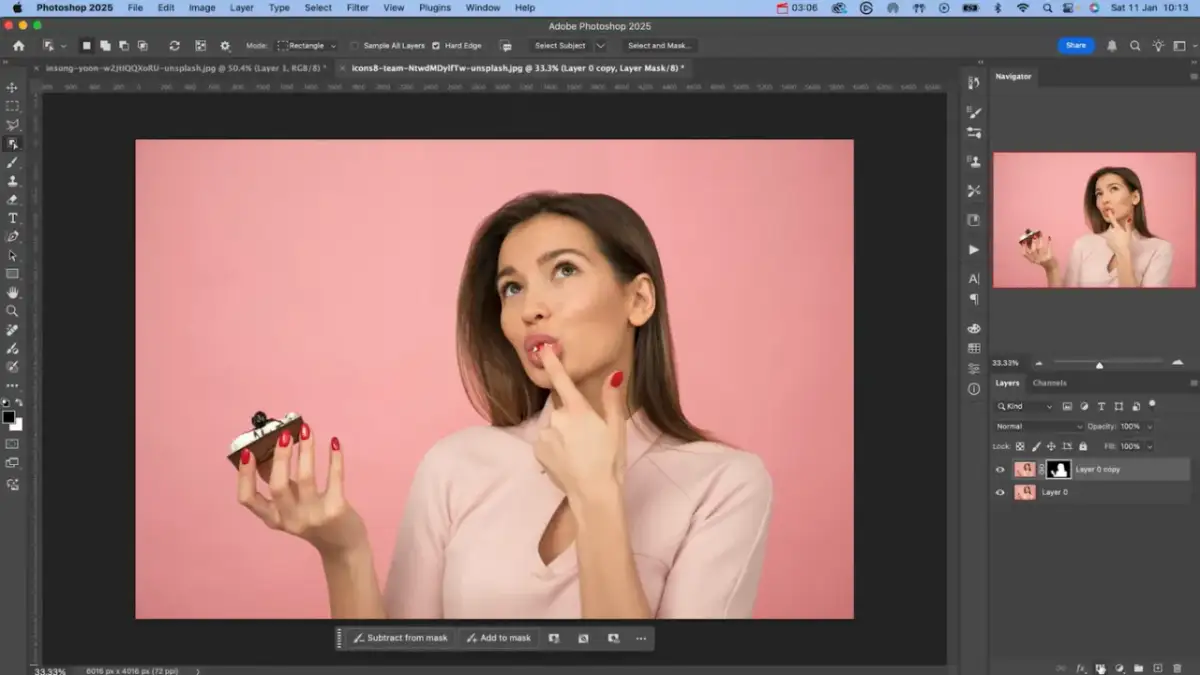
- Photoshop automatycznie usunie tło, tworząc maskę warstwy.
Kiedy ta metoda jest wystarczająca, a kiedy musisz sięgnąć po coś więcej?
Automatyczne usuwanie tła to prawdziwy game changer, gdy liczy się czas i masz do czynienia z prostymi zdjęciami. Jest idealne dla obrazów, gdzie obiekt jest wyraźnie oddzielony od tła, krawędzie są ostre, a tło jest jednolite lub mało skomplikowane. Na przykład, do szybkich grafik na media społecznościowe czy prostych zdjęć produktów, gdzie nie ma skomplikowanych detali, ta metoda sprawdza się znakomicie i pozwala zaoszczędzić mnóstwo czasu.
Jednakże, ma swoje ograniczenia. Gdy krawędzie obiektu są bardzo złożone (np. rozwiane włosy, futro, delikatne pióra), tło jest wzorzyste, ma podobne kolory do obiektu, lub gdy obiekt jest półprzezroczysty (szkło, dym), automatyka może sobie nie poradzić. W takich sytuacjach zaznaczenie może być niedokładne, pozostawiając nieestetyczne artefakty lub "poszarpane" krawędzie. Wtedy właśnie musimy sięgnąć po bardziej zaawansowane techniki, które omówię w kolejnych częściach.
Metoda 2: Inteligentne zaznaczanie dla szybkich i dobrych efektów
Narzędzie "Zaznaczanie obiektów" (Object Selection) Twój nowy najlepszy przyjaciel
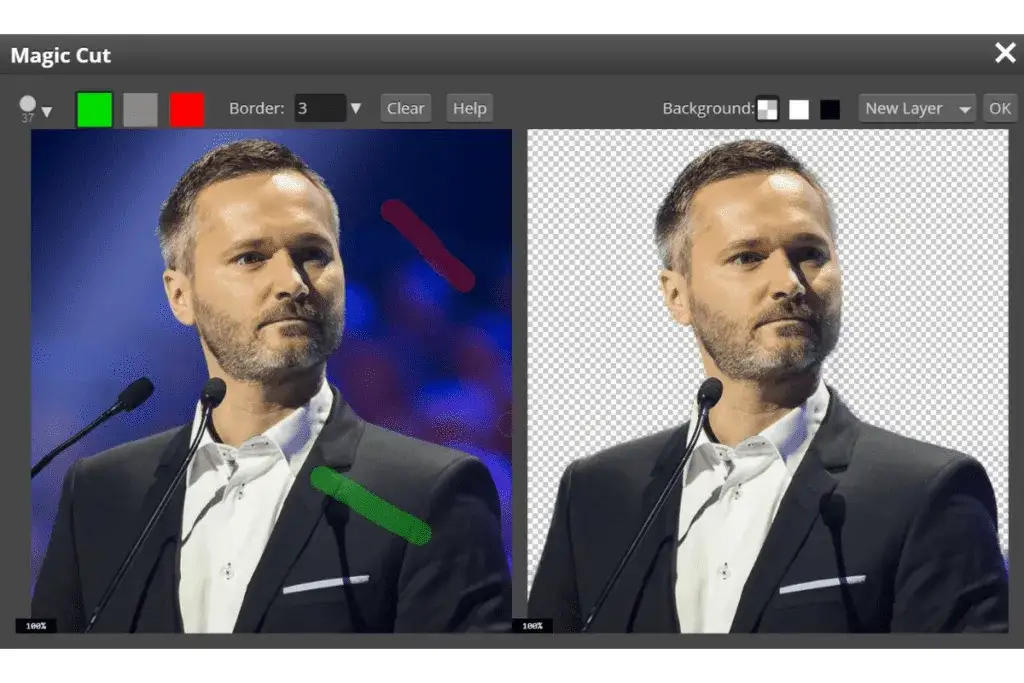
Jeśli automatyczne "Usuń tło" nie daje idealnych rezultatów, ale nadal szukasz szybkości, narzędzie "Zaznaczanie obiektów" (Object Selection Tool) jest kolejnym krokiem. To narzędzie, również wspierane przez AI, pozwala na bardziej kontrolowane zaznaczenie. Wystarczy, że narysujesz prostokąt lub odręczne lasso wokół interesującego Cię obiektu, a Photoshop inteligentnie wykryje jego granice i stworzy precyzyjne zaznaczenie. To świetny kompromis między pełną automatyką a manualną precyzją, często dający zaskakująco dobre rezultaty, zwłaszcza przy obiektach o wyraźnych kształtach.
Jak skutecznie używać "Różdżki" i "Szybkiego zaznaczania" (Quick Selection)?
Dwa klasyczne narzędzia, które nadal mają swoje miejsce w arsenale Photoshopa, to "Różdżka" (Magic Wand Tool) i "Szybkie zaznaczanie" (Quick Selection Tool). "Różdżka" jest idealna, gdy masz do czynienia z jednolitym tłem o wyraźnie odmiennej barwie niż obiekt. Kliknięcie na tło zaznaczy wszystkie piksele o podobnym kolorze. "Szybkie zaznaczanie" działa jak inteligentny pędzel po prostu malujesz po obiekcie, a Photoshop "przyciąga" zaznaczenie do krawędzi, starając się je dopasować. Oba narzędzia są szybkie i efektywne w odpowiednich warunkach, zwłaszcza gdy tło jest kontrastowe i niezbyt skomplikowane.
Praktyczne porady: Dodawanie i odejmowanie od selekcji dla lepszej kontroli
Niezależnie od tego, czy używasz "Zaznaczania obiektów", "Różdżki", czy "Szybkiego zaznaczania", rzadko kiedy pierwsze zaznaczenie jest idealne. Kluczem do precyzji jest umiejętność modyfikowania selekcji. Oto kilka praktycznych porad:
- Dodawanie do zaznaczenia: Przytrzymaj klawisz Shift i kontynuuj zaznaczanie, aby dodać brakujące fragmenty do istniejącej selekcji.
- Odejmowanie od zaznaczenia: Przytrzymaj klawisz Alt (Option na Macu) i zaznacz obszary, które chcesz usunąć z selekcji.
- Tryby zaznaczania: W górnym pasku opcji narzędzi zaznaczania znajdziesz ikony: "Nowe zaznaczenie", "Dodaj do zaznaczenia" i "Odejmij od zaznaczenia". Możesz je wybrać zamiast używania klawiszy modyfikujących.
- Powiększanie: Zawsze pracuj na dużym powiększeniu (np. 200-300%), aby dokładnie widzieć krawędzie i precyzyjnie korygować zaznaczenie.
- Zmiękczanie krawędzi: Po wstępnym zaznaczeniu często warto użyć opcji "Wtapianie" (Feather) w menu Zaznacz > Modyfikuj > Wtapianie (Select > Modify > Feather), aby nieco zmiękczyć krawędzie i uniknąć efektu "wycinanki".
Metoda 3: Pióro (Pen Tool) gwarancja profesjonalnej precyzji
Dlaczego "Pióro" jest złotym standardem w fotografii produktowej?
Jeśli szukasz absolutnej precyzji i gładkich krawędzi, zwłaszcza w komercyjnej fotografii produktowej, narzędzie Pióro (Pen Tool) jest Twoim najlepszym przyjacielem. To właśnie ono jest uważane za złoty standard w tzw. "szparowaniu", czyli wycinaniu obiektów z tła. Dlaczego? Ponieważ Pióro pozwala na tworzenie wektorowych ścieżek, które są idealnie gładkie i skalowalne bez utraty jakości. W przeciwieństwie do zaznaczeń pikselowych, ścieżki stworzone Piórem są matematycznie zdefiniowane, co gwarantuje perfekcyjnie ostre i czyste krawędzie, niezależnie od rozdzielczości obrazu. To narzędzie wymaga cierpliwości i praktyki, ale raz opanowane, daje kontrolę, której nie zapewni żadna inna metoda.Podstawy tworzenia ścieżek: Stawianie punktów i wyginanie krzywych
Praca z Piórem opiera się na tworzeniu tzw. krzywych Beziera. Brzmi skomplikowanie, ale w praktyce sprowadza się do dwóch podstawowych czynności:
- Stawianie punktów kotwicznych: Kliknięcie Piórem tworzy ostry punkt kotwiczny. Połączone punkty tworzą proste linie.
- Wyginanie krzywych: Kliknij i przeciągnij Piórem, aby stworzyć punkt kotwiczny z uchwytami. Manipulowanie tymi uchwytami pozwala na precyzyjne wyginanie segmentów ścieżki, tworząc płynne krzywe.
Sekretem jest używanie jak najmniejszej liczby punktów kotwicznych, aby uzyskać gładkie krzywe. Każdy dodatkowy punkt zwiększa ryzyko poszarpanych krawędzi. Ćwiczenie to klucz im więcej będziesz używać Pióra, tym bardziej intuicyjne się stanie.
Krok po kroku: Od ścieżki do idealnego zaznaczenia praktyczny poradnik
Oto jak krok po kroku użyć Pióra do precyzyjnego wycięcia obiektu:
- Wybierz narzędzie Pióro (Pen Tool) z paska narzędzi. Upewnij się, że w górnym pasku opcji wybrane jest "Ścieżka" (Path), a nie "Kształt" (Shape).
- Powiększ obraz do komfortowego poziomu (np. 200-400%), aby widzieć wszystkie detale krawędzi.
- Zacznij tworzyć ścieżkę wokół obiektu, stawiając punkty kotwiczne. Dla prostych linii wystarczy kliknąć. Dla krzywych, kliknij i przeciągnij, aby utworzyć uchwyty i wygiąć ścieżkę.
- Aby dostosować uchwyty punktu kotwicznego, przytrzymaj klawisz Alt (Option) i kliknij na punkt, a następnie przeciągnij uchwyt. Aby przesunąć cały punkt, przytrzymaj klawisz Ctrl (Command) i przeciągnij punkt.
- Kontynuuj tworzenie ścieżki wokół całego obiektu, starając się, aby ścieżka była minimalnie wewnątrz obiektu, aby uniknąć pozostawienia pikseli tła.
- Po zamknięciu ścieżki (połącz ostatni punkt z pierwszym), przejdź do panelu Ścieżki (Paths). Jeśli go nie widzisz, wybierz Okno > Ścieżki (Window > Paths).
- Kliknij prawym przyciskiem myszy na swoją ścieżkę roboczą (Work Path) i wybierz "Utwórz zaznaczenie" (Make Selection). W oknie dialogowym możesz ustawić wtapianie (Feather Radius) na 0 px dla ostrych krawędzi lub na 0.5-1 px dla delikatnego zmiękczenia.
- Z zaznaczeniem aktywnym, możesz teraz stworzyć maskę warstwy (klikając ikonę maski w panelu Warstwy) lub skopiować obiekt na nową warstwę (Ctrl/Cmd + J).
Najczęstsze błędy przy pracy z Piórem i jak ich unikać
Praca z Piórem może być frustrująca na początku, ale świadomość typowych błędów pomoże Ci je szybko wyeliminować:
- Zbyt wiele punktów kotwicznych: To najczęstszy błąd. Prowadzi do "poszarpanych" i nienaturalnych krawędzi. Staraj się używać jak najmniej punktów, polegając na manipulacji uchwytami, aby tworzyć płynne krzywe.
- Ostre krawędzie zamiast krzywych: Czasem zapominamy o przeciąganiu Pióra, co skutkuje samymi prostymi liniami. Pamiętaj o kliknięciu i przeciągnięciu, aby uzyskać uchwyty i krzywiznę.
- Niedokładne dopasowanie do krawędzi: Zawsze pracuj na dużym powiększeniu. Ścieżka powinna przebiegać minimalnie wewnątrz obiektu, aby uniknąć widocznych pikseli tła.
- Brak zamknięcia ścieżki: Pamiętaj, aby połączyć ostatni punkt z pierwszym, aby ścieżka była kompletna i mogła zostać przekształcona w zaznaczenie.
- Niewykorzystywanie modyfikatorów: Klawisze Alt (Option) i Ctrl (Command) są Twoimi najlepszymi przyjaciółmi. Pozwalają na precyzyjne dostosowanie punktów i uchwytów w trakcie rysowania.
Klucz do perfekcji: Dopracowywanie krawędzi w "Zaznacz i maskuj"
Czym jest przestrzeń robocza "Zaznacz i maskuj" i dlaczego musisz ją znać?
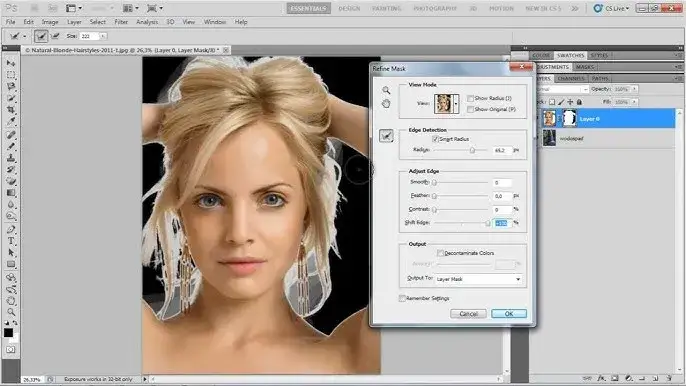
Niezależnie od tego, czy zacząłeś od automatycznego usuwania tła, inteligentnego zaznaczania czy precyzyjnego Pióra, niemal zawsze będziesz potrzebować dopracować krawędzie. I tu wkracza przestrzeń robocza "Zaznacz i maskuj" (Select and Mask). To absolutnie fundamentalne narzędzie, które pozwala na precyzyjną kontrolę nad zaznaczeniem i jego krawędziami. Zamiast męczyć się z drobnymi niedoskonałościami, tutaj możesz w komfortowy sposób wizualizować i korygować każdy detal. Jest to środowisko, w którym możesz zobaczyć, jak Twoje zaznaczenie będzie wyglądać na różnych tłach, co jest nieocenione przy osiąganiu profesjonalnych rezultatów.
Pędzel "Popraw krawędź" w akcji: Jak uratować włosy, sierść i drobne detale?
Gwiazdą przestrzeni "Zaznacz i maskuj" jest bez wątpienia pędzel "Popraw krawędź" (Refine Edge Brush). To on jest Twoją tajną bronią w walce ze skomplikowanymi detalami, takimi jak włosy, futro, sierść, pióra czy delikatne włókna. Zamiast próbować je zaznaczyć ręcznie (co jest niemal niemożliwe), po prostu malujesz tym pędzlem po krawędziach, a Photoshop inteligentnie analizuje obszar i automatycznie dopasowuje zaznaczenie, oddzielając drobne detale od tła. To narzędzie potrafi uratować wiele zdjęć, które wcześniej wydawały się niemożliwe do precyzyjnego wycięcia.Suwaki, które mają znaczenie: Wygładzanie, wtapianie i przesuwanie krawędzi
W panelu "Zaznacz i maskuj" znajdziesz kilka kluczowych suwaków, które pozwalają na dalsze dopracowanie krawędzi:
- Wygładzanie (Smooth): Zmniejsza "poszarpane" krawędzie, wygładzając je i nadając im bardziej naturalny wygląd. Idealne, gdy zaznaczenie jest zbyt kanciaste.
- Wtapianie (Feather): Zmiękcza krawędzie zaznaczenia, tworząc delikatne przejście między obiektem a tłem. Użyj go z umiarem, aby uniknąć efektu rozmycia.
- Kontrast (Contrast): Zwiększa ostrość krawędzi, co może być przydatne, gdy zaznaczenie jest zbyt miękkie lub rozmyte.
- Przesuwanie krawędzi (Shift Edge): Pozwala na rozszerzenie lub zwężenie zaznaczenia. Użyj wartości ujemnych, aby "wciągnąć" krawędź do środka obiektu i usunąć ewentualne resztki tła.
Funkcja "Oczyść kolory" (Decontaminate Colors) Twoja broń na kolorowe obwódki
Często po usunięciu tła, zwłaszcza gdy było ono jaskrawe, na krawędziach obiektu pozostaje delikatna, kolorowa obwódka tzw. "color fringe" lub "color spill". Jest to efekt rozproszenia światła z oryginalnego tła, który może zepsuć cały efekt. Na szczęście, w przestrzeni "Zaznacz i maskuj" znajdziesz funkcję "Oczyść kolory" (Decontaminate Colors). Jej zaznaczenie i odpowiednie ustawienie suwaka "Ilość" (Amount) pozwala Photoshopowi inteligentnie usunąć ten niechciany zafarb, zastępując go neutralnymi pikselami z samego obiektu. To mała, ale niezwykle ważna opcja, która potrafi zdziałać cuda w dopracowywaniu krawędzi.
Rozwiązania dla trudnych przypadków: Co zrobić, gdy nic nie działa?
Jak podejść do wycinania obiektów półprzezroczystych (szkło, dym, tiul)?
Obiekty półprzezroczyste, takie jak szkło, dym, woal czy tiul, to jedne z największych wyzwań w wycinaniu tła. Standardowe metody często zawodzą, ponieważ ich krawędzie nie są ostre, a sam obiekt przepuszcza światło. W takich przypadkach nie ma jednej magicznej sztuczki, ale kombinacja technik może przynieść sukces. Często zaczynam od zaznaczenia obiektu, a następnie skupiam się na dopracowaniu krawędzi w "Zaznacz i maskuj", eksperymentując z różnymi suwakami. Czasem konieczne jest również ręczne malowanie na masce warstwy, używając miękkiego pędzla i zmieniając jego krycie, aby symulować półprzezroczystość. W niektórych sytuacjach pomocne może być również duplikowanie warstwy i zastosowanie różnych trybów mieszania, aby uzyskać pożądany efekt.
Techniki maskowania kanałami (Channels) metoda dla zaawansowanych
Gdy masz do czynienia z naprawdę skomplikowanymi krawędziami, które wydają się niemożliwe do precyzyjnego wycięcia (np. bardzo delikatne włosy na wzorzystym tle), warto rozważyć technikę maskowania kanałami. Jest to metoda dla bardziej zaawansowanych użytkowników, ale daje niesamowitą kontrolę. Polega na analizie poszczególnych kanałów kolorów (czerwonego, zielonego, niebieskiego) w poszukiwaniu tego, który oferuje największy kontrast między obiektem a tłem. Następnie, na podstawie tego kanału, tworzy się maskę, często z użyciem poziomów (Levels) lub krzywych (Curves), aby zwiększyć kontrast i precyzyjnie oddzielić obiekt. To czasochłonna, ale niezwykle skuteczna technika, którą polecam opanować, jeśli często pracujesz z trudnymi zdjęciami.
Problematyczne tło? Jak poradzić sobie z obiektem na wzorzystym lub niejednolitym tle
Wzorzyste lub niejednolite tło może sprawić, że automatyczne narzędzia Photoshopa będą miały problem z odróżnieniem obiektu. Oto kilka strategii, które mogą pomóc:
- Zacznij od Pióra: Jeśli tło jest bardzo skomplikowane, a obiekt ma wyraźne, choć może nieregularne krawędzie, Pióro będzie najbezpieczniejszym wyborem. Zapewni Ci precyzję niezależnie od tła.
- Zaznaczanie kolorów: Jeśli obiekt ma unikalny kolor, który nie występuje w tle, możesz spróbować użyć Zaznacz > Zakres kolorów (Select > Color Range). To narzędzie pozwala zaznaczyć wszystkie piksele o wybranym kolorze.
- Szybka maska (Quick Mask): To świetny sposób na ręczne malowanie zaznaczenia. Naciśnij Q, aby wejść w tryb szybkiej maski, a następnie maluj czarnym pędzlem po obszarach, które chcesz zaznaczyć. Po ponownym naciśnięciu Q, malowane obszary staną się zaznaczeniem.
- Kanały (Channels): Jak wspomniano wcześniej, w niektórych przypadkach kanały mogą pomóc w znalezieniu najlepszego kontrastu.
- Łączenie metod: Często najlepszym rozwiązaniem jest połączenie kilku technik. Na przykład, zacznij od szybkiego zaznaczenia "Zaznaczaniem obiektów", a następnie ręcznie popraw je Piórem w trudniejszych fragmentach, a na koniec dopracuj w "Zaznacz i maskuj".
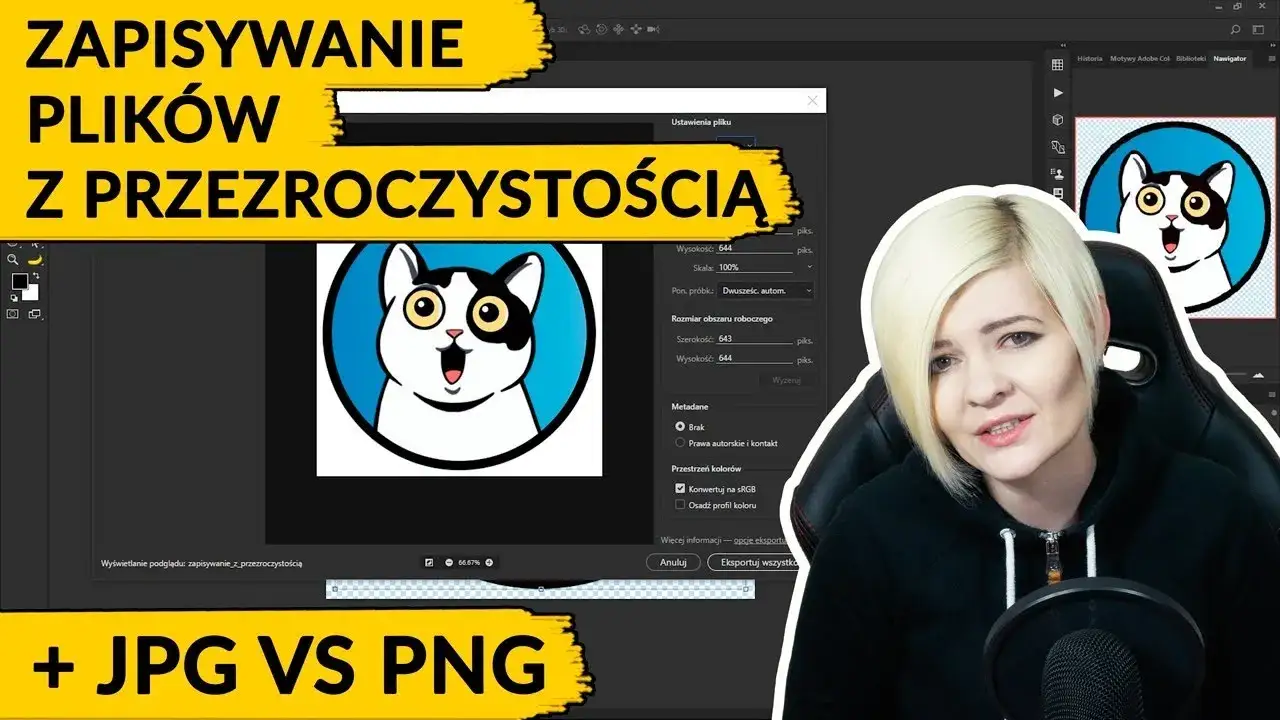
Finał pracy: Jak poprawnie zapisać plik z przezroczystym tłem?
PNG czy TIFF? Wybór odpowiedniego formatu pliku
Poświęciłeś czas na precyzyjne wycięcie obiektu, więc nie zepsuj tego na ostatnim etapie! Wybór odpowiedniego formatu pliku jest kluczowy, aby zachować przezroczystość. Dwa główne formaty, które obsługują przezroczystość, to PNG i TIFF:
- PNG (Portable Network Graphics): Jest to format bezstratny, idealny do zastosowań internetowych. Obsługuje przezroczystość (kanał alfa) i ma stosunkowo niewielki rozmiar pliku. Jeśli Twoje zdjęcie ma trafić na stronę internetową, do mediów społecznościowych czy do prezentacji cyfrowej, PNG jest zazwyczaj najlepszym wyborem.
- TIFF (Tagged Image File Format): To również format bezstratny, często używany w profesjonalnej grafice, druku i archiwizacji. TIFF obsługuje przezroczystość i może przechowywać wiele warstw oraz inne zaawansowane dane. Pliki TIFF są zazwyczaj większe niż PNG. Jeśli przygotowujesz grafikę do druku w wysokiej jakości lub potrzebujesz formatu, który zachowa wszystkie dane obrazu, TIFF będzie odpowiedni.
Pamiętaj, że JPG (JPEG) nie obsługuje przezroczystości! Zapisanie pliku jako JPG spowoduje, że przezroczyste tło zostanie automatycznie wypełnione białym lub czarnym kolorem.
Pułapki zapisu, które mogą zniweczyć Twoją pracę (i jak ich uniknąć)
Oto kilka typowych błędów, które mogą spowodować utratę przezroczystości lub obniżenie jakości:
- Zapisywanie jako JPG: Jak już wspomniałem, to najczęstszy błąd. Zawsze wybieraj PNG lub TIFF, jeśli chcesz zachować przezroczystość.
- Brak zaznaczenia opcji "Przezroczystość": Podczas zapisywania pliku jako PNG lub TIFF, upewnij się, że w oknie dialogowym zapisu zaznaczona jest opcja dotycząca przezroczystości (np. "Przezroczystość" dla PNG, "Warstwy" dla TIFF).
- Zapisywanie spłaszczonego pliku: Jeśli spłaszczysz warstwy (np. przez Warstwa > Spłaszcz obraz (Layer > Flatten Image)) przed zapisaniem do formatu, który nie obsługuje warstw (jak JPG), utracisz przezroczystość. Zawsze pracuj na warstwach i zapisuj pliki robocze jako PSD, aby móc wrócić do edycji.
- Zapisywanie do formatu GIF dla zdjęć: GIF również obsługuje przezroczystość, ale jest formatem o ograniczonej palecie kolorów (maksymalnie 256 kolorów), co sprawia, że zdjęcia wyglądają bardzo słabo. Używaj GIF tylko do prostych grafik i animacji.
Podsumowanie: Którą metodę wycinania tła wybrać? Krótki przewodnik decyzyjny
Jak widać, Photoshop oferuje wiele dróg do tego samego celu, a mistrzostwo w wycinaniu tła polega na umiejętności dobrania odpowiedniego narzędzia do konkretnego zdjęcia. Nie ma jednej uniwersalnej metody, która sprawdzi się zawsze. Często najlepsze rezultaty osiąga się, łącząc różne techniki zaczynając od szybkiego zaznaczenia, a następnie precyzyjnie dopracowując krawędzie. Poniżej przedstawiam krótki przewodnik, który pomoże Ci podjąć decyzję, którą metodę wybrać w zależności od Twoich potrzeb i złożoności obrazu.
Scenariusz 1: Szybka grafika na social media
Jeśli potrzebujesz błyskawicznie usunąć tło, aby stworzyć post na Instagrama, Facebooka czy inną platformę społecznościową, a jakość krawędzi nie musi być absolutnie perfekcyjna, postaw na automatyczną funkcję "Usuń tło" w panelu Właściwości. W większości przypadków da Ci to wystarczająco dobry rezultat w ułamku sekundy. Jeśli obiekt jest dobrze zdefiniowany, możesz też użyć narzędzia "Zaznaczanie obiektów".
Scenariusz 2: Zdjęcie produktowe do sklepu internetowego
Tutaj precyzja jest kluczowa. Zdjęcia produktów muszą wyglądać profesjonalnie i mieć idealnie czyste krawędzie. W tym przypadku moim absolutnym faworytem jest narzędzie Pióro (Pen Tool), które gwarantuje wektorową precyzję. Po stworzeniu ścieżki, zawsze dopracowuję ją w przestrzeni "Zaznacz i maskuj", aby upewnić się, że każda krawędź jest perfekcyjna. To połączenie daje najlepsze rezultaty dla e-commerce.
Przeczytaj również: Jak zrobić cienie w Photoshopie? Sekrety głębi i realizmu
Scenariusz 3: Profesjonalny portret lub złożony fotomontaż
Dla profesjonalnych portretów, gdzie liczy się każdy włos, lub w skomplikowanych fotomontażach, gdzie obiekty muszą idealnie wpasować się w nowe tło, musisz sięgnąć po najbardziej zaawansowane techniki. Zacznij od wstępnego zaznaczenia (np. "Zaznaczanie obiektów"), a następnie przenieś się do przestrzeni "Zaznacz i maskuj". Tam, z pomocą pędzla "Popraw krawędź" i suwaków, dopracuj włosy, futro i inne delikatne detale. W ekstremalnych przypadkach, gdy tło jest bardzo problematyczne, rozważ maskowanie kanałami. Pamiętaj, że w tych scenariuszach liczy się każdy piksel, a cierpliwość popłaca.