
Przezroczyste tło w Photoshopie to nie tylko estetyczny detal, ale przede wszystkim kluczowa funkcjonalność, która otwiera drzwi do niezliczonych możliwości w projektowaniu graficznym. Niezależnie od tego, czy pracujesz nad zdjęciami produktów do sklepu internetowego, tworzysz angażujące grafiki do mediów społecznościowych, czy projektujesz elementy stron internetowych, umiejętność precyzyjnego usuwania tła jest absolutnie fundamentalna. W tym kompleksowym poradniku pokażę Ci, jak krok po kroku osiągnąć ten efekt, wykorzystując zarówno automatyczne funkcje AI, jak i zaawansowane narzędzia ręczne.
Jak zrobić przezroczyste tło w Photoshopie kompleksowy poradnik krok po kroku
- Przezroczyste tło w Photoshopie uzyskasz, usuwając oryginalne tło obrazu za pomocą różnych narzędzi.
- Możesz skorzystać z automatycznej funkcji AI "Usuń tło" dla szybkich rezultatów lub z narzędzi ręcznych, takich jak Pióro czy Szybkie Zaznaczanie, dla większej precyzji.
- Kluczowe jest odblokowanie warstwy tła przed rozpoczęciem pracy oraz użycie maski warstwy do nieniszczącej edycji.
- Do perfekcyjnego wycinania skomplikowanych krawędzi, np. włosów, służy przestrzeń robocza "Zaznacz i maskuj".
- Aby zachować przezroczystość, gotowy plik należy zawsze zapisać w formacie PNG (najlepiej PNG-24).
- Unikaj zapisywania w formacie JPG, ponieważ automatycznie zastąpi on przezroczystość białym tłem.
Dlaczego przezroczyste tło w Photoshopie to kluczowa umiejętność dla Twoich projektów?
W dzisiejszym świecie wizualnym, gdzie pierwsze wrażenie często decyduje o sukcesie, obiekty bez tła stały się standardem. Przezroczyste tło pozwala na elastyczne wykorzystanie elementów graficznych możesz je umieszczać na dowolnym kolorze, innym zdjęciu czy skomplikowanym tle, bez obawy o nieestetyczne ramki czy niedopasowanie. To nie tylko kwestia estetyki, ale także funkcjonalności, zwłaszcza w e-commerce, gdzie czyste zdjęcia produktów znacząco wpływają na decyzje zakupowe klientów, czy w projektowaniu stron, gdzie spójność wizualna jest na wagę złota.
Kiedy usunięcie tła jest absolutnie niezbędne?
- Zdjęcia produktów do sklepu internetowego: Klienci oczekują czystych, profesjonalnych zdjęć, które można łatwo umieścić na jednolitym tle strony.
- Tworzenie logo i ikon: Logo musi być uniwersalne i dobrze wyglądać na każdej powierzchni, dlatego przezroczyste tło jest tu standardem.
- Nakładanie elementów na inne obrazy: Chcesz stworzyć kolaż, baner reklamowy lub grafikę do mediów społecznościowych? Obiekt bez tła to podstawa.
- Projektowanie stron internetowych i aplikacji: Elementy UI/UX, przyciski, ikony czy zdjęcia bohaterów często wymagają przezroczystości, aby idealnie wpasować się w design.
Różnica między białym a przezroczystym tłem: co musisz wiedzieć?
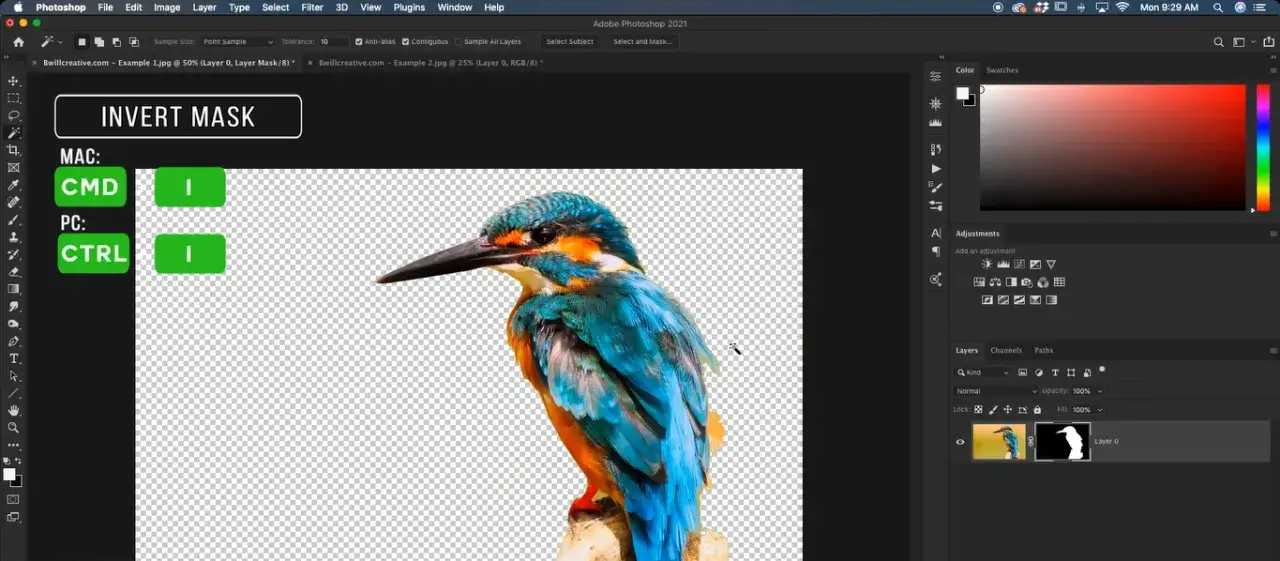
Często spotykam się z pytaniem, czy białe tło to to samo co przezroczyste. Odpowiedź brzmi: zdecydowanie nie! Białe tło to wciąż tło po prostu wypełnione białymi pikselami. Przezroczyste tło natomiast oznacza całkowity brak pikseli w danym obszarze, co w Photoshopie symbolizowane jest przez szachownicę. Ta "niewidzialność" jest możliwa dzięki tzw. kanałowi alfa, który przechowuje informacje o przezroczystości. Zrozumienie tej różnicy jest kluczowe, bo tylko pliki z przezroczystym tłem dadzą Ci prawdziwą swobodę w dalszej pracy.
Usuwanie tła jednym kliknięciem: magia sztucznej inteligencji
Dla tych z Was, którzy cenią sobie szybkość i prostotę, nowoczesne wersje Photoshopa oferują prawdziwą rewolucję: funkcję "Usuń tło" napędzaną sztuczną inteligencją Adobe Sensei. To idealne rozwiązanie dla początkujących i dla obrazów, gdzie obiekt jest wyraźnie oddzielony od tła. Pozwala to zaoszczędzić mnóstwo czasu, który kiedyś spędzało się na ręcznym zaznaczaniu.
Krok 1: Znajdź panel "Szybkie operacje" (Quick Actions)
Po otwarciu obrazu w Photoshopie, spójrz na panel "Właściwości" (Properties), który zazwyczaj znajduje się po prawej stronie interfejsu. Jeśli go nie widzisz, możesz go włączyć, przechodząc do menu "Okno" (Window) i wybierając "Właściwości". W tym panelu znajdziesz sekcję "Szybkie operacje" (Quick Actions).
Krok 2: Użyj funkcji "Usuń tło" i pozwól magii zadziałać
- Upewnij się, że masz zaznaczoną warstwę z obrazem, z którego chcesz usunąć tło.
- W panelu "Właściwości" (Properties), w sekcji "Szybkie operacje" (Quick Actions), znajdziesz przycisk "Usuń tło" (Remove Background).
- Kliknij ten przycisk. Photoshop automatycznie przeanalizuje obraz, wykryje obiekt i tło, a następnie usunie tło, tworząc maskę warstwy. Cały proces zajmuje zaledwie kilka sekund!
- Zobaczysz, że tło zostało zastąpione szachownicą, co oznacza, że jest przezroczyste.
Kiedy ta metoda sprawdzi się idealnie, a kiedy może zawieść?
-
Idealnie sprawdzi się, gdy:
- Obiekt ma wyraźny kontrast z tłem.
- Tło jest jednolite lub mało skomplikowane.
- Krawędzie obiektu są stosunkowo proste i dobrze zdefiniowane.
- Potrzebujesz szybkiego rezultatu bez konieczności perfekcyjnej precyzji.
-
Może zawieść, gdy:
- Obiekt i tło mają podobne kolory lub tekstury.
- Krawędzie obiektu są bardzo skomplikowane (np. włosy, futro, liście drzew).
- Obiekt jest słabo oświetlony lub ma niską jakość.
- Wymagasz absolutnej precyzji i kontroli nad każdym pikselem.
Precyzyjne wycinanie krok po kroku z najlepszymi narzędziami ręcznymi
Choć automatyczne usuwanie tła jest fantastyczne, to w wielu przypadkach, zwłaszcza przy profesjonalnych projektach, potrzebujemy pełnej kontroli i chirurgicznej precyzji. Tutaj z pomocą przychodzą ręczne narzędzia do zaznaczania, które, choć wymagają nieco więcej wprawy, dają niezrównane rezultaty. Z mojego doświadczenia wiem, że opanowanie ich to inwestycja, która zwraca się z nawiązką.
Podstawa wszystkiego: jak odblokować warstwę "Tło"?
Zanim zaczniesz wycinać, musisz wiedzieć, że domyślna warstwa "Tło" (Background) jest zablokowana. Oznacza to, że nie możesz bezpośrednio usuwać z niej pikseli, aby stworzyć przezroczyste tło. Masz dwie główne metody, aby to zmienić:
- Kliknięcie kłódki: W panelu "Warstwy" (Layers) znajdź warstwę "Tło". Obok jej nazwy zobaczysz ikonę kłódki. Po prostu kliknij ją, a warstwa zostanie odblokowana i zmieni nazwę na "Warstwa 0".
- Duplikowanie warstwy (bezpieczniejsza praktyka): Moja ulubiona metoda to zduplikowanie warstwy "Tło" za pomocą skrótu Ctrl+J (Windows) lub Cmd+J (Mac). Spowoduje to utworzenie nowej warstwy (np. "Warstwa 1") z kopią Twojego obrazu, pozostawiając oryginalną warstwę "Tło" nienaruszoną. Dzięki temu zawsze masz punkt wyjścia, jeśli coś pójdzie nie tak. Następnie możesz ukryć lub usunąć oryginalną warstwę "Tło".
Różdżka (Magic Wand) Twoja broń na jednolite tła
Narzędzie Różdżka jest idealne do zaznaczania obszarów o podobnym kolorze. Jeśli masz zdjęcie produktu na białym lub jednolitym kolorowym tle, to Różdżka może być Twoim najszybszym sprzymierzeńcem. Po prostu wybierz narzędzie Różdżka z paska narzędzi i kliknij na tło. Photoshop spróbuje zaznaczyć wszystkie piksele o podobnym kolorze. Możesz dostosować "Tolerancję" (Tolerance) na górnym pasku opcji niższa wartość zaznaczy tylko bardzo podobne kolory, wyższa szerszy zakres. Pamiętaj, aby zaznaczyć opcję "Wygładzanie" (Anti-alias) dla płynniejszych krawędzi.
Szybkie Zaznaczanie (Quick Selection) inteligentny pędzel do bardziej złożonych obiektów
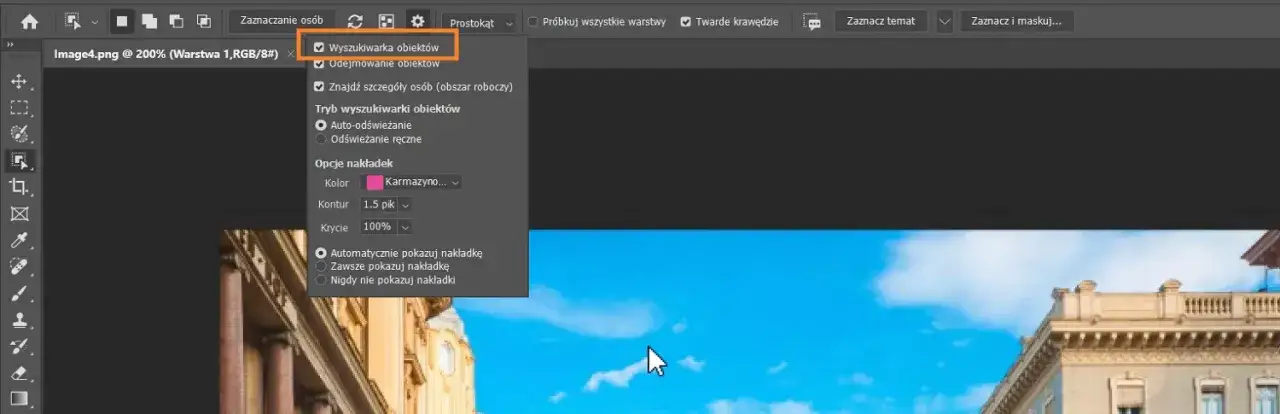
Narzędzie Szybkie Zaznaczanie to jak inteligentny pędzel, który "przykleja się" do krawędzi obiektu. Jest to zazwyczaj moje narzędzie pierwszego wyboru, gdy tło nie jest jednolite, ale obiekt ma w miarę wyraźne krawędzie. Po wybraniu narzędzia z paska, po prostu maluj po obiekcie, a Photoshop spróbuje automatycznie rozpoznać i zaznaczyć jego krawędzie. Możesz użyć klawisza Alt (Windows) lub Option (Mac), aby odjąć obszary od zaznaczenia, jeśli narzędzie zaznaczyło zbyt wiele.
Narzędzie Pióro (Pen Tool) chirurgiczna precyzja dla profesjonalistów
Jeśli potrzebujesz absolutnej precyzji, zwłaszcza przy obiektach o twardych, geometrycznych krawędziach (np. meble, opakowania, budynki), Narzędzie Pióro jest niezastąpione. Wymaga ono jednak największej wprawy i cierpliwości. Tworzysz ścieżki (paths) składające się z punktów kontrolnych i krzywych Beziera, które idealnie odwzorowują kształt obiektu. Po stworzeniu zamkniętej ścieżki, możesz ją przekształcić w zaznaczenie (kliknij prawym przyciskiem myszy na ścieżkę i wybierz "Utwórz zaznaczenie" - Make Selection) lub użyć jej jako maski wektorowej. To metoda, którą polecam każdemu, kto chce osiągnąć perfekcję.
Lasso Magnetyczne (Magnetic Lasso) gdy krawędzie krzyczą "zaznacz mnie!"
Lasso Magnetyczne to ciekawe narzędzie, które automatycznie "przykleja się" do krawędzi obiektu, podążając za kontrastem kolorów. Jest najbardziej przydatne, gdy obiekt ma wyraźne, dobrze zdefiniowane krawędzie i silny kontrast z tłem. Po prostu kliknij wzdłuż krawędzi obiektu, a narzędzie samo będzie tworzyć punkty, dopasowując się do kształtu. Pamiętaj, że w przypadku mniej kontrastowych lub bardziej złożonych krawędzi, może wymagać korekt.
Perfekcyjne wycinanie włosów i skomplikowanych krawędzi
Dla wielu początkujących, a nawet średniozaawansowanych użytkowników, wycinanie włosów, futra, koron drzew czy innych delikatnych, nieregularnych krawędzi to prawdziwa pięta achillesowa. Standardowe narzędzia często pozostawiają brzydkie "halo" lub zjadają detale. Na szczęście, Photoshop ma specjalne narzędzie, które radzi sobie z tym wyzwaniem znakomicie przestrzeń roboczą "Zaznacz i maskuj".
Wejdź do centrum dowodzenia: przestrzeń robocza "Zaznacz i maskuj" (Select and Mask)
Gdy masz już wstępne zaznaczenie obiektu (nawet jeśli nie jest idealne), nadszedł czas na dopracowanie krawędzi. Aby wejść do przestrzeni roboczej "Zaznacz i maskuj", kliknij przycisk "Zaznacz i maskuj" (Select and Mask) na górnym pasku opcji, który pojawia się po wybraniu dowolnego narzędzia do zaznaczania. Możesz też przejść do "Zaznacz" (Select) > "Zaznacz i maskuj". To specjalny tryb, który pozwala na precyzyjne dopracowanie krawędzi w izolowanym środowisku.
Pędzel Poprawiania Krawędzi (Refine Edge Brush) Twój najlepszy przyjaciel w walce z włosami
W przestrzeni "Zaznacz i maskuj" po lewej stronie znajdziesz kilka narzędzi. Kluczowe dla delikatnych krawędzi jest "Pędzel poprawiania krawędzi" (Refine Edge Brush Tool). Wybierz go, a następnie delikatnie maluj wzdłuż krawędzi, gdzie znajdują się włosy, futro czy inne skomplikowane detale. Photoshop analizuje piksele i próbuje inteligentnie oddzielić obiekt od tła, zachowując przy tym subtelne szczegóły, które normalnie byłyby trudne do wycięcia. To wymaga trochę praktyki, ale efekty są naprawdę imponujące.
Dopracuj detale: suwaki wygładzania, kontrastu i przesuwania krawędzi
Po prawej stronie panelu "Zaznacz i maskuj" znajdziesz szereg suwaków, które pozwalają na dalsze dopracowanie zaznaczenia:
- Wygładzanie (Smooth): Ten suwak wygładza nierówne krawędzie zaznaczenia. Używaj go z umiarem, aby nie zatracić ostrości detali.
- Wtapanie (Feather): Wtapanie zmiękcza krawędzie, tworząc delikatne przejście między obiektem a tłem. Jest przydatne, gdy chcesz, aby obiekt nie wyglądał na zbyt "wycięty" i lepiej komponował się z nowym tłem.
- Kontrast (Contrast): Zwiększenie kontrastu sprawia, że krawędzie zaznaczenia stają się ostrzejsze i bardziej wyraziste. Może pomóc w odseparowaniu obiektu od tła.
- Przesuń krawędź (Shift Edge): To bardzo przydatny suwak! Przesunięcie krawędzi na minus (np. -10%) kurczy zaznaczenie, co pomaga usunąć niechciane "halo" (resztki tła) wokół obiektu. Przesunięcie na plus rozszerza zaznaczenie. Zawsze staram się delikatnie przesunąć krawędź do środka, aby mieć pewność, że żadne piksele tła nie pozostały.
Maska warstwy kontra klawisz Delete: dlaczego profesjonaliści wybierają edycję nieniszczącą?
Gdy już masz idealne zaznaczenie, stajesz przed wyborem: usunąć tło na stałe (klawiszem Delete) czy użyć maski warstwy? Jako Konstanty Mirus, zawsze, ale to zawsze, polecam maski warstw. To podstawa profesjonalnej pracy w Photoshopie i klucz do edycji nieniszczącej, która daje Ci pełną elastyczność i bezpieczeństwo.
Czym jest edycja nieniszcząca i dlaczego warto jej używać?
Edycja nieniszcząca polega na wprowadzaniu zmian w obrazie w taki sposób, aby oryginalne dane pikseli pozostały nienaruszone. Maska warstwy jest tego doskonałym przykładem. Zamiast trwale usuwać tło, maska po prostu je ukrywa. Oznacza to, że w każdej chwili możesz wrócić do maski, poprawić zaznaczenie, odkryć lub ukryć więcej obszarów, bez utraty jakości czy konieczności zaczynania od nowa. To oszczędza mnóstwo czasu i frustracji, zwłaszcza przy skomplikowanych projektach, które ewoluują.
Jak w kilku sekundach stworzyć i edytować maskę warstwy?
- Stwórz zaznaczenie: Po wykonaniu zaznaczenia obiektu (dowolną metodą, np. Szybkim Zaznaczaniem, Piórem czy po dopracowaniu w "Zaznacz i maskuj").
- Dodaj maskę warstwy: Upewnij się, że masz zaznaczoną warstwę z obrazem w panelu "Warstwy". Następnie kliknij ikonę "Dodaj maskę warstwy" (prostokąt z kółkiem w środku) na dole panelu "Warstwy". Photoshop automatycznie utworzy maskę, która ukryje wszystko poza zaznaczonym obszarem.
-
Edytuj maskę: Maska warstwy jest czarno-biała. Biały kolor oznacza obszary widoczne, czarny ukryte, a odcienie szarości półprzezroczyste. Aby edytować maskę, zaznacz ją w panelu "Warstwy" (kliknij na miniaturkę maski). Następnie wybierz narzędzie Pędzel (Brush Tool) i maluj:
- Czarnym pędzlem, aby ukryć więcej obszarów.
- Białym pędzlem, aby odkryć wcześniej ukryte obszary.
Klucz do sukcesu: jak poprawnie zapisać plik z przezroczystością
Zrobiłeś całą ciężką pracę: precyzyjnie wyciąłeś obiekt, dopracowałeś krawędzie i zastosowałeś maskę warstwy. Gratulacje! Ale pamiętaj, że cała ta praca pójdzie na marne, jeśli nie zapiszesz pliku w odpowiednim formacie. To jeden z najczęstszych błędów, jakie widzę, i dlatego poświęcam mu osobną sekcję to krytyczny krok, aby Twoje przezroczyste tło faktycznie pozostało przezroczyste.
Format PNG jedyny słuszny wybór dla przezroczystego tła
Jeśli chcesz zachować przezroczystość, format PNG (Portable Network Graphics) jest Twoim jedynym przyjacielem. Dlaczego? Ponieważ PNG obsługuje kanał alfa, który, jak już wspomniałem, przechowuje informacje o przezroczystości pikseli. Szczególnie polecam zapisywanie w formacie PNG-24, który oferuje pełną gamę kolorów i najlepszą jakość przy zachowaniu przezroczystości. To standard w sieci i najlepszy wybór do większości zastosowań.
Dlaczego zapis w formacie JPG zniszczy całą Twoją pracę?
Format JPG (Joint Photographic Experts Group) jest świetny do zdjęć bez przezroczystości, ponieważ kompresuje pliki, redukując ich rozmiar. Jednak ma jedną fundamentalną wadę: nie obsługuje przezroczystości. Jeśli spróbujesz zapisać plik z przezroczystym tłem jako JPG, Photoshop automatycznie zastąpi wszystkie przezroczyste obszary białym tłem. Cała Twoja praca nad wycinaniem obiektu zostanie zniweczona, a Ty skończysz z obiektem na białym tle, a nie przezroczystym. Unikaj JPG jak ognia, jeśli zależy Ci na przezroczystości!
Instrukcja krok po kroku: "Eksportuj jako..." i najważniejsze ustawienia
Aby poprawnie zapisać plik z przezroczystym tłem, wykonaj następujące kroki:
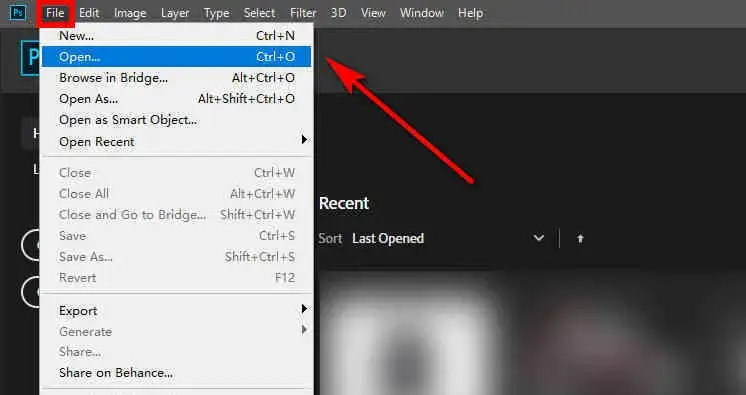
- Przejdź do menu "Plik" (File).
- Wybierz opcję "Eksportuj" (Export), a następnie "Eksportuj jako..." (Export As...). To preferowana metoda w nowszych wersjach Photoshopa, ponieważ oferuje więcej opcji optymalizacji. Alternatywnie, możesz wybrać "Zapisz jako kopię..." (Save a Copy...) i tam wybrać format PNG.
- W oknie "Eksportuj jako" upewnij się, że w sekcji "Format" wybrano "PNG".
- Bardzo ważne jest, aby upewnić się, że opcja "Przezroczystość" (Transparency) jest zaznaczona. Zazwyczaj jest domyślnie włączona dla formatu PNG, ale zawsze warto to sprawdzić.
- Możesz również dostosować "Rozmiar obrazu" (Image Size) i "Skalę" (Scale) jeśli potrzebujesz mniejszych wymiarów.
- Kliknij przycisk "Eksportuj" (Export), wybierz miejsce docelowe i nazwę pliku, a następnie kliknij "Zapisz". Gotowe! Twój plik PNG z przezroczystym tłem jest gotowy do użycia.
Przeczytaj również: Jak zmienić rozmiar zdjęcia w Photoshopie bez utraty jakości?
Najczęstsze błędy i pułapki, na które musisz uważać
Nawet doświadczeni graficy czasem wpadają w pułapki, a początkujący szczególnie. Chcę, abyś uniknął typowych błędów, które mogą zepsuć Twoją pracę i zmarnować cenny czas. Oto najczęstsze problemy, z jakimi się spotykam, i jak sobie z nimi radzić.
Problem: "Moje przezroczyste tło zapisuje się jako białe!" jak to naprawić?
To absolutnie najczęstszy problem! Przyczyną jest niemal zawsze zapisanie pliku w niewłaściwym formacie. Jak już wspomniałem, format JPG nie obsługuje przezroczystości i automatycznie zastąpi ją białym tłem. Aby to naprawić, po prostu wróć do Photoshopa i zapisz plik ponownie, tym razem wybierając format PNG (najlepiej PNG-24), upewniając się, że opcja "Przezroczystość" jest zaznaczona. Sprawdź sekcję "Klucz do sukcesu: jak poprawnie zapisać plik z przezroczystością" po szczegółowe instrukcje.
Problem: "Wokół obiektu została brzydka, kolorowa obwódka" co robić?
Ta nieestetyczna obwódka, często nazywana "halo", to resztki pikseli tła, które nie zostały idealnie usunięte. Najskuteczniejszym sposobem na jej pozbycie się jest użycie przestrzeni roboczej "Zaznacz i maskuj" (Select and Mask). Po wejściu do tego trybu, skup się na suwaku "Przesuń krawędź" (Shift Edge) i delikatnie przesuń go na minus (np. -5% do -15%), aby nieco skurczyć zaznaczenie. Możesz również spróbować delikatnie zwiększyć "Kontrast" (Contrast) lub użyć "Pędzla poprawiania krawędzi" (Refine Edge Brush Tool) wzdłuż problematycznych obszarów, aby "zjeść" te niechciane piksele. Czasem pomaga też delikatne użycie suwaka "Wygładzanie" (Smooth).
Problem: "Zapomniałem odblokować warstwę" konsekwencje i rozwiązanie
Jeśli spróbujesz usunąć tło z zablokowanej warstwy "Tło" (Background), zamiast przezroczystości, prawdopodobnie uzyskasz białe lub czarne tło. Photoshop nie pozwoli Ci usunąć pikseli z tej warstwy w taki sposób, aby stały się przezroczyste. Zamiast tego, wypełni usunięte obszary domyślnym kolorem tła (zazwyczaj białym). Rozwiązanie jest proste: zawsze pamiętaj o odblokowaniu warstwy "Tło", klikając ikonę kłódki w panelu "Warstwy" lub, co jest moją rekomendacją, duplikując warstwę (Ctrl+J/Cmd+J) i pracując na kopii. To mały krok, który oszczędza wiele frustracji!