
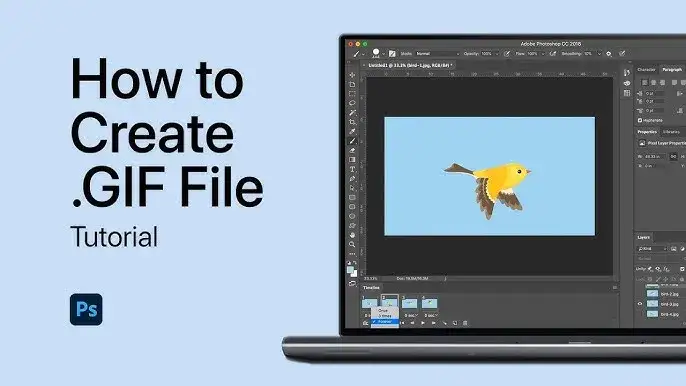
W dzisiejszych czasach, gdy wizualna komunikacja jest kluczem, animowane GIF-y stały się nieodłącznym elementem internetu. Od zabawnych memów po krótkie instrukcje, ich popularność rośnie. Ten praktyczny poradnik krok po kroku pokaże Ci, jak tworzyć profesjonalne i zoptymalizowane GIF-y w Adobe Photoshopie, zarówno ze statycznych obrazów, jak i z plików wideo.
Tworzenie GIF-a w Photoshopie krok po kroku przewodnik od obrazów do wideo i optymalizacji
- Photoshop oferuje dwie główne metody tworzenia GIF-ów: z serii statycznych obrazów lub z pliku wideo.
- Kluczowym narzędziem do pracy z animacjami jest panel "Oś czasu" (Timeline), dostępny w menu "Okno".
- Proces eksportu i optymalizacji odbywa się w oknie "Zapisz dla Internetu (starsza wersja)", gdzie można kontrolować paletę kolorów, dithering i ustawienia pętli.
- Aby uzyskać wysoką jakość i mały rozmiar pliku, należy balansować między liczbą kolorów, rozdzielczością i liczbą klatek.
- Częste problemy, takie jak niska jakość czy zbyt duży rozmiar, można rozwiązać poprzez odpowiednie ustawienia eksportu.
Zastanawiasz się, czy Photoshop to wciąż najlepsze narzędzie do tworzenia GIF-ów? Moim zdaniem absolutnie tak! Jego siła tkwi w pełnej kontroli nad każdą klatką animacji, co jest nieocenione, gdy zależy nam na precyzji. Oferuje zaawansowane opcje optymalizacji jakości i rozmiaru pliku, co pozwala uzyskać idealny balans między estetyką a wydajnością. Co więcej, Photoshop doskonale radzi sobie zarówno z grafikami i zdjęciami, jak i z plikami wideo, co czyni go niezwykle wszechstronnym narzędziem w rękach każdego twórcy.
Klucz do animacji: panel Oś czasu w Photoshopie
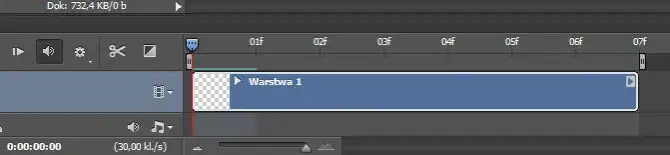
Sercem każdej animacji w Photoshopie jest panel "Oś czasu" (Timeline). Aby go włączyć, wystarczy przejść do menu "Okno > Oś czasu". Bez tego panelu nie będziesz w stanie efektywnie zarządzać klatkami swojej animacji.
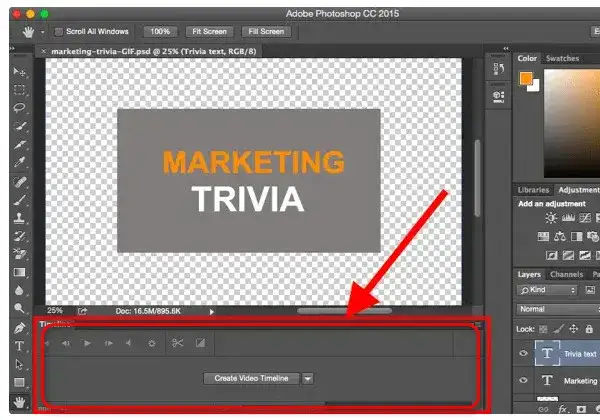
Panel "Oś czasu" oferuje dwa główne tryby pracy, które wybieramy w zależności od źródła naszej animacji. Jeśli planujesz stworzyć GIF-a z serii statycznych obrazów, wybierz opcję "Utwórz animację klatkową". Natomiast jeśli Twoim punktem wyjścia jest plik wideo, powinieneś wybrać "Utwórz oś czasu wideo". Pamiętaj, aby wybrać właściwy tryb na początku, aby uniknąć późniejszych komplikacji.
Tworzenie GIF-a z obrazów statycznych krok po kroku
Tworzenie GIF-a z serii zdjęć lub grafik to świetny sposób na pokazanie ewolucji projektu, krótkiej instrukcji czy po prostu zabawnej sekwencji obrazów. Oto jak to zrobić:
- Przygotowanie i import obrazów jako warstw: Na początek musisz załadować wszystkie obrazy, które mają stać się klatkami Twojej animacji. Najprostszym sposobem jest użycie funkcji "Plik > Skrypty > Wczytaj pliki do stosu". Wybierz opcję "Przeglądaj...", wskaż wszystkie pliki i kliknij "OK". Photoshop automatycznie załaduje każdy obraz jako osobną warstwę w nowym dokumencie. Upewnij się, że warstwy są ułożone w odpowiedniej kolejności każda warstwa będzie odpowiadać jednej klatce animacji.
- Tworzenie klatek animacji z warstw w panelu Oś czasu: Gdy masz już wszystkie obrazy jako warstwy, przejdź do panelu "Oś czasu". Jeśli nie masz jeszcze aktywnej animacji klatkowej, kliknij przycisk "Utwórz animację klatkową". Następnie, w prawym górnym rogu panelu "Oś czasu", znajdziesz małe menu kontekstowe (trzy poziome linie). Wybierz z niego opcję "Utwórz klatki z warstw". Photoshop automatycznie przekształci każdą warstwę w osobną klatkę animacji.
- Ustawianie czasu trwania dla każdej klatki i kolejności: Pod każdą klatką w panelu "Oś czasu" znajduje się opcja ustawienia czasu wyświetlania. Możesz wybrać predefiniowane wartości (np. 0.1 sekundy, 0.5 sekundy) lub ustawić własny czas. Jeśli chcesz, aby wszystkie klatki miały ten sam czas, zaznacz je wszystkie (Shift + kliknięcie) i zmień czas dla jednej z nich. Możesz także przeciągać klatki, aby zmienić ich kolejność.
- Testowanie animacji i wprowadzanie poprawek: Po ustawieniu czasów i kolejności, użyj przycisków odtwarzania (Play/Stop) w panelu "Oś czasu", aby przetestować swoją animację. Sprawdź, czy płynność jest odpowiednia i czy wszystkie klatki wyświetlają się tak, jak tego chcesz. W razie potrzeby wróć i dostosuj czasy lub kolejność klatek.
Jak przekształcić wideo w GIF-a w Photoshopie
Tworzenie GIF-ów z wideo to doskonały sposób na wycięcie zabawnych momentów, krótkich instrukcji czy reakcji. Photoshop radzi sobie z tym zadaniem bardzo dobrze:
- Importowanie wideo do Photoshopa: Aby zaimportować plik wideo, przejdź do "Plik > Importuj > Klatki wideo do warstw". Wybierz swój plik wideo. Photoshop otworzy okno, w którym możesz wybrać zakres importu (całe wideo lub tylko jego fragment) oraz określić, co ile klatek ma być tworzona nowa warstwa. Pamiętaj, że im więcej klatek zaimportujesz, tym płynniejsza będzie animacja, ale tym większy będzie też plik GIF. Photoshop automatycznie podzieli wideo na klatki, umieszczając każdą z nich na osobnej warstwie.
- Przycinanie klipu i wybór idealnego fragmentu na oś czasu: Po zaimportowaniu wideo, na panelu "Oś czasu" pojawi się klip wideo. Możesz łatwo przyciąć go do pożądanej długości, przeciągając początek i koniec klipu. To niezwykle ważne, aby wybrać tylko ten fragment, który faktycznie ma znaleźć się w Twoim GIF-ie, co znacząco wpłynie na jego rozmiar.
- Dostosowywanie liczby klatek na sekundę (FPS) dla płynności: Jeśli chcesz dostosować płynność animacji po imporcie wideo, możesz to zrobić, klikając prawym przyciskiem myszy na klip wideo w panelu "Oś czasu" i wybierając opcję "Ustaw szybkość klatek". Pamiętaj, że wyższa liczba FPS oznacza płynniejszą animację, ale jednocześnie większy rozmiar pliku. Często 10-15 FPS jest wystarczające dla większości GIF-ów.
Eksport i optymalizacja GIF-a: jakość i lekkość w jednym
Eksport to kluczowy moment, w którym decydujesz o ostatecznej jakości i rozmiarze swojego GIF-a. To tutaj możemy zoptymalizować plik, aby był lekki, ale wciąż wyglądał świetnie.
- Otwieranie okna "Zapisz dla Internetu (starsza wersja)": Aby rozpocząć proces eksportu, przejdź do "Plik > Eksportuj > Zapisz dla Internetu (starsza wersja)". To okno oferuje najbardziej zaawansowane opcje optymalizacji dla formatu GIF. Upewnij się, że w prawym górnym rogu, w rozwijanym menu formatu, wybrany jest "GIF".
- Wybór palety kolorów sekret małego rozmiaru pliku: Ograniczenie liczby kolorów to jeden z najważniejszych sposobów na zmniejszenie rozmiaru pliku GIF. W sekcji "Kolory" możesz wybrać, ile kolorów ma zawierać Twoja paleta (np. 128, 64, a nawet mniej). Im mniej kolorów, tym mniejszy plik, ale potencjalnie niższa jakość. Eksperymentuj! Zwróć uwagę na algorytmy redukcji kolorów, takie jak Selektywna czy Adaptacyjna często dają one najlepsze rezultaty, inteligentnie dobierając kolory z oryginalnego obrazu.
- Dithering (rozpraszanie) sposób na gładkie przejścia kolorów: Dithering to technika, która symuluje większą liczbę kolorów, mieszając istniejące piksele w taki sposób, aby stworzyć iluzję płynniejszych przejść tonalnych. Jest to szczególnie przydatne, gdy ograniczasz paletę kolorów. Włącz dithering i dostosuj jego intensywność (wartość procentową), aby znaleźć złoty środek między gładkością przejść a rozmiarem pliku.
- Ustawienia pętli jak sprawić, by GIF odtwarzał się w nieskończoność?: W dolnej części okna eksportu znajdziesz opcję "Opcje pętli". Aby Twój GIF odtwarzał się w sposób ciągły, wybierz "Na zawsze" (Forever). Jeśli chcesz, aby odtworzył się tylko raz, wybierz "Raz".
- Finalne skalowanie obrazu i zapis pliku: W sekcji "Rozmiar obrazu" możesz ostatecznie przeskalować swój GIF do pożądanych wymiarów. Pamiętaj, że zmniejszenie rozdzielczości również znacząco wpływa na rozmiar pliku. Po dokonaniu wszystkich ustawień kliknij "Zapisz...", wybierz miejsce na dysku i nadaj nazwę plikowi.
Rozwiązywanie problemów z GIF-ami: najczęstsze błędy i rozwiązania
-
Mój GIF jest rozpikselowany i brzydki jak poprawić jakość?
Niska jakość wynika zazwyczaj ze zbyt agresywnej kompresji, czyli zbyt małej liczby kolorów w palecie. Rozwiązaniem jest zwiększenie liczby kolorów w oknie "Zapisz dla Internetu (starsza wersja)" (np. ze 32 na 64 lub 128) oraz/lub zastosowanie ditheringu, który pomoże symulować więcej odcieni.
-
Plik jest za duży i wolno się ładuje jak skutecznie zmniejszyć jego wagę?
Przyczyną może być zbyt duża rozdzielczość, za dużo klatek animacji lub zbyt bogata paleta kolorów. Rozwiązania to: zmniejszenie wymiarów obrazu w sekcji "Rozmiar obrazu" podczas eksportu, zredukowanie liczby klatek na sekundę (jeśli to wideo) lub usunięcie zbędnych klatek (jeśli to animacja klatkowa), a także dalsze ograniczenie liczby kolorów w palecie.
-
Animacja się "zacina" co zrobić, by była bardziej płynna?
Brak płynności może wynikać ze zbyt małej liczby klatek na sekundę (FPS) lub nierówno ustawionych czasów wyświetlania poszczególnych klatek. Zasugeruj dostosowanie FPS (jeśli importujesz wideo, spróbuj importować więcej klatek lub zwiększyć FPS po imporcie) lub skorygowanie czasów trwania poszczególnych klatek w panelu "Oś czasu", aby były bardziej spójne.
Przeczytaj również: Powiększanie zdjęć w Photoshopie: jakość bez strat? Poradnik AI
Pro-tipy: Twórz jeszcze lepsze GIF-y w Photoshopie
Nie bój się eksperymentować z dodawaniem tekstu, prostych kształtów czy nawet subtelnych efektów do swoich animacji. Możesz to zrobić, dodając nowe warstwy tekstowe lub kształtów, a następnie animując ich widoczność lub położenie w panelu "Oś czasu". To świetny sposób, aby wzbogacić przekaz i nadać GIF-owi unikalny charakter.
Chcesz uzyskać popularny efekt "bumerangu", gdzie animacja odtwarza się w przód, a następnie w tył? To proste! Po stworzeniu podstawowej animacji w panelu "Oś czasu", zaznacz wszystkie klatki, a następnie skopiuj je. Wklej skopiowane klatki, a następnie użyj funkcji "Odwróć klatki" (Reverse Frames) z menu kontekstowego panelu "Oś czasu". Dzięki temu Twoja animacja będzie odtwarzać się płynnie w obu kierunkach.
Pamiętaj, że choć Photoshop jest potężnym narzędziem, nie zawsze jest konieczne, aby używać go do każdego GIF-a. Do bardzo prostych zadań, takich jak szybkie przycięcie wideo do GIF-a lub konwersja kilku zdjęć, warto rozważyć użycie innych, często prostszych i darmowych narzędzi online, takich jak Ezgif czy Giphy. Mogą one zaoszczędzić Twój czas, gdy nie potrzebujesz zaawansowanej kontroli oferowanej przez Photoshopa.