
Wyostrzanie zdjęć w programie Adobe Photoshop to kluczowy etap w postprodukcji, który pozwala na wydobycie detali i nadanie fotografiom profesjonalnego wyglądu. W tym artykule, jako Konstanty Mirus, podzielę się z Wami praktycznymi wskazówkami i technikami, które pomogą Wam poprawić ostrość Waszych fotografii, unikając jednocześnie typowych błędów.
Skuteczne wyostrzanie zdjęć w Photoshopie klucz do profesjonalnych detali
- Zawsze pracuj na zduplikowanej warstwie lub obiekcie inteligentnym, aby zachować oryginalne zdjęcie.
- Główne techniki wyostrzania to Maska wyostrzająca, Inteligentne wyostrzanie i Filtr Górnoprzepustowy.
- Unikaj przeostrzenia, które prowadzi do artefaktów takich jak efekt "halo", zawsze oceniaj efekt w 100% powiększeniu.
- Dostosuj metodę i intensywność wyostrzania do rodzaju zdjęcia (np. portret vs. krajobraz).
- Wykorzystaj maski warstw do selektywnego wyostrzania tylko wybranych elementów fotografii.
Wyostrzanie zdjęć to proces wzmacniania kontrastu na krawędziach obiektów, co sprawia, że detale stają się bardziej wyraźne i widoczne dla ludzkiego oka. Chcę od razu podkreślić, że wyostrzanie nie jest magiczną różdżką, która uratuje zdjęcie poruszone, nieostre z powodu złej ostrości obiektywu czy błędów podczas fotografowania. Jest to raczej finalny szlif, który poprawia percepcję już istniejących detali, nadając im "życia" i klarowności.
Warto pamiętać, że wymagania dotyczące wyostrzania różnią się w zależności od przeznaczenia zdjęcia. Fotografie przeznaczone do druku zazwyczaj wymagają mocniejszego wyostrzania, ponieważ proces druku często nieco zmiękcza obraz. Z kolei zdjęcia publikowane w internecie, zwłaszcza te oglądane na ekranach o wysokiej rozdzielczości, powinny być wyostrzane subtelniej, aby uniknąć nieestetycznych artefaktów i efektu "halo", które są znacznie bardziej widoczne na cyfrowych wyświetlaczach.
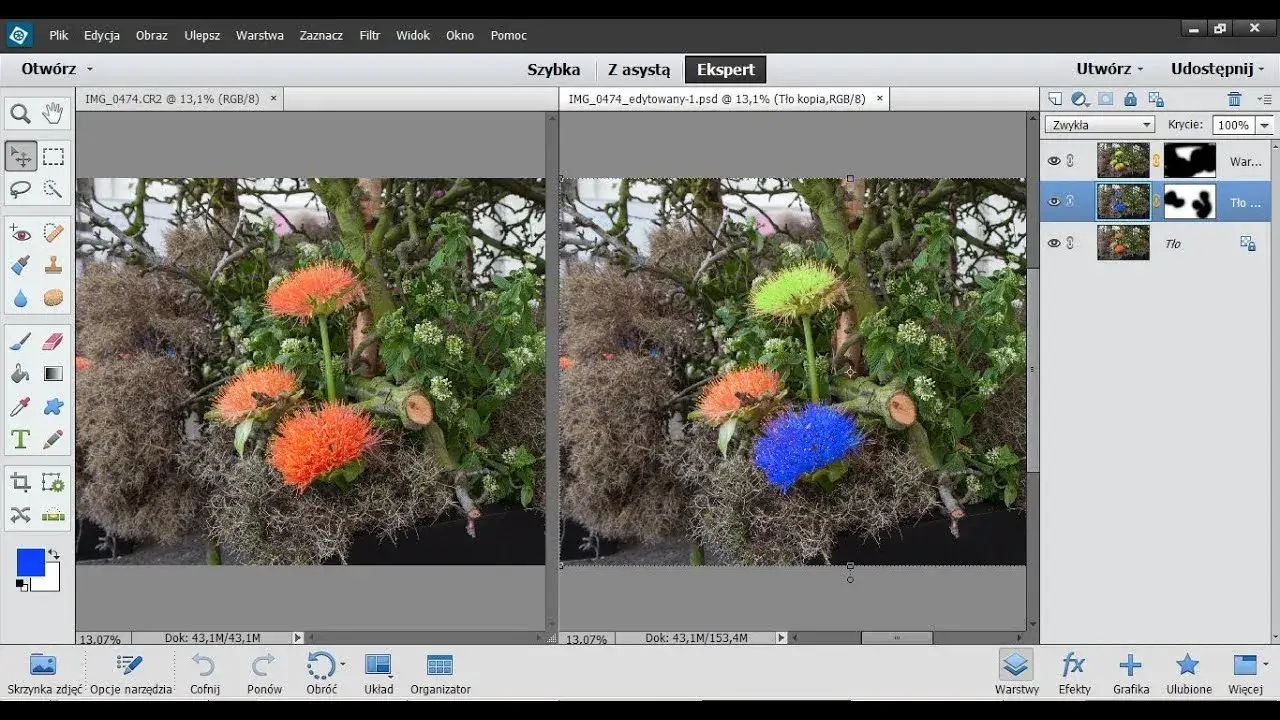
Zawsze, ale to zawsze duplikuj warstwę tła przed rozpoczęciem jakichkolwiek korekt, w tym wyostrzania. Możesz to zrobić, klikając prawym przyciskiem myszy na warstwę tła w panelu Warstwy i wybierając "Duplikuj warstwę" lub używając skrótu klawiszowego Ctrl+J (Cmd+J na Macu). Dzięki temu oryginalny obraz pozostaje nienaruszony, a Ty masz pełną swobodę eksperymentowania i wprowadzania korekt bez obawy o zniszczenie oryginału.
Co więcej, moją ulubioną i najlepszą praktyką jest konwersja zduplikowanej warstwy na Obiekt Inteligentny. Kliknij prawym przyciskiem myszy na warstwę i wybierz "Konwertuj na Obiekt Inteligentny". To pozwala na elastyczne, nieniszczące stosowanie i edytowanie filtrów wyostrzających w dowolnym momencie. Jeśli efekt będzie zbyt mocny lub będziesz chciał go zmienić, po prostu klikniesz dwukrotnie na filtr w panelu Warstwy i dostosujesz ustawienia.
Maska wyostrzająca (Unsharp Mask) klasyka gatunku
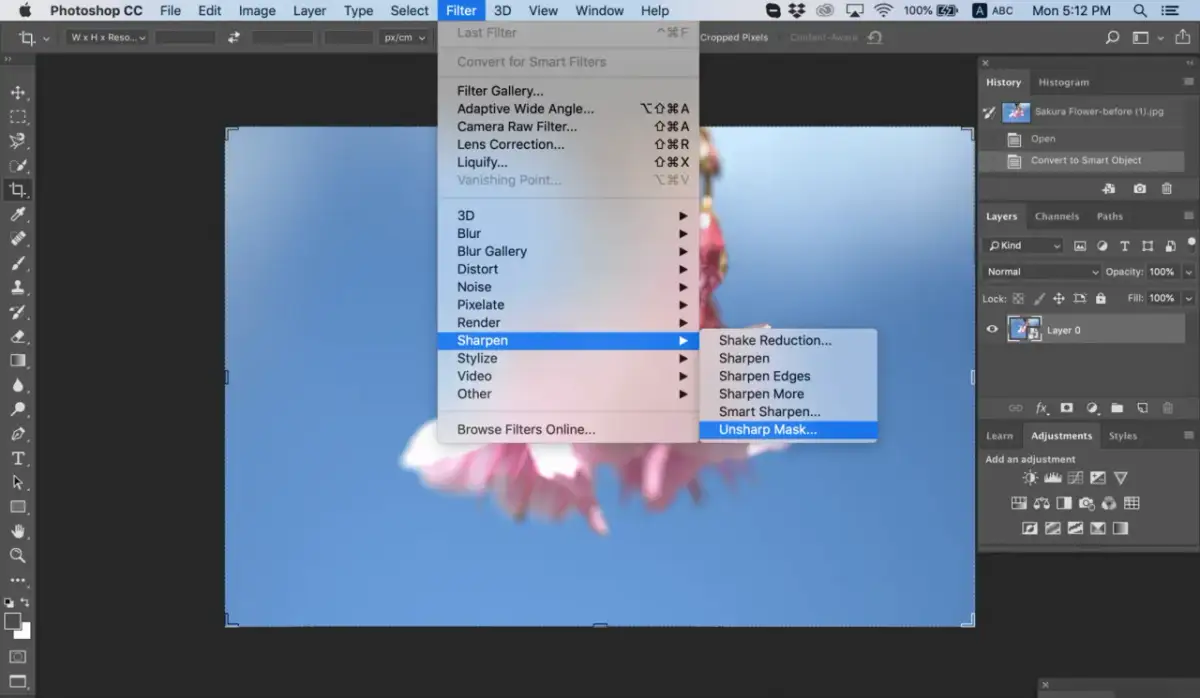
Maska wyostrzająca to jedno z najstarszych i najbardziej wszechstronnych narzędzi do wyostrzania w Photoshopie. Aby ją uruchomić, przejdź do menu Filtr > Wyostrzanie > Maska wyostrzająca. Tam znajdziesz trzy kluczowe suwaki, które pozwalają na precyzyjną kontrolę nad efektem:
- Ilość (Amount): Ten suwak kontroluje intensywność efektu wyostrzania. Wyższe wartości oznaczają mocniejsze wyostrzenie, ale też większe ryzyko powstania artefaktów. Zazwyczaj zaczynam od wartości w zakresie 50-150%.
- Promień (Radius): Określa szerokość krawędzi, na które wpływa wyostrzanie. Mały promień (np. 0.5-1.5 piksela) wyostrza drobne detale, ale może powodować ziarnistość. Większy promień (np. 2-5 pikseli) wzmacnia kontrast na szerszych krawędziach, co może dać bardziej zauważalny, ale też potencjalnie mniej naturalny efekt.
- Próg (Threshold): Ten suwak definiuje minimalną różnicę w pikselach, aby zostały wyostrzone. Używam go do ochrony gładkich obszarów, takich jak skóra czy niebo, przed niepotrzebnym wyostrzeniem i powstawaniem szumu. Wyższa wartość progu oznacza, że tylko obszary o większym kontraście zostaną wyostrzone.
Dla portretów zazwyczaj preferuję delikatniejsze ustawienia, aby nie zniszczyć gładkości skóry. Moje typowe wartości to: Ilość: 80-120%, Promień: 0.8-1.5 piksela, oraz Próg: 5-15 poziomów. Taki zakres pozwala mi podkreślić detale oczu i włosów, jednocześnie chroniąc delikatne partie twarzy.
W przypadku zdjęć krajobrazowych, gdzie zależy mi na wydobyciu tekstur i detali, mogę pozwolić sobie na nieco mocniejsze wyostrzenie. Tutaj często stosuję: Ilość: 100-180%, Promień: 1.5-3.0 piksela, oraz Próg: 0-5 poziomów, aby podkreślić fakturę skał, liści czy chmur.
Inteligentne wyostrzanie (Smart Sharpen) precyzja i kontrola
Inteligentne wyostrzanie to bardziej zaawansowana wersja Maski wyostrzającej, którą znajdziesz również w menu Filtr > Wyostrzanie > Inteligentne wyostrzanie. Różni się tym, że oferuje lepszą kontrolę nad redukcją szumów oraz precyzyjne dostosowywanie efektu w światłach i cieniach. To narzędzie jest moim zdaniem idealne, gdy potrzebujesz większej subtelności i chcesz uniknąć artefaktów, szczególnie w obszarach o dużej dynamice tonalnej.
Jedną z kluczowych zalet Inteligentnego wyostrzania są jego zaawansowane opcje, które pozwalają na ochronę delikatnych obszarów zdjęcia (cienie i światła) przed powstawaniem artefaktów. W sekcji "Cienie" i "Podświetlenia" możesz dostosować "Zanikanie" (Fade) oraz "Szerokość tonalną" (Tonal Width), aby zmniejszyć intensywność wyostrzania w tych partiach obrazu. Dzięki temu uzyskasz bardziej naturalny wygląd, bez nieestetycznych obwódek czy ziaren.
Co więcej, Inteligentne wyostrzanie posiada wbudowaną funkcję redukcji szumów. Suwak "Redukcja szumu" (Reduce Noise) pozwala na jednoczesne wyostrzenie i zminimalizowanie niepożądanego ziarna. To bardzo przydatne, zwłaszcza przy zdjęciach wykonanych w słabym oświetleniu, gdzie szum często idzie w parze z brakiem ostrości.
Filtr Górnoprzepustowy (High Pass) metoda profesjonalistów
Metoda z Filtrem Górnoprzepustowym to ulubiona technika wielu profesjonalistów, w tym moja, ze względu na jej precyzję i kontrolę. Oto jak ją zastosować:
- Zduplikuj warstwę tła (lub pracuj na Obiekcie Inteligentnym, co zawsze polecam).
- Zastosuj filtr Górnoprzepustowy, przechodząc do menu Filtr > Inne > Górnoprzepustowy.
- Zmień tryb mieszania warstwy z filtrem na "Nakładka" (Overlay) lub "Łagodne światło" (Soft Light).
- Dostosuj promień filtra, aby kontrolować intensywność wyostrzania.
Promień w filtrze Górnoprzepustowym ma kluczowe znaczenie. Mniejsze wartości (np. 0.5-2.0 piksela) dają subtelniejsze wyostrzenie, podkreślając drobne detale. Większe wartości (np. 3.0-5.0 piksela) wzmacniają kontrast na szerszych krawędziach, co może być przydatne dla ogólnego "kopa" ostrości. Moim zdaniem, kluczem jest znalezienie punktu, w którym detale są wyraźne, ale nie ma widocznych obwódek.
Metoda z Filtrem Górnoprzepustowym jest najbardziej efektywna, gdy potrzebujesz maksymalnej kontroli nad efektem i chcesz uniknąć nadmiernego wyostrzenia w gładkich obszarach. Jest ceniona przez profesjonalistów, ponieważ pozwala na bardzo precyzyjne wzmocnienie krawędzi, a dzięki trybom mieszania "Nakładka" lub "Łagodne światło" efekt jest naturalny i łatwy do kontrolowania. Często używam jej jako ostatniego kroku w procesie wyostrzania.
Selektywne wyostrzanie z maskami warstw tylko tam, gdzie to potrzebne
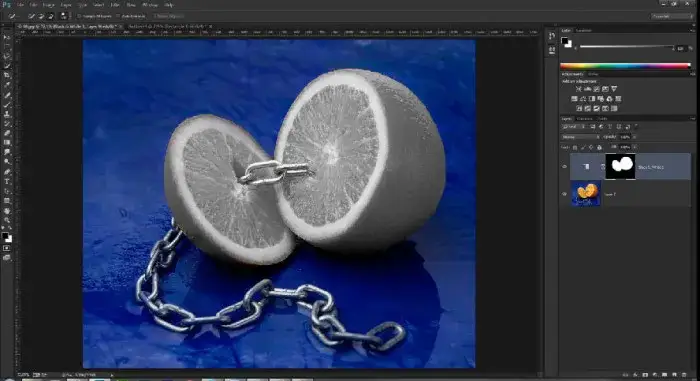
Maski warstw to potężne narzędzie w Photoshopie, które pozwala na selektywne wyostrzanie czyli aplikowanie efektu tylko w wybranych obszarach zdjęcia. Dzięki nim możemy precyzyjnie "malować" efekt wyostrzania tam, gdzie jest potrzebny (np. na oczach czy włosach), jednocześnie chroniąc gładkie partie, takie jak skóra, przed niepożądanym ziarnem czy artefaktami. To jest moim zdaniem absolutna podstawa profesjonalnej obróbki.
Oto proces, który stosuję, aby selektywnie wyostrzyć zdjęcie:
- Zastosuj wyostrzanie do całej warstwy (np. z użyciem Maski wyostrzającej, Inteligentnego wyostrzania lub Filtra Górnoprzepustowego na Obiekcie Inteligentnym).
- Dodaj maskę warstwy do warstwy z wyostrzaniem. Możesz to zrobić, klikając ikonę "Dodaj maskę warstwy" na dole panelu Warstwy.
- Wypełnij maskę kolorem czarnym (Ctrl+I lub Cmd+I, gdy maska jest aktywna), aby ukryć efekt wyostrzania na całym zdjęciu.
- Używając białego pędzla (B), ustawiając niskie krycie (np. 20-50%) i twardość (np. 0-20%), "maluj" po masce w miejscach, które chcesz wyostrzyć (np. oczy, rzęsy, brwi, włosy, detale krajobrazu), omijając gładkie partie skóry. W ten sposób subtelnie i kontrolowanie ujawniasz efekt wyostrzania.
Unikanie błędów przeostrzenie i artefakty
Najczęstszym i najbardziej szpecącym błędem w wyostrzaniu jest efekt "halo" jasne lub ciemne obwódki wokół krawędzi obiektów oraz "przeostrzenie", które objawia się nienaturalnie wyglądającymi teksturami, nadmierną ziarnistością czy szumem. Łatwo je rozpoznać, gdy zdjęcie wygląda na "przetworzone" i traci swoją naturalność. Krawędzie stają się zbyt ostre, a gładkie obszary zaczynają wyglądać na zanieczyszczone.
Aby prawidłowo ocenić efekty wyostrzania i uniknąć niepożądanych artefaktów, podgląd zdjęcia w 100% powiększeniu jest absolutnie kluczowy. To jedyny sposób, aby zobaczyć, jak dokładnie piksele reagują na wyostrzanie i czy nie pojawiają się niechciane obwódki czy szum. Nie oceniaj wyostrzenia na podglądzie "dopasuj do ekranu", bo to prowadzi do błędnych wniosków.
Chcę podkreślić, że nie ma jednej uniwersalnej metody wyostrzania, która sprawdzi się w każdej sytuacji. Technika oraz intensywność powinny być zawsze dopasowane do tematu zdjęcia (portret, krajobraz, makro) i jego docelowego przeznaczenia. Eksperymentujcie, testujcie różne ustawienia i zawsze ufajcie swoim oczom to one są najlepszym sędzią.
Podsumowanie technik wyostrzania w Photoshopie
Aby ułatwić Wam wybór odpowiedniej metody, przygotowałem krótkie porównanie głównych technik:
| Metoda | Zastosowanie | Zalety |
|---|---|---|
| Maska wyostrzająca | Wszechstronne wyostrzanie ogólne, dobra dla początkujących. | Prosta w obsłudze, skuteczna dla większości zdjęć, trzy proste suwaki. |
| Inteligentne wyostrzanie | Precyzyjne wyostrzanie z kontrolą nad szumem i obszarami tonalnymi. | Lepsza redukcja szumów, ochrona świateł i cieni, bardziej naturalny efekt. |
| Filtr Górnoprzepustowy | Selektywne, kontrolowane wyostrzanie, często używane przez profesjonalistów. | Duża kontrola nad efektem, minimalne artefakty, idealne do selektywnego wyostrzania z maskami. |
Na koniec chciałbym podkreślić, że sztuka subtelnego wyostrzania polega na umiarze. Często "mniej znaczy więcej", a celem jest poprawa detali i nadanie zdjęciu klarowności, a nie stworzenie sztucznego, przerysowanego efektu. Pamiętajcie o nieniszczącej edycji i cieszcie się procesem!