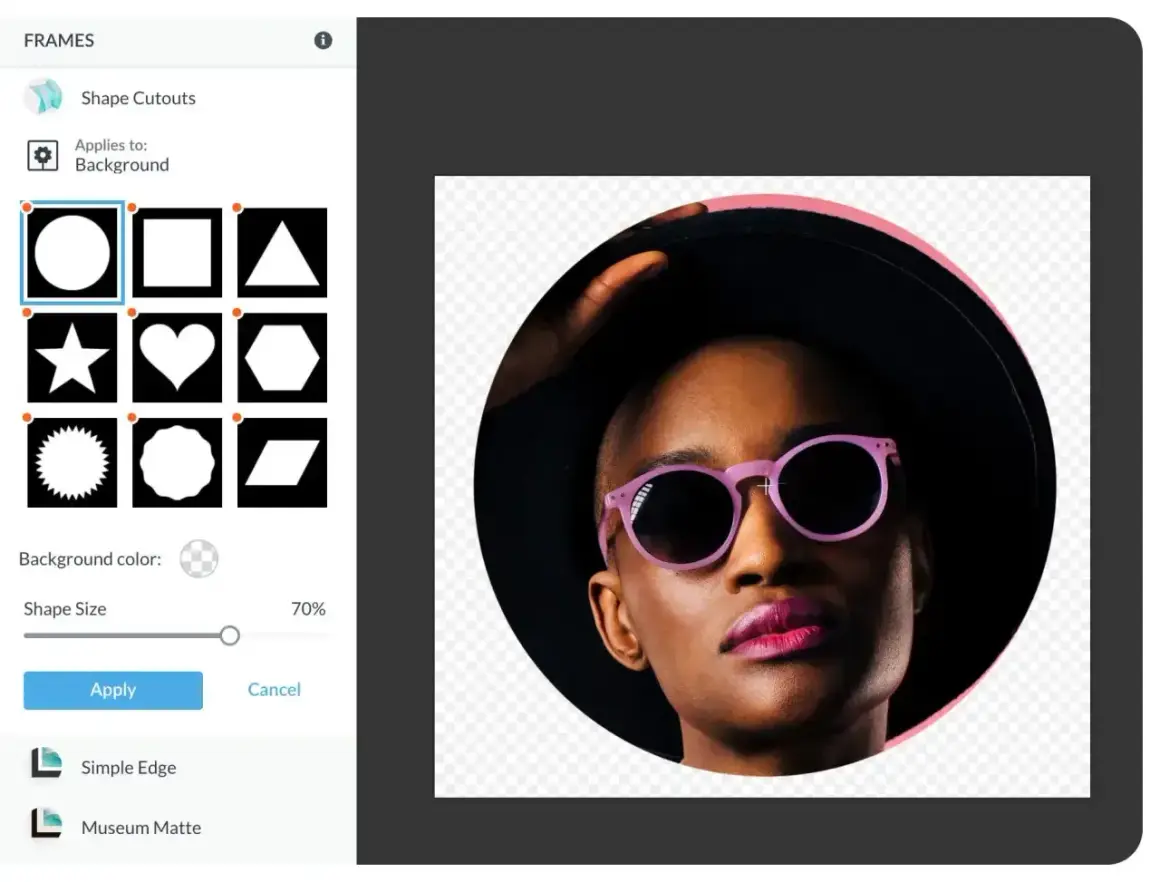
Niestandardowe przycinanie zdjęć ma sens wtedy, gdy prostokąt przestaje być najlepszą ramą dla obrazu. W praktyce chodzi nie tylko o obcięcie boków, ale też o kadrowanie do koła, elipsy, nieregularnej formy albo o świadome zachowanie marginesu pod druk i publikację. Pokażę, które metody naprawdę dają kontrolę, jak wybrać właściwy format i gdzie najłatwiej popełnić kosztowny błąd.
Najważniejsze decyzje przed przycięciem zdjęcia
- Jeśli zmieniasz wyłącznie proporcje, wystarczy zwykłe kadrowanie swobodne.
- Jeśli kształt ma być nieregularny, lepsza będzie maska warstwy albo ścieżka wektorowa.
- Do plików z przezroczystością eksportuj zazwyczaj PNG, a nie JPEG.
- Przy druku trzymaj 300 ppi jako bezpieczny punkt odniesienia.
- Zanim przytniesz, zdecyduj, czy ukrywasz piksele, czy naprawdę je usuwasz.
Kiedy niestandardowy kadr naprawdę poprawia zdjęcie
Zaczynam od pytania, co ma zrobić kadr. Inaczej tnę portret do awatara, inaczej zdjęcie produktu do katalogu, a inaczej obraz pod baner lub okładkę albumu.
- Zmiana proporcji - kiedy obraz jest dobry, ale nie mieści się w formacie.
- Kształt - kiedy sam obrys ma budować efekt, na przykład koło, elipsa lub nieregularny kontur.
- Ratowanie kompozycji - kiedy zwykły crop zabiera za dużo ważnych informacji i lepiej przesunąć punkt ciężkości albo rozszerzyć tło.
Ta kolejność jest ważna, bo od niej zależy, czy wystarczy prosty kadr, czy trzeba pracować na maskach. Gdy wiem już, po co tnę obraz, łatwiej dobrać technikę, która nie zepsuje zdjęcia po eksporcie.
Metody, które dają największą kontrolę nad kształtem
W edycji cyfrowej samo słowo przycinanie bywa mylące. Czasem chodzi tylko o inne proporcje, a czasem o wycięcie obrazu z prostokąta i zamknięcie go w innym kształcie.
| Metoda | Co daje | Kiedy się sprawdza | Ograniczenie |
|---|---|---|---|
| Kadrowanie swobodne | Pozwala ustawić własne proporcje bez trzymania się gotowych szablonów | Banery, grafiki otwierające, szybkie poprawki kompozycji | Nadal zostaje prostokąt, więc nie tworzy przezroczystości |
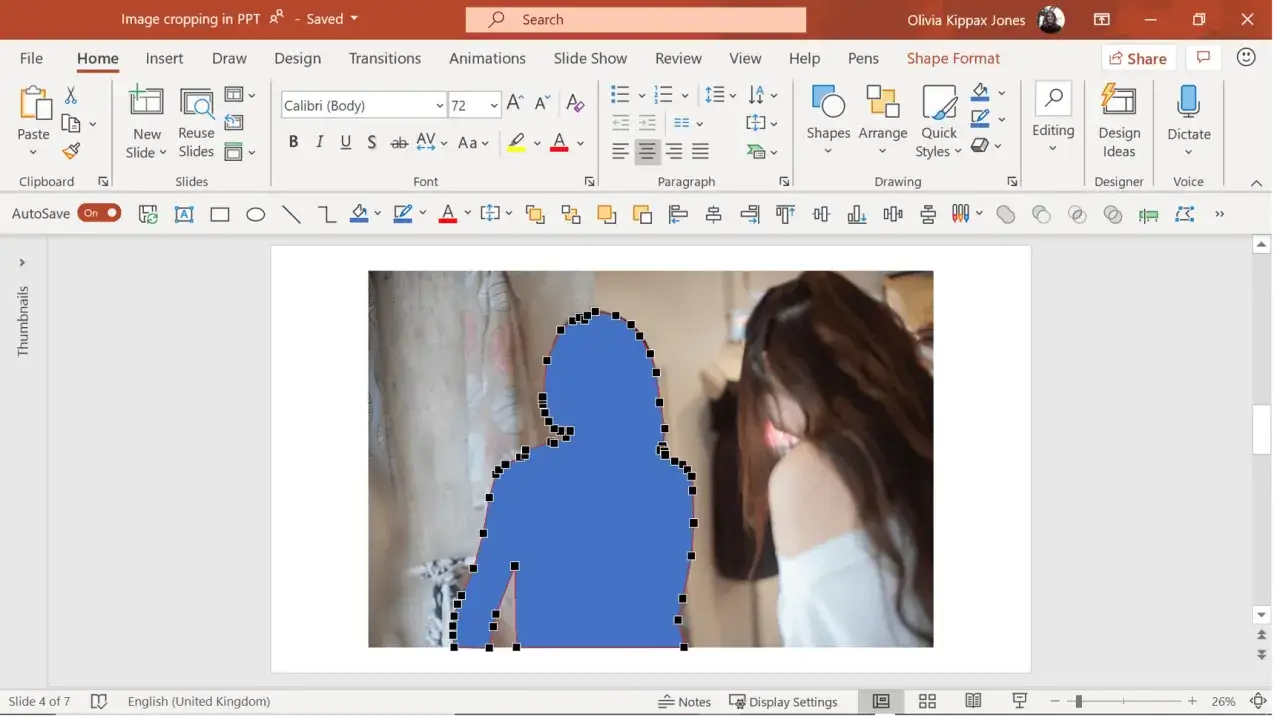
| Maska warstwy | Ukrywa fragmenty obrazu bez trwałego usuwania pikseli | Koła, elipsy, nieregularne kontury, montaż zdjęć | Wymaga dokładności i cierpliwości przy krawędziach |
| Ścieżka wektorowa | Tworzy czysty, powtarzalny obrys wokół obiektu | Produkty, katalogi, e-commerce, druk | Przy włosach, liściach i miękkich detalach jest bardziej czasochłonna |
| Ramki i kształty w narzędziach online | Szybko zamyka zdjęcie w gotowej formie, na przykład koła albo obłe ramki | Avatary, proste grafiki do social mediów, szybkie projekty | Mniejsza kontrola nad detalem niż w edytorze warstwowym |
| Rozszerzenie tła wspomagane AI | Pomaga, gdy przycięcie zabiera za dużo ważnej przestrzeni | Kiedy chcesz zmienić format bez brutalnego odcinania obrazu | Efekt zależy od tła i nie zastępuje klasycznego kadrowania |
Najczęściej wybieram maskę warstwy, bo to rozwiązanie niedestrukcyjne, czyli takie, w którym nie kasuję na stałe pikseli. Dzięki temu mogę wrócić do oryginału, przesunąć kontur albo zmienić kształt bez zaczynania od zera. Przy produktach i materiałach drukowanych często wygrywa ścieżka wektorowa, bo daje powtarzalny, czysty obrys. A jeśli kadr jest po prostu zbyt ciasny, rozszerzenie tła bywa rozsądniejsze niż brutalne cięcie.
Od tego momentu kluczowe staje się dopasowanie techniki do kanału, w którym zdjęcie ma żyć.
Jak dobrać technikę do zdjęcia i miejsca publikacji
Dobry wybór zależy od tego, gdzie obraz trafi i jak będzie oglądany. Zdjęcie czytane na telefonie, oglądane w katalogu i drukowane na papierze nie tolerują tego samego kadru.
| Sytuacja | Najlepsze ustawienie | Dlaczego to działa |
|---|---|---|
| Avatar lub profil | Kadr 1:1 albo koło z centralnym punktem ciężkości | Jest czytelny nawet w małym rozmiarze |
| Instagram feed i pionowe posty | 4:5, na przykład 1080 x 1350 px | Zajmuje więcej miejsca na ekranie telefonu i lepiej zatrzymuje wzrok |
| Banner lub hero image | Szeroki crop, na przykład 16:9 albo własna proporcja | Zostawia miejsce na tekst i układ strony |
| Produkt lub katalog | Maska warstwy albo ścieżka wektorowa z przezroczystością | Łatwiej użyć tego samego pliku w różnych projektach |
| Druk lub album | Dopasowanie do formatu papieru, najczęściej 3:2 lub 2:3 | Minimalizuje straty na krawędziach i ułatwia kontrolę jakości |
Jeśli planuję odbitkę 30 x 40 cm, celuję w około 3543 x 4724 px przy 300 ppi. Dla formatu 20 x 30 cm wychodzi około 2362 x 3543 px. To nie są liczby magiczne, tylko wygodny punkt odniesienia, który chroni przed zbyt agresywnym cięciem. Na telefonie wolę 4:5 niż 1:1, bo zdjęcie zajmuje więcej miejsca i lepiej działa w przewijaniu.
Gdy format jest już wybrany, przechodzę do samej obróbki.
Pracuję krok po kroku, żeby nie zepsuć pliku
W praktyce najlepiej działa prosty, niedestrukcyjny workflow. Ja zwykle robię to w tej kolejności:
- Tworzę kopię pliku albo pracuję na warstwie lub obiekcie inteligentnym, czyli warstwie zachowującej oryginał pod spodem.
- Ustalam docelowe proporcje, zanim zacznę poprawiać detale.
- Jeśli potrzebuję nieregularnej krawędzi, dodaję maskę warstwy albo ścieżkę, zamiast wycinać piksele na stałe.
- Dopracowuję kontur przy dużym powiększeniu, ale sprawdzam też obraz w małym podglądzie, bo właśnie tam widać, czy kadr działa.
- Na końcu eksportuję osobne wersje, prostokątną, kwadratową lub z przezroczystością.
Przy krawędziach lubię lekkie wygładzenie, ale bez przesady. Zbyt miękka maska wygląda jak rozmycie, a zbyt twarda potrafi zostawić poszarpany brzeg. Dla portretów i produktów zostawiam zwykle 5-10% zapasu od ważnych elementów, zwłaszcza przy twarzy, dłoniach i logo. To mały margines, który robi dużą różnicę.
Nawet dobry workflow nie uratuje jednak kilku klasycznych pomyłek.
Błędy, które od razu zdradzają amatorskie cięcie
Najbardziej kłopotliwe błędy są zaskakująco proste. Widziałem świetne zdjęcia, które traciły jakość tylko dlatego, że ktoś przyciął je zbyt ciasno albo wyeksportował w złym formacie.
| Błąd | Co psuje efekt | Jak to naprawiam |
|---|---|---|
| Zbyt ciasny crop | Obraz traci oddech, a ważne elementy wpadają zbyt blisko brzegu | Zostawiam kilka procent zapasu, szczególnie nad głową, przy dłoniach i przy logo |
| Źle dobrane wygładzenie krawędzi | Pojawia się halo albo zamglony brzeg | Zmniejszam miękkość maski i poprawiam kontur ręcznie |
| JPEG przy przezroczystości | Tracisz wycięcie, a krawędź wygląda niepoprawnie | Używam PNG, a przy druku często TIFF |
| Za mały plik źródłowy | Po cięciu detal się rozpada i obraz robi się miękki | Nie tnę agresywnie, jeśli baza nie ma dość pikseli |
| Brak testu na tle docelowym | Kadr wygląda dobrze tylko na jednym rodzaju tła | Sprawdzam efekt na tle, na którym zdjęcie rzeczywiście będzie używane |
Najbardziej zdradliwa jest biała obwódka wokół obiektu. Zwykle powstaje nie dlatego, że maska jest zła, tylko dlatego, że brzeg został źle oczyszczony albo materiał był wcześniej wycinany z jasnego tła. Takie detale widać od razu, zwłaszcza przy produktach i portretach z dużą ilością włosów.
Gdy celem jest druk lub publikacja wielokanałowa, dokładam jeszcze kilka kontroli technicznych.
Co sprawdzam przed drukiem albo publikacją
Przed publikacją patrzę nie tylko na sam obraz, ale też na to, gdzie będzie oglądany. W social media najważniejsza jest czytelność miniatury, a w druku rozdzielczość, spad i zachowanie kolorów.
- Do sociali przygotowuję przynajmniej jedną wersję kwadratową, jedną pionową 4:5 i jedną szeroką 16:9, jeśli obraz ma iść w kilka miejsc.
- Do druku trzymam się około 300 ppi jako bezpiecznego punktu odniesienia i zostawiam spad, często około 3 mm, jeśli drukarnia nie podaje inaczej.
- Przy przezroczystości używam PNG, bo JPEG jej nie zapisze.
- Przy nietypowych cięciach sprawdzam profil kolorystyczny, czyli sposób zapisu barw dla konkretnego papieru i drukarki, oraz tolerancję cięcia, zwłaszcza przy naklejkach, wizytówkach i okładkach z wycięciem.
Jeśli mam wątpliwości, eksportuję dwa warianty i oglądam je w kontekście: jeden na telefonie, drugi w skali zbliżonej do odbitki. To szybciej pokazuje problem niż długie poprawki w samym edytorze. Tu właśnie wychodzi, czy kadr jest naprawdę gotowy.
Najprostszy zestaw zasad, który działa najczęściej
Gdybym miał sprowadzić cały temat do jednej decyzji, powiedziałbym tak: najpierw ustalam, czy obraz ma tylko zmienić proporcje, czy naprawdę wejść w inny kształt. To rozróżnienie oszczędza czas, bo od razu wskazuje właściwe narzędzie i właściwy format pliku.
- Crop proporcji wybieram wtedy, gdy chcę lepiej ustawić kompozycję.
- Maskę biorę wtedy, gdy kształt ma być nieregularny albo przezroczysty.
- PNG eksportuję, gdy zależy mi na wyciętym obiekcie bez tła.
- 300 ppi i spad sprawdzam zawsze przed drukiem.
W praktyce to właśnie te cztery decyzje robią większą różnicę niż szukanie efektownego filtra. Jeśli pracuję niedestrukcyjnie i sprawdzam kadr w docelowym formacie, nawet nietypowo przycięty obraz wygląda pewnie, czysto i profesjonalnie.