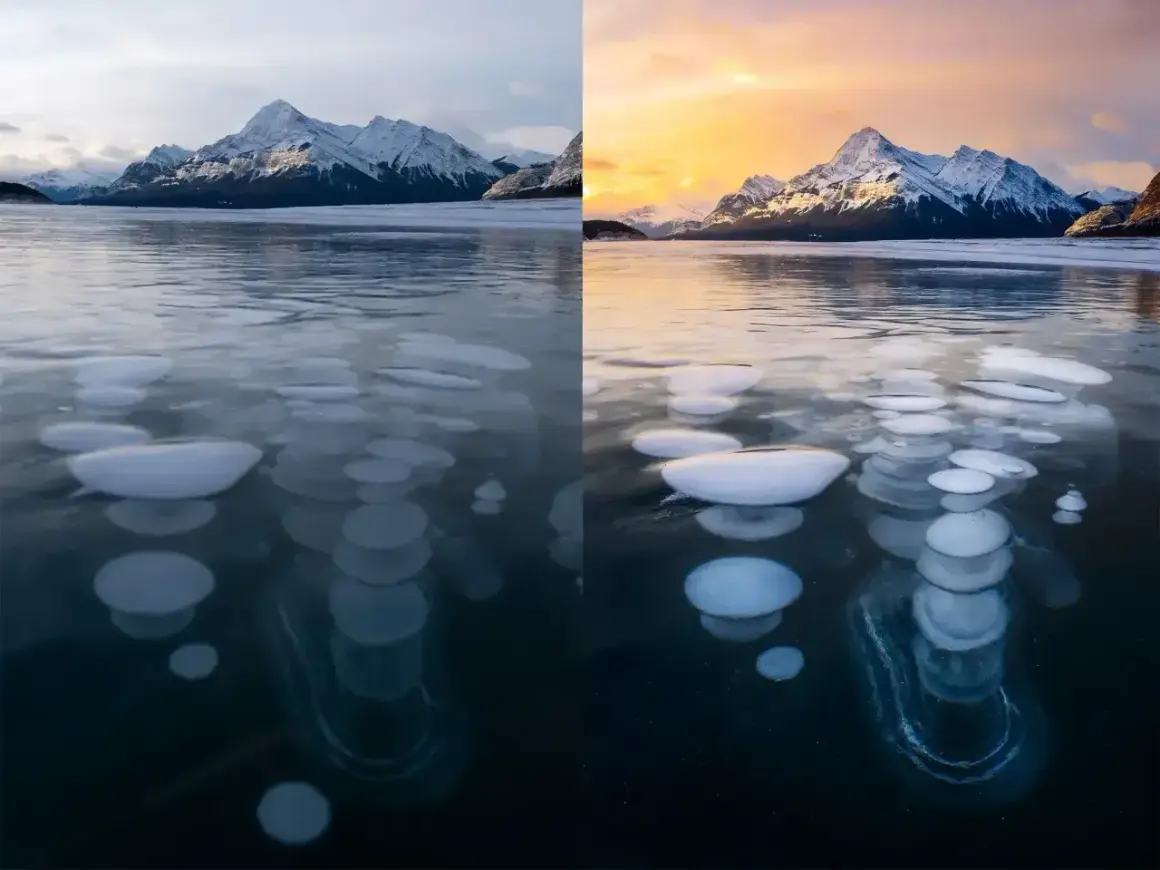
Obróbka zdjęć ma sens wtedy, gdy poprawia światło, kolor i kadr, a nie przykrywa słabe ujęcie kolejnym filtrem. W tym tekście pokazuję, od czego zacząć, jak dobrać narzędzie, w jakiej kolejności pracować i jak przygotować plik do internetu albo druku. Dorzucam też typowe błędy, które najłatwiej psują efekt końcowy.
Kiedy ktoś pyta mnie, jak przerabiać zdjęcia, zaczynam od jednej zasady: najpierw porządek w podstawach, dopiero potem styl. To właśnie decyduje o tym, czy efekt wygląda naturalnie, czy przypadkowo.
Najważniejsze rzeczy do ogarnięcia na start
- Najpierw popraw kadr, poziom i balans bieli, a dopiero potem kolor oraz retusz.
- Do szybkich poprawek wystarczy telefon lub edytor online, ale do RAW i druku lepszy będzie program na komputerze.
- Najbezpieczniejsza kolejność pracy to: kadrowanie, ekspozycja, kolory, retusz, wyostrzenie i eksport.
- Zdjęcia portretowe, krajobrazowe i produktowe wymagają innych priorytetów edycji.
- Najbardziej widoczne błędy to przesycenie kolorów, zbyt mocne wygładzanie i eksport w złym formacie.
- Do internetu zwykle wystarczy JPEG w sRGB, a do druku liczy się pełna rozdzielczość i sensowny profil kolorów.
Od czego zacząć, żeby obróbka miała sens
Najczęstszy błąd początkujących jest prosty: otwierają zdjęcie i od razu przesuwają suwaki kontrastu, nasycenia albo gotowych filtrów. Ja robię odwrotnie. Najpierw pytam, co dokładnie nie działa na fotografii: kadr, światło, kolor, ostrość, a może tylko drobny detal, który odciąga uwagę.
To ważne, bo obróbka ma rozwiązywać konkretny problem, a nie robić z kadru zupełnie inną scenę. Jeśli zdjęcie jest zrobione w RAW, masz większy zapas na korekty ekspozycji i balansu bieli. Jeśli pracujesz na JPEG-u, też da się dużo poprawić, ale margines błędu jest mniejszy i łatwiej o artefakty.
- Jeśli zdjęcie jest krzywe, zacznij od prostowania.
- Jeśli kolor skóry albo nieba wygląda nienaturalnie, najpierw ustaw balans bieli.
- Jeśli kadr jest chaotyczny, przytnij obraz przed dalszą korektą.
- Jeśli plik jest mocno zaszumiony albo poruszony, nie licz na cud. Obróbka nie naprawi wszystkiego.
Ja trzymam się też prostej zasady: jeśli po 10-15 minutach nadal nie wiem, co poprawiam, to zwykle problem nie leży w suwakach, tylko w braku jasnego celu. Gdy już ten cel ustalisz, warto dobrać narzędzie, które nie utrudni ci pracy.
Wybierz program do swoich potrzeb
Nie każdy potrzebuje od razu ciężkiego programu z maskami, warstwami i wywoływaniem RAW-ów. Do jednego zdjęcia na telefonie wystarczy prostsze narzędzie, ale jeśli chcesz pracować precyzyjnie albo przygotowywać pliki do druku, lepiej wybrać coś bardziej rozbudowanego. Ja patrzę na to tak: najpierw wygoda, potem kontrola, a dopiero na końcu efekciarskie dodatki.| Narzędzie | Kiedy ma sens | Mocne strony | Na co uważać |
|---|---|---|---|
| Telefon i aplikacja mobilna | Szybkie poprawki, social media, proste kadrowanie | Wygoda, szybkość, intuicyjna obsługa | Mniejsza precyzja, trudniej ocenić detale i kolory |
| Edytor online | Gdy nie chcesz nic instalować i potrzebujesz prostego montażu | Łatwy start, dobry do podstawowych projektów | Słabsza kontrola nad warstwami i bardziej złożoną obróbką |
| Program desktopowy | RAW, retusz, większa liczba zdjęć, przygotowanie do druku | Warstwy, maski, większa kontrola, dokładniejsze korekty | Więcej opcji oznacza też dłuższą naukę |
| Wywoływarka RAW | Gdy chcesz odzyskać światła, cienie i kolor z pliku prosto z aparatu | Duży zapas korekty, lepsza jakość pracy na surowym materiale | Wymaga dyscypliny, bo łatwo przesadzić z „poprawianiem” wszystkiego naraz |
Do prostych korekt polecam mobilne aplikacje albo edytor online. Do pracy bardziej świadomej, szczególnie z RAW-em i zdjęciami do wydruku, sensowniejszy jest program na komputerze. A kiedy już narzędzie jest wybrane, liczy się kolejność działania, bo to ona najczęściej decyduje o naturalnym efekcie.
Kolejność pracy, która daje naturalny efekt
Najbardziej praktyczny workflow jest prosty: najpierw koryguję rzeczy „fundamentalne”, dopiero potem przechodzę do detali. Dzięki temu nie walczę z obrazem na ślepo. Jeśli zaczniesz od retuszu, a później całkowicie zmienisz ekspozycję i kolor, część pracy pójdzie na marne.
- Zapisz kopię pliku i pracuj nieniszcząco. Warstwy nieniszczące i kopie robocze pozwalają cofnąć zmianę bez psucia oryginału.
- Wyprostuj i wykadruj zdjęcie. To porządkuje kompozycję szybciej niż jakikolwiek filtr.
- Ustaw balans bieli. Chodzi o to, żeby biel była biała, a skóra, tkaniny i niebo nie wpadały w dziwny odcień.
- Skoryguj ekspozycję. Jasność, cienie i światła warto dopasować zanim ruszysz kolor.
- Dodaj kontrast i lokalne korekty. W praktyce często lepiej działają maski i krzywe tonalne niż sam suwak kontrastu, bo pozwalają poprawić wybrany fragment obrazu.
- Popraw kolor. Tu przydaje się vibrance, nasycenie i selektywna korekta barw, ale bez przesady.
- Wykonaj retusz. Usuń kurz, przypadkowy śmieć, pryszczyk, kabel albo inny detal, który odciąga uwagę.
- Na końcu dodaj wyostrzenie i ewentualnie redukcję szumu. To ostatni etap, bo po wcześniejszych zmianach obraz może wyglądać inaczej niż na początku.
- Eksportuj w odpowiednim formacie. Inne ustawienia sprawdzą się w internecie, inne w druku.
Ten porządek ma jeszcze jedną zaletę: łatwiej zauważyć, gdzie naprawdę pojawia się problem. Gdy baza jest poprawna, dużo prościej dopasować obróbkę do rodzaju fotografii, a każdy gatunek rządzi się trochę innymi zasadami.
Jak inaczej obrabiać portret, krajobraz i zdjęcie produktu
Nie istnieje jeden uniwersalny przepis na każdą fotografię. Portret, krajobraz i zdjęcie produktu wymagają innego priorytetu, a czasem nawet innej kolejności poprawek. Ja zawsze patrzę najpierw na to, co w danym zdjęciu jest najważniejsze dla odbiorcy.
Portret
W portrecie najważniejsza jest skóra, światło na twarzy i naturalny kolor. Zbyt mocne wygładzanie szybko daje plastikowy efekt, a wtedy zdjęcie traci charakter. Lepiej zostawić trochę tekstury, delikatnie poprawić niedoskonałości i skupić się na równym tonie skóry.
Przy portretach pilnuję też oczu, bieli w spojrzeniu i balansu bieli. Jeśli kolor skóry jest zły, całe zdjęcie wygląda sztucznie, nawet jeśli technicznie jest „ostre”.
Krajobraz
W krajobrazie zwykle ważniejsze są głębia, dynamika nieba i czytelny plan pierwszoplanowy. Tu dobrze działa lokalny kontrast, lekkie podbicie mikrokontrastu i subtelne sterowanie światłami. Subtelne jest tu słowem kluczowym, bo zbyt mocne suwaki szybko tworzą halo wokół drzew, gór albo budynków.
Ja zwracam też uwagę na horyzont i perspektywę. Nawet piękne niebo nie uratuje zdjęcia, jeśli linia horyzontu jest krzywa bez powodu albo elementy na brzegach kadru rozpraszają uwagę.
Przeczytaj również: Odbicie lustrzane zdjęcia - jak to zrobić dobrze?
Zdjęcie produktu i materiał do druku
Przy produkcie liczy się przede wszystkim wierny kolor i czyste tło. Jeśli fotografujesz przedmiot do sklepu, katalogu albo wydruku, nie wolno przekłamać barw bardziej niż to konieczne. Zbyt mocna korekta może sprawić, że klient zobaczy na ekranie coś innego niż dostanie w rzeczywistości.
Tu szczególnie przydają się precyzyjne maski, usuwanie drobiazgów i kontrola cieni. W zdjęciach do druku ja zawsze sprawdzam, czy detale nie giną po zmniejszeniu pliku i czy obraz nadal wygląda dobrze na większym formacie.
W praktyce najważniejsza różnica między tymi trzema typami fotografii polega na tym, że portret wymaga delikatności, krajobraz porządku i głębi, a produkt precyzji kolorystycznej. Kiedy to rozumiesz, łatwiej uniknąć najczęstszych błędów, które psują cały efekt.
Błędy, które najczęściej psują zdjęcie
Najgorsze w obróbce jest to, że wiele błędów na małym ekranie wygląda „efektownie”, a dopiero po chwili widać, że obraz jest zbyt mocny albo nienaturalny. Ja zwykle wyłapuję je dopiero po krótkiej przerwie i porównaniu z oryginałem. To dobry moment, żeby zderzyć entuzjazm z rzeczywistością.
- Przesadzone nasycenie. Kolory zaczynają wyglądać jak z plakatu, a nie z prawdziwej sceny.
- Zbyt mocne wyostrzanie. Pojawiają się jasne obwódki, szum i sztuczna faktura.
- Wygładzanie skóry bez umiaru. Twarz traci pory, strukturę i naturalność.
- Ignorowanie balansu bieli. Biel wpada w żółć, zieleń albo niebieski odcień, a cały kadr wygląda źle mimo poprawnych parametrów.
- Edytowanie na zbyt jasnym ekranie. Zdjęcie wygląda dobrze tylko na twoim monitorze, a potem okazuje się za ciemne na innych urządzeniach.
- Brak porównania z oryginałem. Bez tego łatwo stracić umiar i przesunąć zdjęcie za daleko od tego, co było potrzebne.
- Zapis po wielokrotnym nadpisywaniu JPEG-a. Każdy kolejny zapis może pogarszać jakość, więc lepiej trzymać wersję roboczą w pliku źródłowym.
- Używanie filtrów przed korektą podstawową. To często daje przypadkowy efekt, bo filtr „walczy” z błędną ekspozycją lub kolorem.
Najlepsza obrona przed tymi problemami jest prosta: pracować spokojnie, porównywać efekty i nie ufać temu, co wydaje się efektowne po pierwszych dwóch minutach. Kiedy zdjęcie jest już technicznie uporządkowane, zostaje jeszcze jeden ważny etap: eksport.
Eksport do internetu i druku ustawiam inaczej
To moment, o którym wiele osób pamięta za późno. Tymczasem plik przygotowany do internetu i plik do druku to nie to samo. Inne są proporcje, rozmiar, profil kolorów i oczekiwana ostrość. Jeśli zrobisz ten etap źle, nawet dobrze obrobione zdjęcie może wyglądać gorzej po publikacji albo po wydrukowaniu.| Zastosowanie | Format | Kolor | Rozmiar i ustawienia | Praktyczna uwaga |
|---|---|---|---|---|
| Internet | JPEG | sRGB | Dłuższy bok zwykle 1600-2500 px, jakość 80-90% | To bezpieczny wybór dla stron, blogów i galerii online |
| Social media | JPEG lub WebP, jeśli platforma to dobrze wspiera | sRGB | Najczęściej 1080-2048 px po dłuższym boku | Platformy i tak kompresują plik, więc nie wysyłaj obrazów zbyt małych |
| Druk | JPEG wysokiej jakości lub TIFF | sRGB albo profil laboratorium | Pełna rozdzielczość; dla A4 przy 300 ppi około 2480 x 3508 px | PPI opisuje gęstość wydruku, ale nie zastąpi brakujących pikseli |
| Archiwum do dalszej pracy | PSD lub TIFF z warstwami | Profil roboczy projektu | Bez spłaszczania, z zachowaniem edycji | To najlepsza opcja, jeśli zdjęcie ma wrócić do poprawy za tydzień albo za miesiąc |
W druku szczególnie ważna jest ostrość i faktyczna liczba pikseli. Sama wartość 300 ppi nie poprawi słabego pliku, ale dobry plik wydrukowany z rozsądnym profilem kolorów potrafi wyglądać bardzo dobrze. Dlatego ja zawsze sprawdzam finalny rozmiar zdjęcia przed eksportem, a nie dopiero po odebraniu odbitek.
Mój prosty test przed zapisaniem pliku
Przed kliknięciem „zapisz” robię krótki test. To oszczędza mi wiele poprawek, bo łatwo wtedy wyłapać rzeczy, które na pełnym powiększeniu wyglądają dobrze, a w całości już nie.
- Patrzę na zdjęcie obok oryginału i sprawdzam, czy poprawa jest faktycznie poprawą.
- Oddalam obraz do 25-50%, bo właśnie przy takim widoku najczęściej widać, czy obróbka działa jako całość.
- Sprawdzam skórę, niebo, cienie i krawędzie, bo tam najczęściej pojawiają się sztuczne obwódki albo zbyt mocne korekty.
- Zadaję sobie jedno pytanie: czy to nadal wygląda jak realne zdjęcie, czy już jak efekt programu?
Najwięcej uczy nie szukanie idealnych presetów, tylko powtarzalny schemat pracy: jedno zdjęcie, jeden cel, kilka sensownych korekt i szybka weryfikacja efektu. Jeśli trzymasz się tej logiki, obróbka zaczyna pomagać fotografii, a nie ją zastępować.