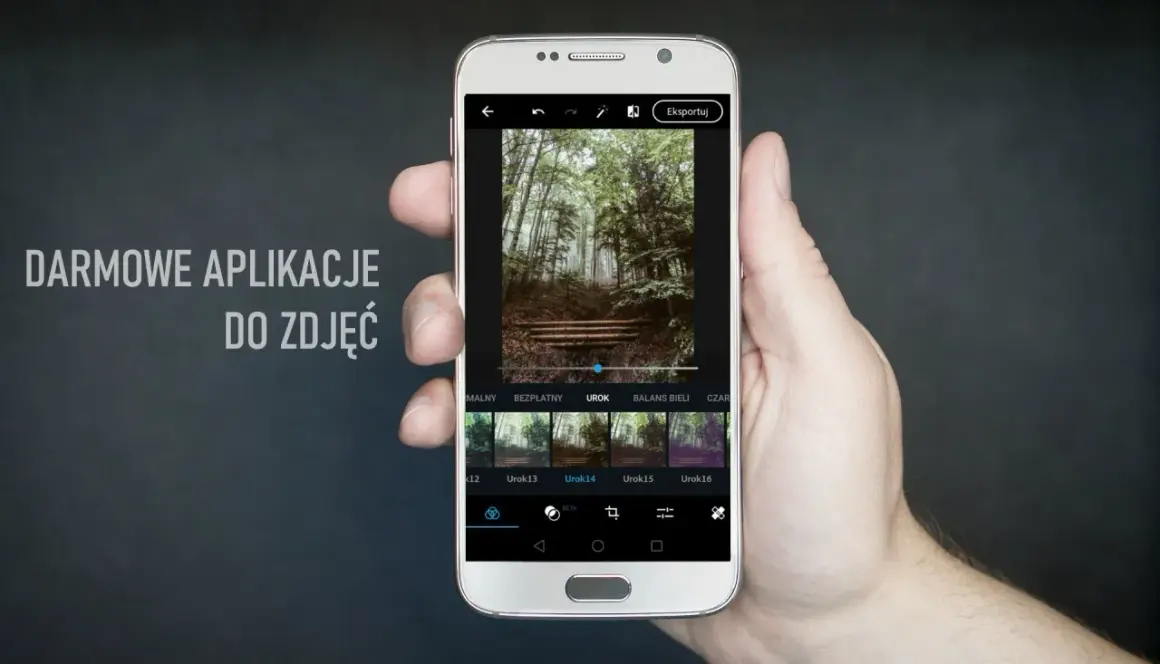
W codziennej obróbce liczy się nie liczba efektów, tylko to, czy da się szybko poprawić kadr, kolor i światło bez walki z interfejsem. Dobra darmowa aplikacja do przerabiania zdjęć powinna dawać realną kontrolę nad obrazem, a nie kończyć się na filtrze i paywallu po trzecim dotknięciu ekranu. Poniżej pokazuję, jak odróżnić sensowny edytor od przeciętnego, które aplikacje mobilne faktycznie mają znaczenie i jak dobrać narzędzie do portretów, social mediów oraz zdjęć przygotowywanych do druku.
Najważniejsze rzeczy, które warto wiedzieć od razu
- „Darmowa” nie zawsze znaczy „pełna” - część aplikacji daje mocny start, ale blokuje maskowanie, RAW, batch editing albo eksport bez ograniczeń.
- Do codziennej obróbki najlepiej sprawdzają się aplikacje z ręcznymi suwakami - ekspozycja, kontrast, balans bieli i selektywne poprawki robią większą różnicę niż same filtry.
- Snapseed to jeden z najpewniejszych wyborów, jeśli chcesz darmowego edytora bez reklam, subskrypcji i znaków wodnych.
- Lightroom Mobile jest lepszy do pracy nad kolorem i spójnym stylem serii zdjęć, ale część mocniejszych funkcji zostaje w płatnym planie.
- Canva i VSCO są wygodne, gdy liczy się szybki efekt, kolaż lub estetyka pod social media, a nie precyzyjny retusz.
- Do druku i większych odbitek warto pilnować jakości eksportu, bo telefon wybacza mniej, niż sugeruje sam podgląd na ekranie.
Czym darmowy edytor naprawdę powinien umieć
Jeśli aplikacja ma służyć do czegoś więcej niż nakładania filtrów, musi dawać przynajmniej kilka podstawowych narzędzi. Dla mnie minimum to: przycinanie i prostowanie kadru, korekta ekspozycji, kontrastu i balansu bieli, poprawa nasycenia oraz możliwość lokalnej edycji. Lokalna edycja oznacza po prostu pracę tylko nad wybranym fragmentem zdjęcia, na przykład rozjaśnienie twarzy albo przygaszenie przepalonego nieba.
W praktyce warto też sprawdzić, czy aplikacja pozwala zachować rozsądną jakość eksportu i nie dokłada znaku wodnego. To szczególnie ważne, jeśli zdjęcie ma trafić na Instagram, do portfolio albo do druku. Sama obecność filtrów niewiele mówi o jakości narzędzia - lepszy edytor pozwala najpierw naprawić techniczne błędy kadru, a dopiero potem budować klimat.
Ja zwykle patrzę jeszcze na dwie rzeczy. Po pierwsze, czy aplikacja działa sensownie bez internetu, bo obróbka na telefonie często dzieje się w podróży. Po drugie, czy interfejs nie ukrywa najważniejszych funkcji za zbyt wieloma warstwami menu. To właśnie dlatego przed instalacją warto sprawdzić, czy dana aplikacja daje coś więcej niż gotowe presety i kilka efektów na pokaz.
Które aplikacje mobilne warto mieć na radarze
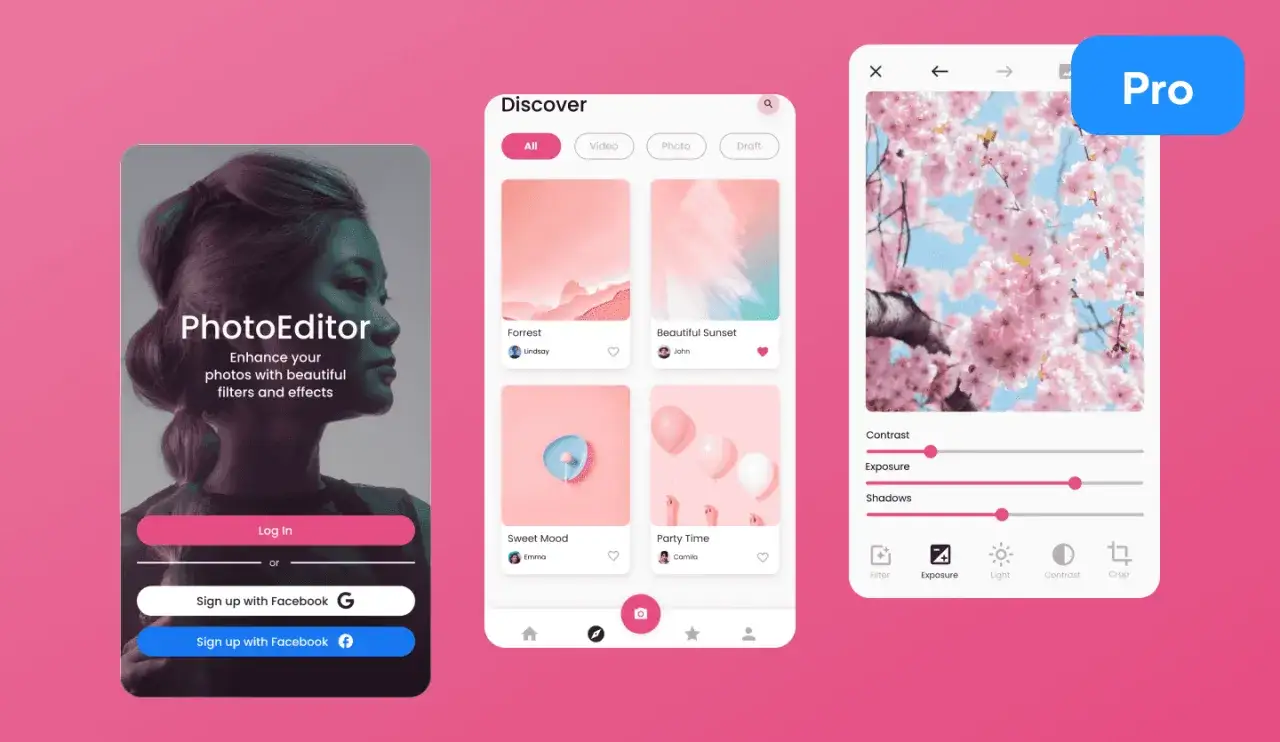
W tym segmencie rynek jest zaskakująco różny. Jedne aplikacje są stworzone do szybkich poprawek, inne do bardziej świadomej pracy nad kolorem, a jeszcze inne do łączenia zdjęć z grafiką. Dlatego zamiast szukać jednej „najlepszej” opcji, lepiej wybrać narzędzie pod konkretny sposób pracy.
| Aplikacja | Najmocniejsza strona | Co dostajesz za darmo | Gdzie są ograniczenia |
|---|---|---|---|
| Snapseed | Precyzyjna, ręczna obróbka zdjęć | Ponad 30 narzędzi i filtrów, bez reklam, subskrypcji i znaków wodnych | Brak rozbudowanego ekosystemu szablonów i projektowania grafik |
| Lightroom Mobile | Kolor, światło i spójny workflow dla serii zdjęć | Podstawowa obróbka, organizacja i udostępnianie zdjęć | Maskowanie, naprawa, geometria, RAW, batch editing i synchronizacja między urządzeniami trafiają do planu płatnego |
| VSCO | Filtry i szybkie budowanie estetyki kadru | 16 popularnych filtrów bez zakupów w aplikacji i bez subskrypcji | Mniej swobody w ręcznej, precyzyjnej edycji niż w narzędziach nastawionych na kontrolę techniczną |
| Canva | Zdjęcia połączone z grafiką i publikacją w social media | Darmowy edytor zdjęć, brak znaków wodnych i mobilna aplikacja | Lepsza do layoutów, kolaży i postów niż do zaawansowanego retuszu |
| Pixlr | Szybkie poprawki i narzędzia AI | Bezpłatny edytor z prostym dostępem mobilnym i webowym | Przy bardziej złożonej pracy interfejs bywa mniej „fotograficzny” niż w Snapseed czy Lightroomie |
Gdy patrzę na ten zestaw, widzę dość prosty podział. Snapseed wygrywa wtedy, gdy chcesz mieć możliwie dużo kontroli bez wydawania złotówki. Lightroom jest mocniejszy, jeśli zależy ci na kolorze i pracy nad całym zestawem zdjęć. Canva przydaje się tam, gdzie zdjęcie ma być elementem większej grafiki, a VSCO nadal ma sens dla osób, które wolą szybki, estetyczny preset niż długą ręczną korektę. Pixlr trafia do tych, którzy chcą szybko wyczyścić kadr, użyć narzędzi AI i ruszyć dalej bez siedzenia nad detalami.
Jak dobrać aplikację do stylu zdjęć
Nie każdy potrzebuje tego samego. Inaczej pracuje ktoś, kto obrabia portrety z telefonu, inaczej osoba publikująca relacje z podróży, a jeszcze inaczej fotograf przygotowujący materiał do galerii lub druku. Właśnie tu najłatwiej popełnić błąd: instalować aplikację „najmocniejszą”, choć potrzebny jest prosty i szybki workflow.
Do portretów i selfie
Jeśli najczęściej poprawiasz twarze, skórę i światło na zdjęciach ludzi, szukaj aplikacji z selektywną korektą i subtelnym retuszem. W praktyce liczy się możliwość pracy nad oczami, cerą i cieniem bez robienia z twarzy plastikowej maski. Zbyt agresywne wygładzanie od razu widać, zwłaszcza na ekranie większego telefonu i przy późniejszym wydruku.
Do zdjęć z podróży i codziennych kadrów
Tu zwykle wygrywa szybkość. W takich zdjęciach najczęściej trzeba tylko lekko podnieść ekspozycję, ocieplić balans bieli, przyciąć kadr i może dodać delikatny kontrast. Snapseed i Lightroom są dobrym wyborem, bo nie zmuszają do zaczynania od gotowego szablonu. Dają za to możliwość poprawienia tego, co rzeczywiście w kadrze przeszkadza.
Do rolek, karuzel i grafik do social mediów
Jeżeli zdjęcie ma być częścią posta, reklamy albo relacji, bardziej przyda się Canva. W takim scenariuszu obróbka zdjęcia to tylko jeden etap, bo równie ważne są napisy, układ elementów i format docelowy. To nie jest narzędzie dla purystów od klasycznej fotografii, ale w praktyce często ratuje czas i pozwala przygotować gotową publikację w jednym miejscu.
Przeczytaj również: Jak zmienić rozmiar zdjęcia w Photoshopie bez utraty jakości?
Do większych serii zdjęć
Przy większej liczbie plików wygrywa aplikacja, która pozwala zachować spójność. Batch editing, czyli nakładanie tych samych zmian na wiele zdjęć naraz, jest tutaj ogromnym ułatwieniem. Jeśli robisz reportaż, dokumentujesz wydarzenie albo przygotowujesz serię ujęć do sklepu internetowego, taka funkcja oszczędza więcej czasu niż kolejny „ładny” filtr.
To prowadzi do ważnej rzeczy: nie wybieraj aplikacji wyłącznie po liczbie efektów, tylko po tym, jak pasuje do twojego sposobu pracy. Dopiero wtedy widać, która opcja faktycznie przyspiesza obróbkę, a która tylko dobrze wygląda na ekranie sklepu.
Najczęstsze pułapki bezpłatnych wersji
Największy problem z darmowymi aplikacjami nie polega na tym, że są słabe. Problem polega na tym, że często są darmowe tylko częściowo, a ograniczenia wychodzą dopiero wtedy, gdy chcesz dokończyć pracę. Warto wiedzieć z góry, gdzie zwykle kryje się haczyk.
- Znaki wodne lub ukryte metadane - zdjęcie wygląda normalnie w galerii, ale po publikacji okazuje się, że aplikacja dopisała własny ślad.
- Blokada eksportu w pełnej jakości - przydatna funkcja eksportu bywa dostępna tylko w wersji premium.
- Reklamy i komunikaty sprzedażowe - jeśli aplikacja ma cię zatrzymać na dłużej, interfejs potrafi być bardziej nachalny, niż powinien.
- Limity AI - narzędzia generatywne i automatyczne poprawki często działają w modelu kredytów lub dziennego limitu użyć.
- Brak RAW, maskowania albo pracy warstwowej - dla amatora to czasem nie problem, ale przy poważniejszej obróbce szybko robi się ciasno.
- Wymuszenie konta lub synchronizacji - z pozoru drobiazg, a w praktyce przeszkadza, gdy chcesz po prostu szybko poprawić jedno zdjęcie offline.
Jeśli zależy ci na uczciwym darmowym narzędziu, przed instalacją sprawdzam zawsze jedno: czy aplikacja pozwala zakończyć cały proces od importu do eksportu bez niespodzianek. Właśnie to odróżnia solidny edytor od aplikacji, która jest darmowa tylko na etapie „spróbuj, a potem kup”.
Jak uzyskać lepszy efekt bez płacenia
Dobra wiadomość jest taka, że w większości przypadków nie potrzebujesz płatnych dodatków, żeby zrobić porządny efekt. Potrzebujesz za to sensownej kolejności pracy. Kiedy zaczynasz od filtra, zwykle kończysz z obrazem, który wygląda atrakcyjnie przez sekundę, ale traci naturalność. Ja wolę prosty schemat, bo działa zarówno przy zdjęciach z telefonu, jak i przy materiałach do publikacji.
- Przytnij kadr na początku - najpierw decydujesz, co ma zostać w obrazie, a dopiero potem korygujesz resztę.
- Ustaw ekspozycję i balans bieli - ekspozycja odpowiada za jasność, a balans bieli za to, czy biel wygląda neutralnie, czy wpada w zbyt ciepły albo zbyt zimny ton.
- Popraw kontrast i cienie - tu najczęściej odzyskuje się głębię zdjęcia bez sztucznego efektu.
- Użyj lokalnych poprawek - rozjaśnij twarz, wygasz tło albo wyciągnij detal tylko tam, gdzie to ma sens.
- Dodaj ostrość z umiarem - nadmierne wyostrzenie od razu zdradza telefoniczną obróbkę i źle wygląda na większym ekranie.
- Eksportuj pod cel - do internetu zwykle wystarcza plik w okolicach 1080-2048 px na dłuższym boku, a do druku zostaw możliwie pełną rozdzielczość oryginału.
W fotografii i druku szczególnie ważne jest to, żeby nie przesadzić z „upiększaniem”. Zdjęcie do sociali może znieść trochę więcej niż odbitka, bo ekran wybacza więcej niż papier. Jeśli materiał ma trafić do albumu lub na większą ścianę, lepiej postawić na subtelną korektę niż na efekt, który dobrze wygląda tylko w miniaturze. Tę różnicę bardzo dobrze widać, gdy pracuje się z portretami i krajobrazami jednocześnie.
Kiedy telefon wystarczy, a kiedy lepiej wyjść poza mobile
Telefon jest wystarczający do szybkich poprawek, publikacji w sieci, prostego retuszu i porządkowania zdjęć po wakacjach. W takich zadaniach mobilna aplikacja wygrywa wygodą, bo masz aparat, ekran i edytor w jednym urządzeniu. Dla wielu osób to wszystko, czego realnie potrzebują.
Granica pojawia się przy bardziej wymagającej pracy. Jeśli obrabiasz pliki RAW, chcesz robić batch editing na dużej serii zdjęć, potrzebujesz precyzyjnych masek albo przygotowujesz większe odbitki, komputer daje zwyczajnie więcej kontroli. Przy formatach powyżej 30×45 cm każdy błąd w ekspozycji, szumie czy wyostrzeniu staje się bardziej widoczny, więc wtedy lepiej nie polegać wyłącznie na małym ekranie.
W praktyce najlepszy model pracy bywa hybrydowy: telefon do selekcji, szybkich poprawek i publikacji, komputer do cięższej obróbki i materiałów finalnych. To nie jest kompromis z konieczności, tylko wygodny sposób pracy, który oszczędza czas i zmniejsza ryzyko błędów.
Od czego zacząć, żeby nie instalować pięciu edytorów naraz
Gdybym miał polecić tylko jeden startowy kierunek, wybrałbym taki, który pasuje do twojego celu, a nie do listy funkcji. Jeśli chcesz maksymalnie darmowego i mocnego edytora, zacznij od Snapseed. Jeśli zależy ci na kolorze, serii zdjęć i późniejszej pracy między urządzeniami, sprawdź Lightroom Mobile. Jeśli robisz głównie grafiki, posty i kolaże, weź Canva. A jeśli lubisz szybki styl i presety, zerkaj na VSCO.
Najlepszy wybór to nie zawsze ten z największą liczbą funkcji, tylko ten, który naprawdę wchodzi do codziennego użycia. Jedna dobrze dobrana aplikacja daje zwykle lepszy efekt niż trzy zainstalowane „na próbę”, z których żadnej nie chce się potem otworzyć.