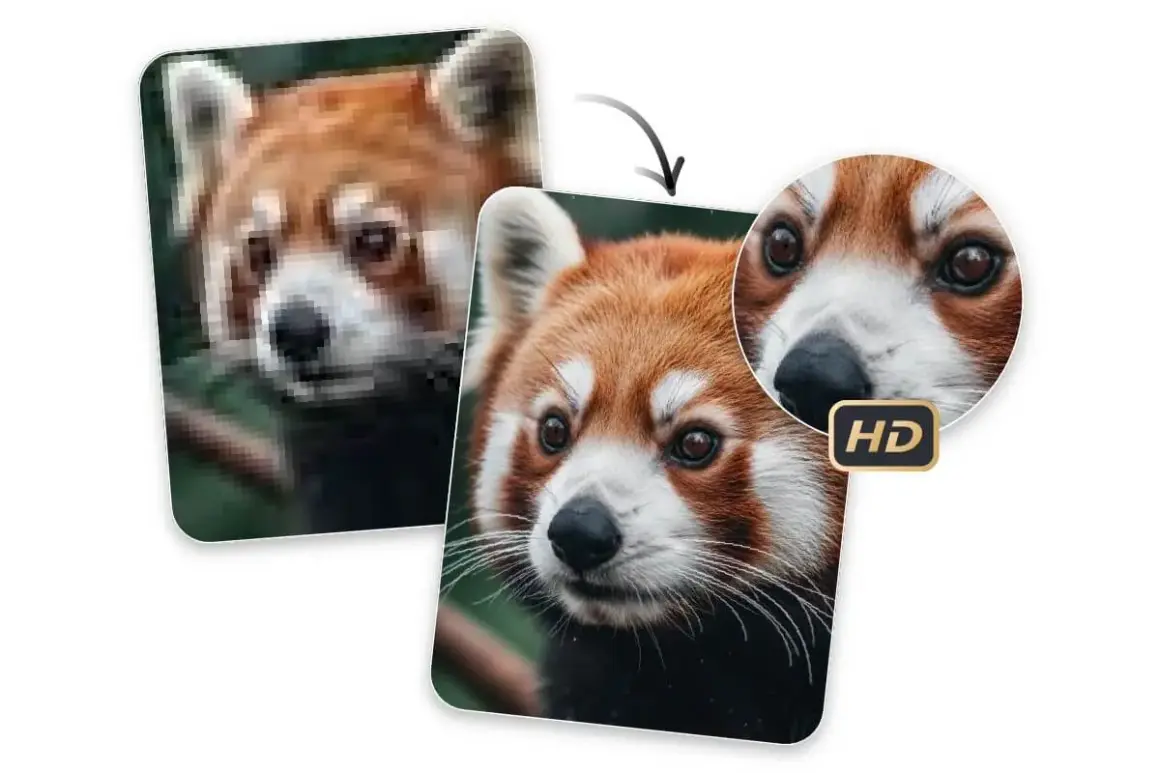
Rozmycie w obróbce zdjęć potrafi skutecznie ukryć szczegóły, odsunąć tło na drugi plan i uporządkować kadr, ale źle ustawione równie szybko psuje efekt. Poniżej pokazuję, kiedy rozmycie ma sens, jak poprawnie rozmyć tylko wybrany fragment, jak dobrać siłę efektu i czym różni się estetyczne zmiękczenie obrazu od zwykłego zamazywania informacji.
Najważniejsze rzeczy o rozmyciu w edycji zdjęć
- Rozmycie sprawdza się najlepiej wtedy, gdy chcesz odciągnąć uwagę od tła albo ukryć konkretny detal.
- Najczystszy efekt daje praca na masce, czyli zaznaczeniu tylko tej części obrazu, którą chcesz zmienić.
- Im większa rozdzielczość pliku, tym ostrożniej warto ustawiać intensywność bluru, bo artefakty są bardziej widoczne.
- Do prywatności lepiej łączyć rozmycie z kadrowaniem niż polegać wyłącznie na jednym, małym obszarze efektu.
- W druku rozmycie trzeba oceniać w docelowym formacie, bo na papierze niedokładne krawędzie wychodzą szybciej niż na ekranie.
Co w praktyce daje rozmycie obrazu
W praktyce rozmycie nie służy tylko do „ukrywania czegoś”. Ja traktuję je przede wszystkim jako narzędzie porządkowania uwagi: to, co ostre, staje się pierwszym planem, a to, co miękkie i mniej czytelne, schodzi na dalszy plan. Dlatego blur dobrze działa w portretach, zdjęciach produktowych, materiałach do social mediów oraz wszędzie tam, gdzie trzeba odciąć spojrzenie odbiorcy od chaosu w tle.
Druga ważna funkcja to ochrona prywatności. Rozmywa się twarze, tablice rejestracyjne, dokumenty, fragmenty ekranów, podpisy i dane wrażliwe. W takich sytuacjach nie chodzi już o estetykę, tylko o to, żeby detal przestał być łatwo czytelny. Jeśli jednak coś ma zniknąć naprawdę pewnie, sam blur bywa za słaby i lepiej sięgnąć po kadrowanie albo pełne usunięcie elementu.
Warto też pamiętać, że rozmycie może być efektowne, ale łatwo przesadzić. Zbyt mocny blur wygląda sztucznie, a zbyt słaby w ogóle nie spełnia swojej roli. Zanim wybierzesz narzędzie, dobrze jest ustalić cel: estetyka, porządek w kadrze czy bezpieczeństwo informacji. To prowadzi już prosto do praktyki, czyli do tego, jak rozmyć dokładnie to, co trzeba.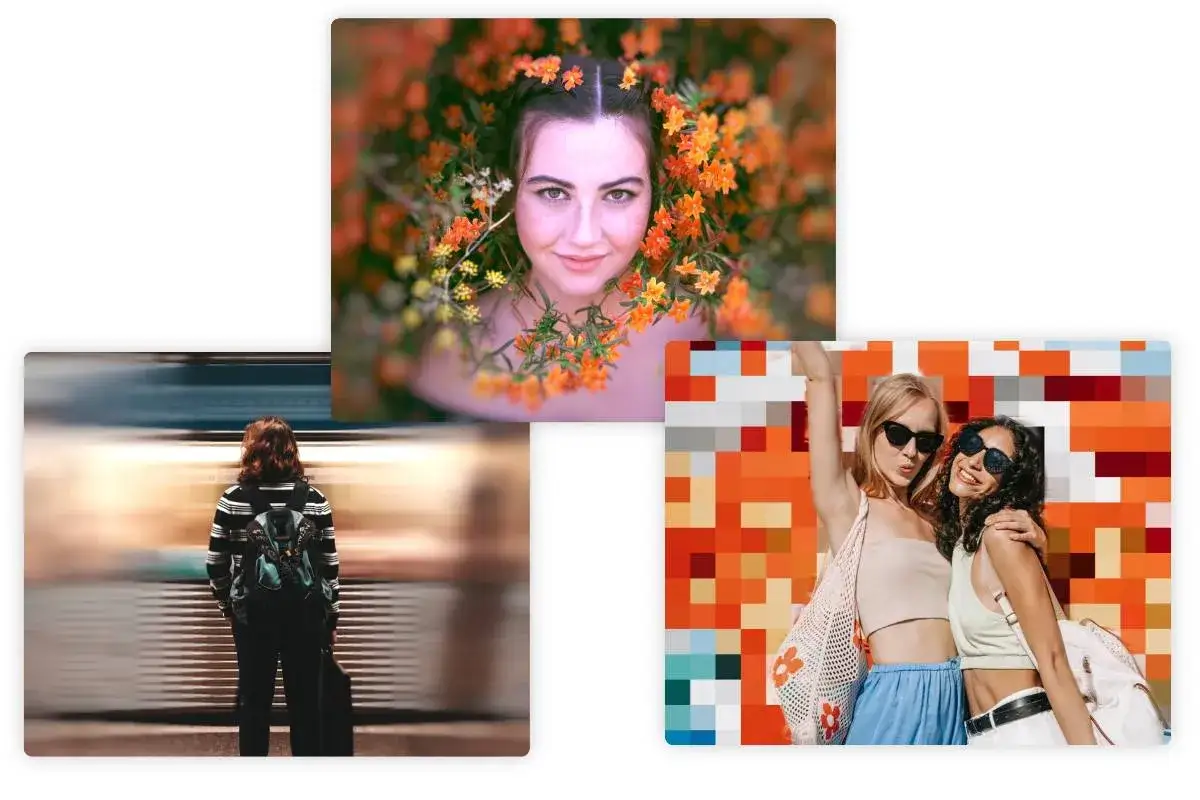
Jak rozmyć tło, twarz albo pojedynczy fragment zdjęcia
Najbardziej użyteczny podział jest prosty: albo rozmywasz cały obraz, albo tylko jego fragment, albo samą warstwę tła. W edycji cyfrowej zawsze zaczynam od zaznaczenia obszaru, bo to ono decyduje o tym, czy efekt będzie wyglądał profesjonalnie, czy jak przypadkowy filtr nałożony na cały plik.
Tło, które ma zniknąć z pierwszego planu
Jeśli chcesz odseparować osobę, produkt albo detal od rozpraszającego otoczenia, najlepiej użyć selekcji obiektu i osobno pracować na tle. W większości programów robi się to maską, automatycznym wykrywaniem obiektu albo ręcznym obrysowaniem krawędzi. Potem na tle nakładasz rozmycie gaussowskie albo efekt imitujący małą głębię ostrości.
Przy takim zabiegu najważniejsze są krawędzie: jeśli wchodzą w nie włosy, rogi przedmiotów czy cienkie linie, trzeba je delikatnie zmiękczyć. Bez tego pojawia się nienaturalna poświata wokół obiektu, którą widać od razu. Dlatego nie ścigam się tu z siłą efektu, tylko z dokładnością maski.
Twarz i inne dane, których nie chcesz pokazać
Przy twarzach, tablicach rejestracyjnych i fragmentach dokumentów rozmycie powinno być wyraźnie mocniejsze niż przy tle. Zbyt łagodny efekt daje złudzenie prywatności, ale nie usuwa czytelności. Jeśli na zdjęciu wciąż można rozpoznać numer, nazwisko albo znak szczególny, to rozmycie jest za słabe.
W takich przypadkach lepiej poszerzyć zaznaczenie poza sam obiekt. To drobiazg, który robi różnicę, bo dane na krawędziach łatwo odzyskują czytelność po kompresji. Gdy zależy mi na bezpieczeństwie publikacji, zawsze sprawdzam efekt na końcowym eksporcie, a nie tylko w podglądzie edytora.
Przeczytaj również: Photoshop: Zmień kolor tła idealnie! Poradnik krok po kroku
Fragment kadru, który ma zostać czytelny tylko częściowo
Zdarza się, że nie chcesz niczego ukrywać całkowicie, tylko osłabić czytelność jednego elementu: plakatu w tle, napisu na ścianie, ekranu telefonu czy szczegółu w nieostrości artystycznej. Wtedy dobrze działa lokalny blur na małym obszarze, ale trzeba uważać, żeby nie rozmyć zbyt mało. Jeżeli litery nadal „czytają się” na poziomie intuicji, obszar trzeba powiększyć.
Po rozmyciu zawsze oglądam zdjęcie w skali 100 procent, a potem jeszcze w rozmiarze, w jakim trafi do internetu albo do druku. To prosty test, który pokazuje, czy efekt nie rozpadnie się po eksporcie. Skoro wiadomo już, jak rozmywać różne elementy, warto dobrać do tego właściwą siłę efektu.
Jak dobrać siłę rozmycia, żeby efekt wyglądał naturalnie
Siłę bluru oceniam nie po samym suwaku, tylko po tym, co zostaje czytelne w gotowym pliku. Na małym zdjęciu do social mediów 8 pikseli może już wyglądać mocno, a w dużym pliku do druku ten sam parametr bywa ledwie zauważalny. Dlatego traktuję liczby orientacyjnie, a nie jak sztywną normę.
| Cel | Orientacyjna intensywność | Efekt | Na co uważać |
|---|---|---|---|
| Delikatne odseparowanie tła | 3-8 px | Miękkie, fotograficzne rozluźnienie tła | Łatwo przesadzić i uzyskać efekt sztucznego filtra |
| Portret lub produkt na tle | 8-20 px | Wyraźne wyciągnięcie głównego motywu na pierwszy plan | Krawędzie obiektu muszą być bardzo czyste |
| Ukrycie twarzy, numeru lub tekstu | 20-40 px i więcej | Silne obniżenie czytelności detalu | Lepszy efekt daje większy obszar niż samo zwiększanie suwaka |
Jeśli chcesz naturalnego efektu, pamiętaj o rodzaju rozmycia. Gaussian blur to klasyczne, neutralne zmiękczenie obrazu. Lens blur lepiej imituje optykę aparatu i zwykle wygląda przyjemniej w portretach. Motion blur sugeruje ruch, więc nadaje się do zupełnie innych scen i nie powinien zastępować zwykłego rozmycia tła.
Ja najczęściej robię prosty test: ustawiam umiarkowaną intensywność, eksportuję podgląd i sprawdzam, czy po zmniejszeniu zdjęcia efekt nadal wygląda tak, jak planowałem. To właśnie w tym kroku większość osób popełnia błąd, bo ocenia blur tylko na dużym powiększeniu i nie widzi, że finalnie staje się zbyt agresywny. Z tego miejsca łatwo przejść do pytania, którego narzędzia użyć, żeby cały proces był szybki, ale nie przypadkowy.
Które narzędzie wybrać do rozmycia w praktyce
Dobór narzędzia zależy od tego, czy pracujesz nad jednym zdjęciem, całym zestawem materiałów czy grafiką do publikacji w sieci. Do prostych zadań wystarczy edytor online albo aplikacja mobilna, ale jeśli zależy ci na precyzyjnej pracy z maską i warstwami, lepiej sięgnąć po program desktopowy. W materiałach do druku ten drugi wariant daje po prostu większą kontrolę.
| Narzędzie | Najlepsze do | Zaleta | Ograniczenie |
|---|---|---|---|
| Aplikacja w telefonie | Szybkiego ukrycia twarzy, tablic i drobnych detali | Najkrótsza droga do efektu | Mało precyzyjna maska i ograniczona kontrola nad krawędziami |
| Edytor online | Rozmycia tła, prostych grafik i szybkich publikacji | Brak instalacji, prosty interfejs | Przy trudniejszych zdjęciach szybko brakuje dokładności |
| Program desktopowy | Portretów, zdjęć produktowych i materiałów do druku | Warstwy, maski i pełna kontrola nad szczegółem | Wymaga więcej czasu i odrobiny wprawy |
| Edytor wideo | Rozmywania ruchomych obiektów w filmie | Śledzenie obiektu w czasie | To już inny poziom pracy niż przy pojedynczym zdjęciu |
Jeśli fotografujesz dużo i później drukujesz swoje prace, najwygodniej pracuje się tam, gdzie masz warstwy i dokładne narzędzia zaznaczania. Edytory mobilne są świetne do szybkiej publikacji, ale przy cienkich włosach, skomplikowanych konturach albo małych napisach często robią się zbyt „miękkie” i tracą precyzję. Z takim zestawem narzędzi łatwiej też zrozumieć, jakie błędy pojawiają się najczęściej.
Najczęstsze błędy przy rozmywaniu zdjęć
Najbardziej typowy błąd to zbyt mocne rozmycie wszystkiego, co znajduje się w pobliżu obiektu. Zdjęcie zaczyna wtedy wyglądać jak amatorsko przerobiona miniatura, a nie przemyślany kadr. Drugi problem to słaba maska: jeśli efekt „wchodzi” na główny motyw, całość traci ostrość tam, gdzie nie powinna.
- Zbyt mały obszar maski - dane nadal są częściowo czytelne, szczególnie po kompresji.
- Niedokładne krawędzie - wokół obiektu pojawia się poświata albo ząbki.
- Za mocny blur na małym zdjęciu - efekt wygląda płasko i sztucznie.
- Ocena tylko w dużym powiększeniu - po zmniejszeniu obraz bywa zbyt agresywny.
- Praca na jedynej kopii pliku - później trudno wrócić do wersji bez efektu.
Warto też uważać na kompresję JPEG. Po eksporcie szczegóły na granicy rozmytego obszaru mogą się „rozsypać”, więc to, co wygląda dobrze w edytorze, po zapisaniu bywa mniej czyste. Przy materiałach do internetu zwykle robię więc dwa sprawdzenia: jedno przed zapisem i drugie po eksporcie, już na gotowym pliku. Skoro wiadomo, czego unikać, przydaje się jeszcze porównanie samego bluru z innymi sposobami ukrywania treści.
Rozmycie, pikselizacja i kadrowanie nie robią tego samego
Te trzy metody bywają mylone, a różnice są praktyczne. Rozmycie działa miękko i estetycznie, pikselizacja jest ostrzejsza wizualnie i bardziej „techniczna”, a kadrowanie usuwa element całkowicie. Właśnie dlatego nie traktuję bluru jako domyślnego rozwiązania do wszystkiego.
| Metoda | Wygląd | Najlepsze zastosowanie | Minus |
|---|---|---|---|
| Rozmycie | Miękkie, fotograficzne | Tło, portrety, subtelne ukrywanie detali | Przy danych wrażliwych może być za słabe |
| Pikselizacja | Ostra, blokowa | Tablice, twarze, informacje, które mają być mocno zdegradowane | Wygląda mniej naturalnie i mocniej „krzyczy” w kadrze |
| Kadrowanie | Nie pokazuje elementu wcale | Gdy detal nie jest potrzebny do zrozumienia zdjęcia | Zmienia kompozycję i może obciąć ważny fragment sceny |
Jeśli zależy mi na estetyce, wybieram blur. Jeśli najważniejsze jest bezpieczeństwo informacji, często lepsze będzie połączenie kadrowania i pełnego usunięcia elementu z kadru. A gdy muszę zachować kontekst, ale zredukować czytelność, wtedy rozmycie wygrywa najczęściej. To właśnie dlatego warto umieć używać go świadomie, a nie tylko „nakładać filtr”.
Jak korzystać z bluru, żeby zdjęcie było czytelne i bezpieczne
Najlepiej działa prosty schemat: najpierw decyduję, co ma pozostać ostre, potem wybieram odpowiedni obszar, a dopiero na końcu dobieram intensywność efektu. Przy zdjęciach do publikacji internetowej sprawdzam jeszcze miniaturę, bo to ona często zdradza, czy efekt jest zbyt mocny albo zbyt słaby. Przy wydruku robię z kolei szybki test w docelowym formacie, bo papier nie ukrywa niedoskonałości tak łatwo jak ekran.
Jeśli mam podać jedną praktyczną zasadę, to jest nią umiar. Zaczynam od słabszego rozmycia, poprawiam maskę i dopiero potem zwiększam siłę, jeśli naprawdę trzeba. To zwykle daje lepszy rezultat niż jednorazowe ustawienie efektu „na oko”.
W dobrze przygotowanym zdjęciu blur nie powinien być widoczny jako sztuczka sam w sobie. Ma po prostu pomagać w odbiorze obrazu, chronić ważne informacje i prowadzić wzrok dokładnie tam, gdzie chcesz. I właśnie wtedy działa najlepiej.