Dobry program do zdjęć powinien łączyć trzy rzeczy: wygodne porządkowanie biblioteki, bezpieczną obróbkę i sprawny eksport do internetu albo druku. W 2026 roku coraz więcej narzędzi obiecuje „magiczne” poprawki AI, ale w praktyce najważniejsze są RAW, praca nieniszcząca, warstwy i sensowny system katalogowania. Ja patrzę na takie oprogramowanie przez pryzmat tego, czy oszczędza czas przy dużej liczbie plików, a nie tylko czy robi efekt „wow” na jednym ujęciu.
Najlepszy wybór zależy od tego, czy chcesz porządkować, retuszować czy obrabiać RAW-y
- Do katalogowania i prostych korekt najwygodniejsze są Lightroom, Apple Photos i Google Photos.
- Do zaawansowanego retuszu i pracy warstwowej lepiej sprawdzają się Photoshop i Affinity.
- Jeśli liczysz budżet, sensowne darmowe opcje to GIMP i darktable.
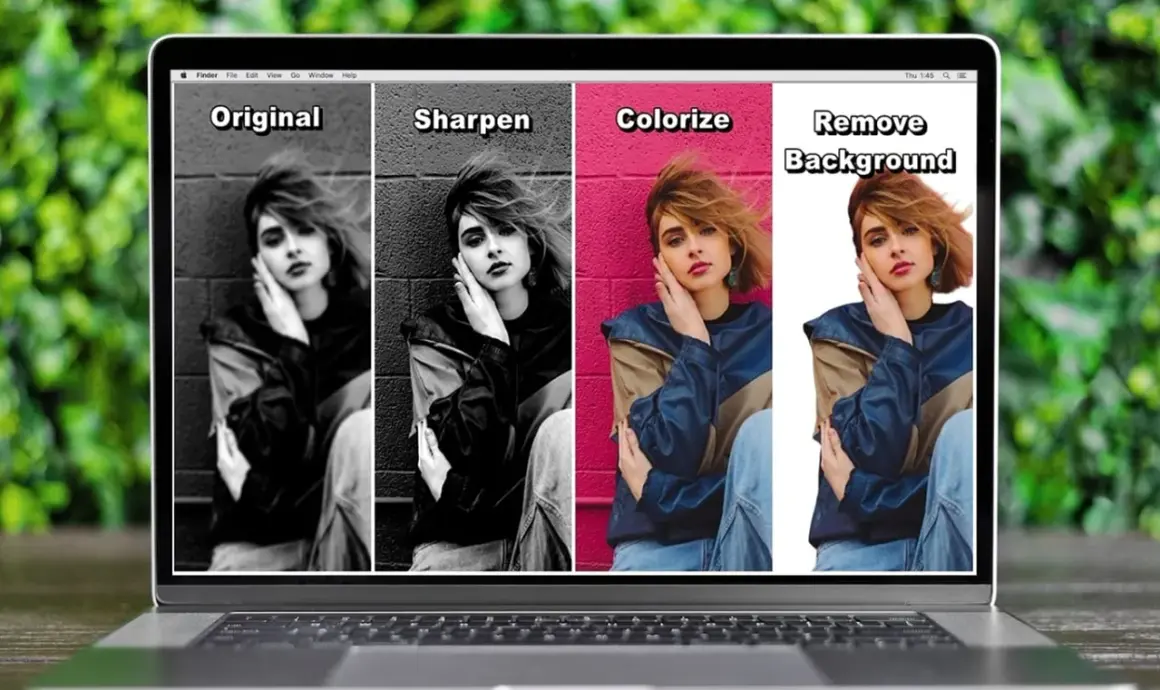
- Do szybkich efektów z pomocą AI warto sprawdzić Luminar Neo.
- Capture One wybierają najczęściej osoby, które mocno pilnują koloru i pracy w studio.
Czym program do zdjęć różni się od zwykłego edytora
Najczęstszy błąd to traktowanie wszystkich aplikacji jak jednego worka. Jedne programy są zbudowane do katalogowania tysięcy plików, inne do retuszu pojedynczego kadru, a jeszcze inne próbują łączyć oba światy. W praktyce to właśnie ta różnica decyduje o tym, czy praca jest płynna, czy kończy się chaosem w folderach i stratą czasu.
Dwie warstwy pracy
Katalog to baza, która pamięta, gdzie leży plik, jakie ma słowa kluczowe i jakie korekty zostały zapisane. Edytor pikselowy zmienia sam obraz, więc świetnie nadaje się do retuszu, montażu i dopracowania detali, ale nie zastąpi porządnego archiwum. Dobrze dobrane narzędzie łączy jedno i drugie albo przynajmniej nie udaje, że robi wszystko równie dobrze.
Przeczytaj również: Photoshop: pasek narzędzi zniknął? Przywróć go w 3 sekundy!
Co jest absolutnym minimum
- Obsługa RAW - bez tego szybko zabraknie ci kontroli nad ekspozycją, bielą i szczegółami.
- Praca nieniszcząca - korekty zapisują się jako instrukcje, a nie jako trwała strata oryginału.
- Warstwy i maski - pozwalają poprawiać tylko fragment kadru, a nie cały obraz.
- Masowa obróbka - przydaje się, gdy sesja ma dziesiątki lub setki podobnych zdjęć.
- Metadane i wyszukiwanie - ratują porządek, kiedy archiwum rośnie szybciej niż pamięć.
Jeśli te podstawy są na miejscu, dopiero wtedy ma sens patrzeć na dodatki. I właśnie tutaj zaczyna się realny wybór narzędzia, bo ten sam zestaw funkcji nie będzie równie dobry dla każdego typu pracy.
Jak wybrać narzędzie pod swój styl fotografowania
Nie wybieram programu od liczby filtrów. Najpierw patrzę na to, ile zdjęć obrabiasz miesięcznie, skąd pochodzi materiał i czy finalnie publikujesz w sieci, drukujesz, czy oddajesz pliki klientowi. To zmienia wybór bardziej niż reklama o AI.
| Sytuacja | Najbardziej sensowny typ programu | Co zyskujesz | Na co uważać |
|---|---|---|---|
| Zdjęcia rodzinne, telefon, szybki backup | Apple Photos lub Google Photos | Automatyczne porządkowanie, wyszukiwanie, synchronizacja | Mniej kontroli nad zaawansowaną obróbką i kolorystyką |
| Dużo RAW-ów z aparatu | Lightroom Classic, darktable, Capture One | Katalog, selekcja, presety, masowe korekty | Krzywa nauki i ewentualny abonament |
| Studio, produkt, tethering | Capture One | Precyzyjny kolor i wygodna praca z aparatem podłączonym do komputera | Wymaga przyzwyczajenia i mocniejszego budżetu |
| Retusz, fotomontaż, grafiki | Photoshop lub Affinity | Warstwy, maski, selekcje, kompozycje | To nie są pełne katalogi zdjęć |
| Szybki efekt i prostota | Luminar Neo | AI, automatyzacja, szybkie poprawki | Mniej precyzji niż w narzędziach „pro” |
Jeśli masz aparat i obrabiasz dużo RAW-ów, nie uciekaj w samą aplikację mobilną. Jeśli zaś większość zdjęć pochodzi z telefonu, katalog w chmurze bywa ważniejszy niż rozbudowany panel krzywych. Następny krok to porównanie konkretnych narzędzi, bo dopiero wtedy widać, gdzie kończy się marketing, a zaczyna realna funkcja.
Te programy najczęściej wygrywają w praktyce
Rynek jest dziś dość klarowny: część narzędzi prowadzi cię za rękę, część daje maksimum kontroli, a część wygrywa tym, że nic nie kosztuje. Warto patrzeć nie tylko na nazwę, ale na to, jak program zachowuje się przy setkach zdjęć, pracy z RAW i eksporcie do konkretnego celu.
| Program | Najmocniejsza strona | Ograniczenie | Koszt |
|---|---|---|---|
| Lightroom | RAW, katalog, presety, praca mobilna | Abonament i zależność od ekosystemu Adobe | Plan Lightroom od US$11.99/mies. w rozliczeniu rocznym |
| Capture One | Kolor, tethering, studio, kontrola | Wyższy próg wejścia | Od US$18/mies. w subskrypcji |
| Photoshop | Retusz pikselowy, warstwy, kompozycje | To nie jest katalog zdjęć | Subskrypcja |
| Luminar Neo | AI i szybki efekt | Mniej głęboki workflow katalogowy | Jednorazowo US$119 za desktop lub subskrypcje; jest też 7-dniowy trial |
| darktable | Darmowy RAW i praca nieniszcząca | Interfejs wymaga nauki | 0 zł |
| GIMP | Darmowy retusz i grafika rastrowa | Brak pełnego katalogu RAW | 0 zł |
| Affinity | Profesjonalne narzędzia bez opłat | Trzeba sprawdzić, czy pasuje do twojego workflow | 0 zł |
Jeśli miałbym ująć to brutalnie krótko, Lightroom i Capture One są najbliżej pełnego workflow fotografa, Photoshop i Affinity wygrywają w retuszu, a darktable oraz GIMP pokazują, że da się pracować dobrze bez abonamentu. Z kolei Google Photos i Apple Photos są świetne wtedy, gdy najważniejsze jest porządkowanie, synchronizacja i szybki dostęp na telefonie.
Co wybrałbym w konkretnych sytuacjach
W praktyce najlepsze decyzje są bardzo mało romantyczne. Zwykle sprowadzają się do odpowiedzi na pytanie: ile czasu chcę poświęcić na naukę, a ile na same zdjęcia?
- Do zdjęć rodzinnych i telefonu - Apple Photos albo Google Photos. Tu wygrywa prostota, wyszukiwanie i automatyczny backup. Google Photos daje też 15 GB wspólnej przestrzeni w ramach konta Google, więc łatwo zacząć bez dodatkowych kosztów.
- Do RAW-ów z aparatu - Lightroom Classic. To nadal jedno z najpewniejszych narzędzi, jeśli wracasz z sesji z dużą liczbą plików i chcesz szybko przejść od importu do eksportu.
- Do studia, produktu i portretu - Capture One. Precyzja koloru i tethering robią różnicę tam, gdzie liczy się powtarzalność, a nie jednorazowy efekt.
- Do retuszu, montażu i plakatów - Photoshop albo Affinity. Tu warstwy, maski i selekcje są ważniejsze niż biblioteka zdjęć.
- Do budżetu bliskiego zera - darktable do RAW i GIMP do obróbki pikselowej; jeśli chcesz dziś pełen zestaw profesjonalnych narzędzi bez opłat, warto też sprawdzić Affinity.
Wiele osób kończy ostatecznie na duecie dwóch narzędzi: jednego do archiwum i selekcji, drugiego do cięższej obróbki. To rozsądniejsze niż szukanie jednego programu, który z definicji zrobi wszystko perfekcyjnie.
Najczęstsze błędy, które kosztują czas i nerwy
Tu najłatwiej przepalić pieniądze, bo błędy widać dopiero po kilku tygodniach pracy. Program może wyglądać dobrze na ekranie sklepu, a w praktyce spowalniać każdą sesję.
- Mylenie backupu z katalogiem - katalog porządkuje pracę, ale nie zastępuje kopii bezpieczeństwa.
- Kupowanie aplikacji pod jedną reklamę AI - jeśli nie potrzebujesz automatycznego wycinania tła czy generowania elementów, zapłacisz za funkcje, z których nie skorzystasz.
- Brak testu na własnych plikach - demo powinno być sprawdzane na RAW-ach z twojego aparatu, a nie na przykładowych zdjęciach producenta.
- Ignorowanie eksportu do druku - bardzo dobra korekta na ekranie może wyglądać źle po wydruku, jeśli nie uwzględnisz profilu barwnego i docelowego formatu.
- Próba pracy na zbyt słabym sprzęcie - duże katalogi, maski i warstwy potrafią zabić płynność, zwłaszcza przy wolnym dysku i małej ilości RAM.
- Brak porządku w nazwach i metadanych - bez słów kluczowych i prostych reguł po kilku miesiącach archiwum robi się mniej użyteczne niż folder pełen przypadkowych plików.
Jeśli komputer ma 8 GB RAM i wolny dysk, ciężka praca na warstwach i maskach będzie męcząca niezależnie od marki programu. Wtedy rozsądniej jest uprościć workflow niż dokładać kolejne presety i wtyczki.
Jak ułożyć prosty workflow obróbki cyfrowej
Dobry workflow jest nudny, a właśnie dlatego działa. Nie chodzi o to, żeby użyć jak największej liczby narzędzi, tylko żeby każdy etap miał swoje miejsce.
- Import i kopia zapasowa. Na starcie tworzę co najmniej dwie kopie, a najlepiej trzymam się zasady 3-2-1: trzy kopie, na dwóch nośnikach, z jedną poza komputerem.
- Selekcja i metadane. Odsiewam słabe ujęcia, oceniam zdjęcia gwiazdkami albo kolorami i dodaję słowa kluczowe. To później oszczędza mnóstwo czasu.
- Globalne korekty. Najpierw ekspozycja, balans bieli, kontrast, korekcja obiektywu i redukcja szumu. Dopiero potem przychodzi czas na drobiazgi.
- Lokalny retusz. Maski, usuwanie drobnych niedoskonałości, dopracowanie skóry, detali i światła. Maski to po prostu sposób na ograniczenie efektu do wybranego fragmentu zdjęcia.
- Eksport pod konkretny cel. Do internetu zwykle wystarcza JPEG, do druku i archiwum często lepiej sprawdza się TIFF lub inny format wskazany przez laboratorium.
Przy druku pilnuję profilu barwnego wskazanego przez laboratorium, bo soft proofing - czyli podgląd zdjęcia z uwzględnieniem profilu urządzenia drukującego - szybko pokazuje, czy kolory i kontrast nie są zbyt agresywne. Do internetu zwykle wystarcza sRGB, ale do odbitek warto sprawdzić wymagania konkretnego zamówienia.
Co sprawdzić przed zakupem, zanim program wejdzie do codziennej pracy
Zanim zapłacisz, przejdź przez krótką checklistę. Ona częściej decyduje o zadowoleniu niż sam marketing producenta.
- czy program otwiera pliki z twojego aparatu bez kombinowania,
- czy ma wersję próbną albo model zakupu, z którym się zgadzasz,
- czy katalog działa lokalnie, w chmurze, czy hybrydowo,
- czy eksportuje do formatów, których naprawdę używasz: JPEG, TIFF, PNG, PSD,
- czy działa płynnie na twoim komputerze, zwłaszcza przy RAW i maskach,
- czy ma jasny system synchronizacji, jeśli pracujesz między komputerem a telefonem.
Ja zaczynałbym od jednej decyzji: czy potrzebujesz przede wszystkim katalogu i RAW, czy głównie retuszu i montażu. Kiedy to rozdzielisz, wybór narzędzia robi się nagle prosty, a dobry program do zdjęć przestaje być eksperymentem i staje się zwyczajnym, pewnym elementem pracy.