Animowany GIF ze zdjęć to prosty sposób, żeby pokazać proces, zmianę, serię ujęć albo małą historię bez montowania pełnego wideo. W praktyce liczą się trzy rzeczy: dobór fotografii, tempo animacji i to, gdzie finalnie chcesz użyć pliku. Pokażę, jak zrobić gifa ze zdjęć tak, żeby wyglądał czytelnie, lekko i bez technicznych niespodzianek.
Najważniejsze rzeczy, które warto wiedzieć przed startem
- GIF powstaje z serii zdjęć odtwarzanych klatka po klatce, więc kolejność i rytm są ważniejsze niż sam efekt specjalny.
- Najlepszy start to zwykle 5-12 zdjęć o podobnym kadrze, świetle i proporcjach.
- Najszybciej zrobisz animację w narzędziu online, a największą kontrolę daje program graficzny.
- Do zdjęć najlepiej ustawić czas klatki mniej więcej od 0,2 do 0,8 sekundy, zależnie od tego, jak dynamiczny ma być efekt.
- Jeśli zależy Ci na jakości, dłuższej animacji albo większej liczbie kolorów, często lepszy będzie MP4 niż klasyczny GIF.
Najpierw przygotuj zdjęcia, bo od tego zależy płynność animacji
Zanim w ogóle otworzysz edytor, uporządkuj materiał. Najlepszy GIF nie zaczyna się od filtrów ani przejść, tylko od zdjęć, które wyglądają spójnie. Jeśli kadry różnią się mocno jasnością, perspektywą albo kadrowaniem, animacja będzie skakać i zamiast efektu „wow” dostaniesz wrażenie chaosu.
Ja zwykle zaczynam od wybrania fotografii, które mają wspólny punkt odniesienia. Może to być ten sam obiekt, ta sama osoba, ta sama scena albo ten sam detal fotografowany z niewielką zmianą. Dzięki temu ruch w GIF-ie jest czytelny, nawet jeśli na zdjęciach wcale nie dzieje się dużo.
- Wyrównaj proporcje wszystkich zdjęć jeszcze przed złożeniem animacji.
- Ogranicz liczbę kadrów, jeśli chcesz uzyskać płynny i lekki plik.
- Postaw na podobne światło, bo duże skoki ekspozycji męczą oko.
- Usuń zdjęcia przypadkowe, nawet jeśli są technicznie dobre - w GIF-ie ważniejszy jest rytm niż nadmiar.
Jeśli tworzysz animację z sesji fotograficznej, wygodnie jest wcześniej wykadrować zdjęcia do jednego formatu, na przykład 1:1, 4:5 albo 16:9. To drobiazg, ale właśnie on najczęściej odróżnia amatorski efekt od dopracowanej całości. Gdy materiał jest już uporządkowany, można wybrać metodę pracy.
Najwygodniejsza metoda zależy od tego, gdzie chcesz użyć GIF-a
Nie ma jednego narzędzia, które będzie najlepsze zawsze. Inaczej pracuje się nad prostą animacją do posta w social mediach, inaczej nad materiałem na stronę www, a jeszcze inaczej nad bardziej dopracowaną prezentacją zdjęć. W praktyce wybór metody zależy od tego, ile kontroli chcesz mieć nad czasem klatki, wagą pliku i wyglądem końcowym.
| Metoda | Dla kogo | Plusy | Ograniczenia |
|---|---|---|---|
| Narzędzie online | Dla osób, które chcą efekt szybko i bez instalacji | Najprostszy start, szybki eksport, zwykle intuicyjny interfejs | Mniej precyzji, czasem ograniczona kontrola nad jakością |
| Program graficzny | Dla osób, które chcą dopracować każdy detal | Największa kontrola nad kadrem, czasem klatki i eksportem | Więcej kroków i nieco wyższy próg wejścia |
| Aplikacja mobilna | Dla kogoś, kto pracuje głównie na telefonie | Szybka praca na zdjęciach z telefonu, wygodna publikacja | Mniejsza precyzja przy większych projektach |
W narzędziach online dobrze sprawdzają się rozwiązania pokroju Canvy, Kapwinga czy prostych konwerterów typu JPG do GIF, bo pozwalają po prostu wgrać zdjęcia, ustawić kolejność i wyeksportować plik. Z kolei program graficzny ma sens wtedy, gdy chcesz świadomie dobrać tempo każdej klatki, dopasować tło albo przygotować animację pod konkretny format publikacji. Jeśli zależy Ci na szybkości, wybierz przeglądarkę. Jeśli na kontroli - program.
To prowadzi do najważniejszego etapu, czyli samego układania zdjęć w animację.
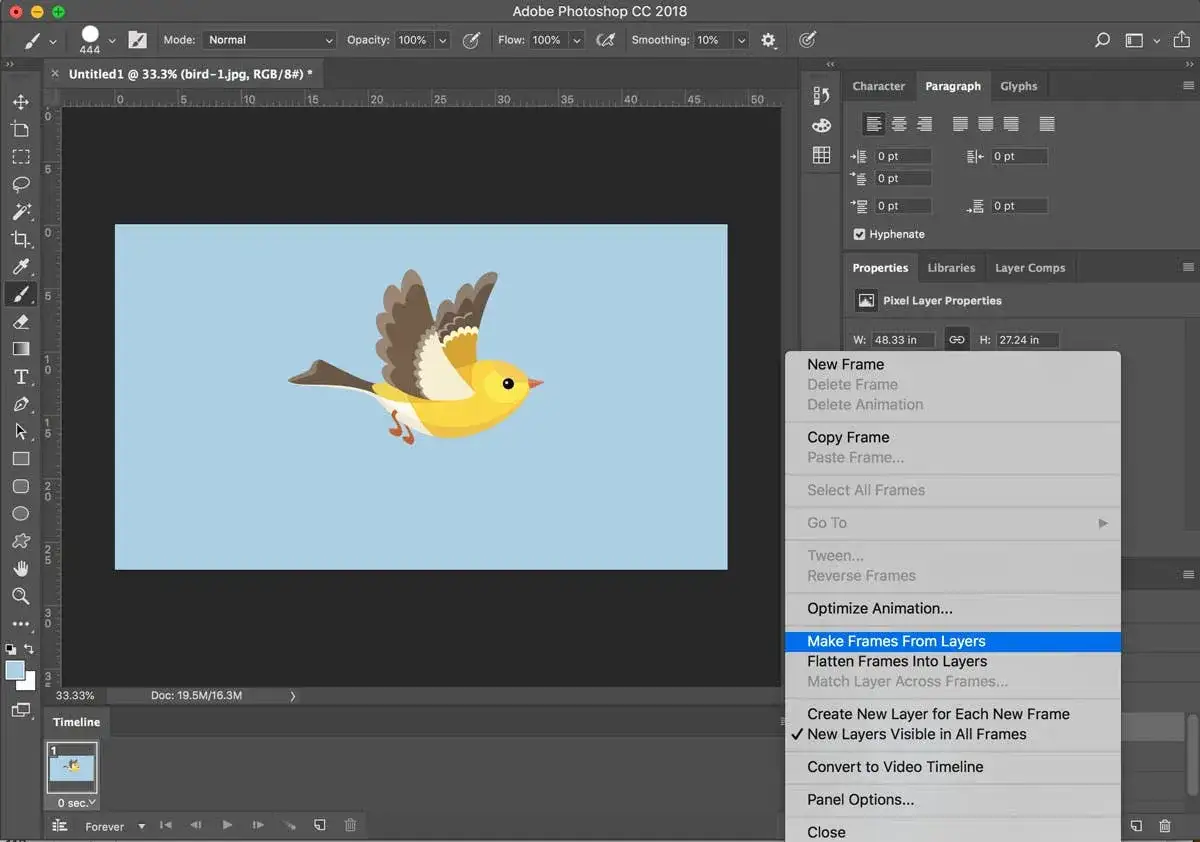
Krok po kroku zrób animację z kilku fotografii
Sam proces jest prostszy, niż wielu osobom się wydaje. Najpierw przygotowujesz serię zdjęć, potem ustawiasz ich kolejność, dobierasz czas wyświetlania i eksportujesz gotowy plik. Brzmi banalnie, ale właśnie na tych czterech etapach najczęściej pojawiają się błędy.
- Wgraj zdjęcia do wybranego narzędzia i sprawdź, czy pojawiły się w dobrej kolejności.
- Ustal tempo wyświetlania każdej klatki. Jeśli GIF ma pokazać drobną zmianę, tempo może być wolniejsze; jeśli ma być dynamiczny, przyspiesz go.
- Dodaj ewentualne cięcia lub usuń fotografie, które rozwalają rytm animacji.
- Ustaw zapętlenie, jeśli GIF ma powtarzać się bez końca.
- Wyeksportuj plik i od razu sprawdź go po zapisaniu, najlepiej na innym urządzeniu niż to, na którym pracowałeś.
Przy zdjęciach produktowych, relacyjnych albo „przed i po” dobrze działa prosty układ: początek, środek, finał. Nie trzeba przesadzać z liczbą ujęć. Czasem 6 dobrze dobranych klatek daje lepszy efekt niż 20 przeciętnych. Jeśli z kolei robisz bardziej ekspresyjną animację, możesz dodać trochę szybszy rytm, ale nadal unikaj nerwowego migania.
Po zapisaniu warto od razu otworzyć plik i obejrzeć go w pełnym rozmiarze. Na podglądzie w edytorze wszystko bywa zbyt optymistyczne, a dopiero gotowy plik pokazuje, czy tempo, kolejność i kadrowanie rzeczywiście ze sobą współgrają. Kiedy masz już działającą animację, przychodzi czas na dopracowanie jakości.
Ustawienia, które najbardziej wpływają na efekt końcowy
W GIF-ach najwięcej zmieniają nie „efekty specjalne”, tylko proste parametry. Dobra animacja ze zdjęć zwykle nie potrzebuje fajerwerków, ale wymaga rozsądnych ustawień. Najważniejsze są: rozmiar kadru, liczba klatek, czas wyświetlania jednej fotografii i docelowa waga pliku.
| Parametr | Praktyczny punkt startowy | Dlaczego to działa |
|---|---|---|
| Liczba zdjęć | 5-12 | Wystarcza do pokazania ruchu lub zmiany bez przeciążania pliku |
| Czas jednej klatki | 0,2-0,8 s | Utrzymuje czytelny rytm i nie męczy odbiorcy |
| Szerokość pliku | 800-1200 px dla stron www, około 1080 px dla social mediów | Pomaga zachować sensowną jakość i wagę |
| Zapętlenie | Włączone, jeśli animacja ma działać jak krótki ruchomy element | GIF naturalnie kojarzy się z powtarzaniem, ale nie każdy projekt tego potrzebuje |
Jest jeszcze jedna rzecz, o której wiele osób zapomina: format GIF ma ograniczoną paletę barw. To oznacza, że przy zdjęciach z dużą liczbą subtelnych przejść, na przykład w niebie, cieniu albo gładkich gradientach, mogą pojawić się uproszczenia kolorów. Nie jest to błąd narzędzia, tylko cecha samego formatu. Jeśli zależy Ci na pełniejszej kolorystyce i dłuższej animacji, lepiej od razu rozważyć eksport do wideo.
Po ustawieniach technicznych zostaje jeszcze kwestia błędów, które najczęściej psują efekt mimo dobrego materiału źródłowego.
Najczęstsze błędy przy składaniu GIF-a
W praktyce większość słabych GIF-ów psuje się nie na etapie eksportu, ale wcześniej - przy selekcji zdjęć i ustawianiu tempa. Gdy widzę animację, która „nie działa”, prawie zawsze chodzi o jeden z kilku klasycznych problemów.
- Różne proporcje zdjęć, przez co kadry skaczą i zmienia się układ obrazu.
- Zbyt duża liczba klatek, która wydłuża ładowanie i rozmywa przekaz.
- Za szybkie tempo, przez które odbiorca nie zdąża odczytać zmian.
- Przypadkowa kolejność, zwłaszcza gdy zdjęcia nie są ponumerowane przed importem.
- Brak wspólnego tematu, przez co animacja wygląda jak zlepek przypadkowych ujęć.
- Za ciężki plik, który na stronie ładuje się zbyt długo lub traci sens jako szybki element wizualny.
Jeśli chcesz uniknąć tych problemów, pilnuj prostego porządku: najpierw wybór zdjęć, potem kadrowanie, potem rytm, a dopiero na końcu eksport. Ta kolejność działa dużo lepiej niż poprawianie wszystkiego po drodze. Zbyt często widzę też próbę „ratowania” słabego materiału filtrem albo przejściem, a to zwykle tylko dokłada szumu.
Kiedy już wiesz, czego unikać, łatwiej zdecydować, czy GIF faktycznie jest najlepszym formatem dla Twojego projektu.
Kiedy GIF wygrywa, a kiedy lepiej wybrać inny format
GIF ma sens wtedy, gdy chcesz pokazać krótką, zapętloną sekwencję i zależy Ci na prostym odtwarzaniu bez dodatkowych kliknięć. Dobrze sprawdza się w artykułach, instrukcjach, prezentacjach „przed i po”, lekkich animacjach produktowych albo w materiałach, które mają od razu przyciągać wzrok.
| Format | Kiedy wybrać | Największa zaleta | Główna wada |
|---|---|---|---|
| GIF | Krótkie, powtarzalne animacje ze zdjęć | Łatwość użycia i prosty podgląd w przeglądarce | Ograniczona paleta barw i większa waga przy dłuższych sekwencjach |
| MP4 | Dłuższe materiały, lepsza jakość, więcej detali | Mniejszy rozmiar pliku przy lepszym obrazie | Nie działa tak „natychmiastowo” jak GIF w każdej sytuacji |
| Karuzela zdjęć | Gdy odbiorca ma sam przejrzeć kolejne kadry | Pełna kontrola nad każdym zdjęciem | Brak automatycznego ruchu, więc mniejsza dynamika |
Jeśli projekt ma być bardziej fotograficzny niż animowany, często lepsza będzie karuzela. Jeśli ma być lekki, dynamiczny i od razu widoczny, GIF wygrywa prostotą. A jeśli chcesz zachować więcej szczegółów i uzyskać naprawdę płynny ruch, wideo bywa po prostu rozsądniejszym wyborem. To nie jest kwestia „lepszego” formatu, tylko dopasowania narzędzia do celu.
Na końcu zostają jeszcze drobiazgi, które nie zajmują wiele czasu, a naprawdę poprawiają odbiór całej animacji.
Małe poprawki, które robią z dobrej animacji coś naprawdę użytecznego
Najlepsze efekty daje nie efektowność, tylko konsekwencja. Jeśli chcesz, żeby animacja wyglądała profesjonalnie, skup się na kilku prostych nawykach, które w praktyce robią większą różnicę niż większość „zaawansowanych” opcji w edytorach.
- Trzymaj ten sam styl obróbki na wszystkich zdjęciach, nawet jeśli różnice są subtelne.
- Używaj jednego, wyraźnego motywu - twarzy, produktu, ruchu dłoni, detalu wnętrza albo zmiany kadru.
- Zostaw trochę oddechu między klatkami, bo zbyt szybka animacja wygląda nerwowo.
- Testuj plik po eksporcie w realnym środowisku, na przykład w poście, na stronie albo w wiadomości.
- Nie bój się skracać - często lepszy jest krótki, klarowny GIF niż długi, rozwleczony plik.
W fotografii i druku lubię podejście, w którym technika nie dominuje nad treścią. Dobry GIF ze zdjęć nie powinien krzyczeć, tylko prowadzić wzrok dokładnie tam, gdzie chcesz. Jeśli utrzymasz spójny kadr, rozsądne tempo i lekki plik, efekt będzie użyteczny zarówno na stronie, jak i w mediach społecznościowych. A właśnie o to chodzi w dobrze zrobionej animacji z fotografii.