Co trzeba wiedzieć, zanim zmienisz tło na zdjęciu
- Najpierw wytnij obiekt, dopiero potem dobieraj nowe tło, bo odwrotna kolejność zwykle kończy się brzydkimi krawędziami.
- Do prostych kadrów wystarczy narzędzie AI; do włosów, futra, szkła i półprzezroczystych elementów lepsza jest ręczna korekta maski.
- PNG zachowuje przezroczystość, a JPG lepiej nadaje się do finalnego pliku ze zwykłym tłem.
- Nowe tło musi zgadzać się ze światłem, perspektywą i ostrością obiektu, inaczej montaż od razu wygląda sztucznie.
- W e-commerce najbezpieczniejsze jest czyste, jasne tło; w portretach i materiałach promocyjnych można pozwolić sobie na więcej charakteru.
Najpierw zdecyduj, jaki efekt chcesz uzyskać
Nie każde „zmienienie tła” oznacza to samo. Czasem chodzi tylko o usunięcie rozpraszającego planu i zostawienie przezroczystości, czasem o wstawienie białego lub jednolitego koloru, a czasem o pełną podmianę na nowe zdjęcie z inną sceną.
- Tło przezroczyste przydaje się do logotypów, wycinków produktowych i grafik, które mają trafić do różnych projektów.
- Jednolity kolor sprawdza się w zdjęciach katalogowych, miniaturach i prostych materiałach do social mediów.
- Nowa fotografia w tle daje najbardziej „redakcyjny” efekt, ale wymaga najlepszego dopasowania światła i perspektywy.
- Rozmyty lub uproszczony plan to kompromis, kiedy chcesz zachować naturalność, ale zlikwidować bałagan w tle.
Już na tym etapie wiem, że najlepszy rezultat daje nie sama technika, lecz dobry dobór celu do konkretnego zdjęcia. To prowadzi wprost do wyboru narzędzia, bo od niego zależy tempo pracy i jakość wykończenia.
Wybierz narzędzie, które pasuje do zdjęcia, a nie do przyzwyczajenia
W praktyce najwięcej zależy od tego, jak skomplikowany jest kadr. Proste zdjęcie na neutralnym tle da się obrobić jednym kliknięciem, ale portret z rozwianymi włosami albo produkt ze szkłem zwykle wymaga większej kontroli. Poniżej zestawiam metody, które faktycznie spotyka się dziś najczęściej.
| Metoda | Najlepsze zastosowanie | Plusy | Ograniczenia |
|---|---|---|---|
| Narzędzia AI online | Szybkie wycięcie osoby, produktu lub prostego obiektu | Bardzo szybkie, łatwe, dobre na start | Potrafią gubić detale przy włosach, cieniach i przeźroczystościach |
| Canva i podobne edytory | Grafiki do internetu, banery, proste montaże | Wygodna praca na warstwach, szybkie dodanie nowego tła | Mniej precyzji niż w pełnym programie do obróbki |
| Adobe Photoshop | Dokładna obróbka portretów, reklam i zdjęć produktowych | Największa kontrola nad maską, krawędziami i światłem | Wymaga czasu i odrobiny wprawy |
| Microsoft Office | Proste materiały biurowe, prezentacje, szybkie kadry | Wbudowana funkcja, bez dodatkowego programu | Nie daje takiej elastyczności jak dedykowany edytor |
Jeśli mam doradzić uczciwie, to do szybkich zadań wybieram narzędzie AI, a do zdjęć ważnych wizualnie stawiam na program z warstwami. Różnica między nimi nie jest kosmetyczna, tylko praktyczna: chodzi o to, czy chcesz efekt „wystarczająco dobry”, czy naprawdę dopracowany.
Teraz można przejść do samego procesu, bo niezależnie od programu schemat pracy pozostaje bardzo podobny.
Zmiana tła krok po kroku bez zbędnych poprawek po drodze
Najprościej myślę o tym tak: najpierw wycinam obiekt, potem daję mu nowe otoczenie, a na końcu sprawdzam, czy wszystko wygląda jak jedno zdjęcie. Taka kolejność oszczędza najwięcej czasu i zmniejsza ryzyko, że będziesz poprawiać te same miejsca kilka razy.
- Wybierz zdjęcie źródłowe - najlepiej takie, na którym obiekt jest wyraźnie oddzielony od tła. Im mniejszy kontrast między postacią a planem, tym więcej pracy później.
- Usuń stare tło - użyj funkcji automatycznej albo zaznaczenia ręcznego. W prostych zdjęciach AI radzi sobie bardzo dobrze, ale nie traktuję go jak wyroczni.
- Zostaw obiekt na osobnej warstwie - to ważne, bo dzięki temu możesz bezpiecznie podmieniać tła i korygować krawędzie bez niszczenia oryginału.
- Dodaj nowe tło pod spód - może to być kolor, gradient albo inne zdjęcie. W przypadku materiałów sprzedażowych często wygrywa zwykła biel, bo nie odciąga uwagi od produktu.
- Dopasuj skalę i perspektywę - tło nie może wyglądać jak wklejone z innej sceny. Zwróć uwagę, czy linia horyzontu, wysokość kamery i kierunek patrzenia są spójne.
- Ureguluj światło i kolor - balans bieli, kontrast i nasycenie powinny zgadzać się z obiektem. Nawet dobrze wycięte zdjęcie będzie sztuczne, jeśli obiekt świeci innym odcieniem niż tło.
- Dodaj cień, jeśli jest potrzebny - lekki cień kontaktowy często robi większą różnicę niż dodatkowy filtr. To detal, ale właśnie on skleja montaż w całość.
- Eksportuj w odpowiednim formacie - PNG zostawiam, gdy potrzebuję przezroczystości. JPG wybieram wtedy, gdy tło jest już gotowe i zależy mi na mniejszym pliku.
W prostych realizacjach ten zestaw wystarcza w całości. Przy trudniejszych zdjęciach trzeba jednak zejść poziom niżej i poprawić to, czego automatyka nie widzi.
Kiedy automatyka nie wystarcza i trzeba poprawić maskę ręcznie
Maska warstwy to po prostu kontrola nad tym, co widać, a czego nie widać. W teorii brzmi technicznie, ale w praktyce daje największą precyzję tam, gdzie algorytm sobie nie radzi: przy włosach, futrze, koronkach, szkłach i cienkich krawędziach.
Najczęściej ręcznej poprawki wymagają takie sytuacje:
- Włosy i drobne odstające elementy - automatyka często obcina pojedyncze pasma albo zostawia wokół nich twardą obwódkę.
- Futro, pióra i miękkie krawędzie - tu potrzebna jest delikatniejsza maska i zwykle kilka poprawek pędzlem.
- Przezroczyste przedmioty - szkło, folia i biżuteria wymagają cierpliwości, bo część tła bywa widoczna przez obiekt.
- Rozmyty ruch - przy zdjęciach dynamicznych algorytm ma problem z czytelną granicą między obiektem a planem.
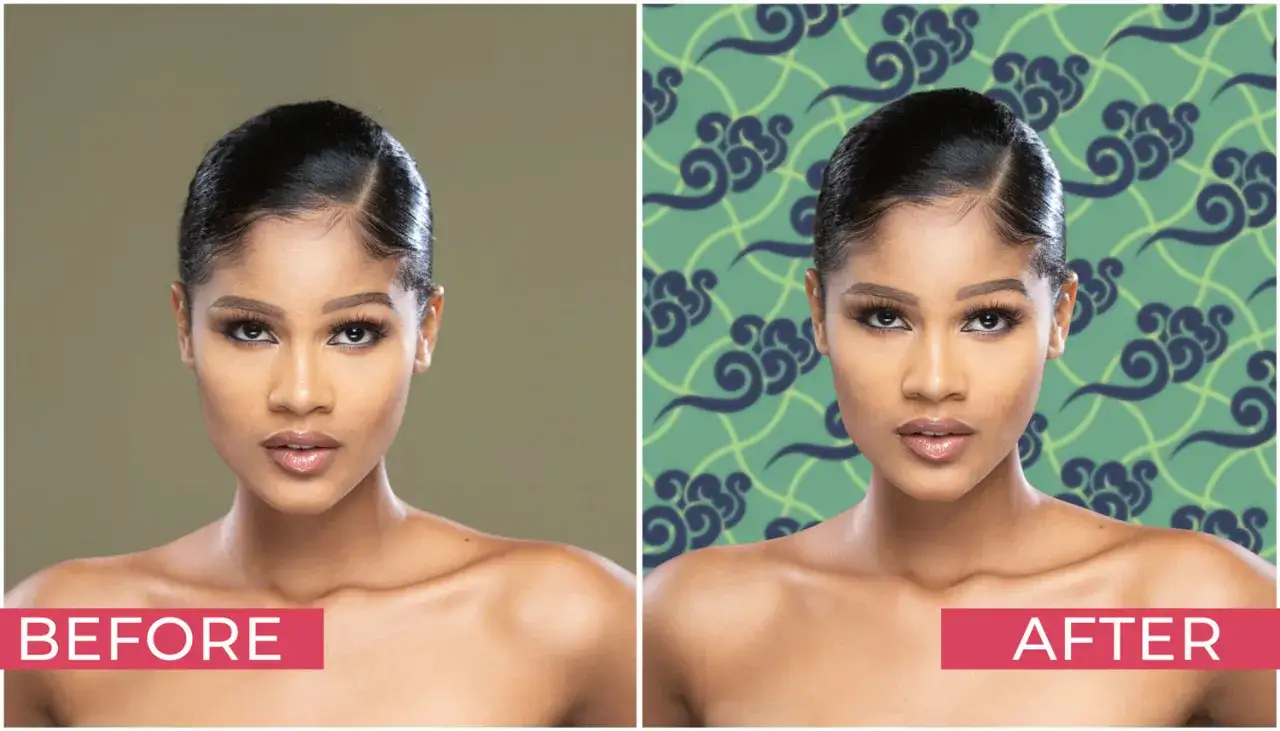
- Obiekt w podobnym kolorze do tła - jeśli modelka ma ciemne włosy na ciemnym tle, albo produkt stoi na zbliżonym kolorystycznie podłożu, separacja będzie trudniejsza.
W takich przypadkach najlepszy efekt daje spokojna, lokalna korekta, a nie kolejny filtr. Ja zwykle poprawiam tylko problematyczne fragmenty zamiast rozmywać cały rezultat, bo nadmierna ingerencja psuje naturalność szybciej niż sam błąd wycinania.
Gdy krawędzie są już czyste, zostaje ostatni etap, który najczęściej zdradza amatorski montaż: dopasowanie nowego tła do reszty zdjęcia.
Dobierz tło tak, żeby zdjęcie nadal wyglądało wiarygodnie
Nawet najlepiej wycięty obiekt nie obroni się, jeśli nowe tło kłóci się ze światłem albo perspektywą. To właśnie dlatego montaż tła można zepsuć na końcu, po wykonaniu całej „technicznej” pracy. Warto patrzeć na obraz jak na całość, nie jak na zestaw osobnych warstw.
- Kierunek światła musi być zgodny z cieniem i modelunkiem obiektu. Jeśli światło pada z lewej strony na osobę, a tło sugeruje słońce z prawej, efekt od razu się rozjeżdża.
- Ostrość powinna być spójna. Ostre wycięcie wklejone na miękko rozmyte tło wygląda obco, podobnie jak odwrotna sytuacja.
- Kolorystyka musi trzymać jedną temperaturę. Ciepły portret na chłodnym tle da się obronić, ale tylko wtedy, gdy robi się to świadomie.
- Skala i perspektywa powinny odpowiadać rzeczywistemu kątowi zdjęcia. Zbyt duże tło albo źle ustawiona linia podłogi natychmiast zdradzają montaż.
- Cień kontaktowy warto dodać przy stopach, podstawie produktu albo pod dłonią. To drobiazg, który porządkuje kompozycję i „sadza” obiekt w scenie.
W materiałach do druku zwracam jeszcze uwagę na rozdzielczość. Zbyt małe źródło można przyciąć na ekranie, ale po wydruku od razu pokaże pikselozę, więc przed finalnym eksportem trzeba mieć pewność, że obraz ma wystarczająco dużo danych.
Najczęstsze błędy, które od razu psują efekt
Przy zmianie tła problemem rzadko bywa samo wycięcie. Częściej zawodzi zestaw drobiazgów, które pojedynczo są mało widoczne, ale razem sprawiają, że zdjęcie wygląda „sztucznie” lub po prostu niedbale.
- Zbyt twarda krawędź - jeśli obiekt wygląda jak wycięty nożyczkami, trzeba zmiękczyć maskę albo usunąć pozostałości starego tła.
- Za mocne wyostrzenie obiektu - różnica ostrości między obiektem a tłem jest bardzo łatwa do zauważenia.
- Brak cienia - bez niego obiekt często „wisi” nad tłem.
- Niepasująca perspektywa - produkt stojący na podłodze nie może wyglądać, jakby unosił się na zdjęciu zrobionym z innego kąta.
- Za dużo efektów kolorystycznych - kiedy każdy element ma inny kontrast i temperaturę barwową, montaż traci wiarygodność.
- Zbyt mały plik źródłowy - jeśli startujesz z kiepskiej jakości fotografii, nawet dobry edytor nie wyczaruje ostrych detali.
Jeśli mam wskazać jeden błąd, który najczęściej widać w praktyce, to jest nim brak spójności między światłem obiektu a nowym tłem. Resztę można jeszcze obronić, ale tego widz instynktownie nie kupuje.
Przy druku i publikacji zostaw sobie trochę marginesu bezpieczeństwa
Na ekranie łatwo oszukać oko, ale druk i duży podgląd szybko wyciągają wszystkie niedoskonałości. Dlatego przy gotowym pliku patrzę nie tylko na samą jakość wycięcia, ale też na to, gdzie zdjęcie ma trafić: do sklepu, do mediów społecznościowych, do prezentacji czy na papier.
Do internetu najlepiej sprawdza się lekki, czytelny eksport i tło dopasowane do formatu publikacji. Do druku potrzebujesz większej ostrożności: nie rozciągaj małego obrazu, nie dokładaj zbyt agresywnych filtrów i zostaw zapas wokół obiektu, jeśli później ma być kadrowany. W przypadku fotografii produktowej i materiałów reklamowych takie drobiazgi robią większą różnicę niż efektowne, ale przypadkowe tło.
Jeśli dobrze ustawisz światło, krawędzie i format wyjściowy, zmiana tła przestaje być sztuczką, a staje się zwykłym narzędziem porządkowania obrazu. I właśnie wtedy zdjęcie wygląda profesjonalnie, a nie tylko „przerobione”.