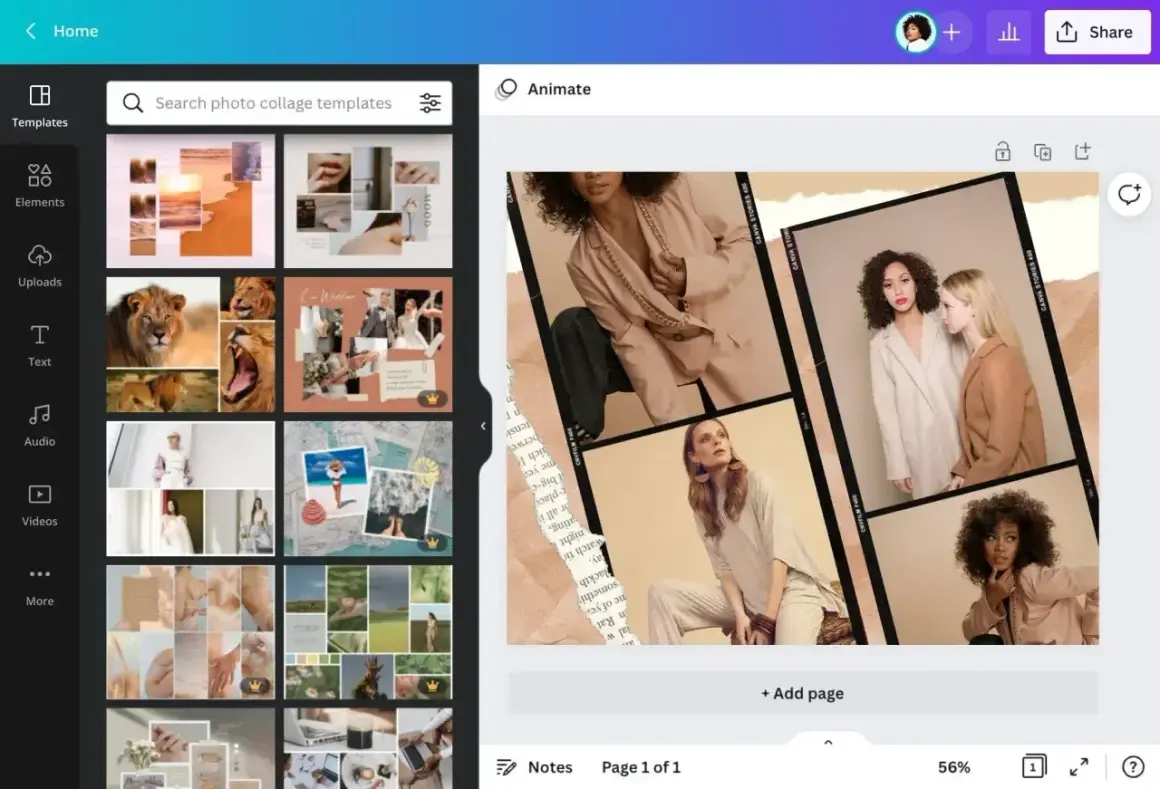
Najprostszy sposób na to, jak połączyć 2 zdjęcia w jedno na telefonie, zależy od efektu, jaki chcesz uzyskać: prosty kolaż, zdjęcia obok siebie albo bardziej dopracowany fotomontaż. W praktyce liczą się trzy rzeczy: wybór układu, zachowanie jakości i poprawny eksport pliku. Poniżej pokazuję, jak zrobić to szybko, bez zgadywania i bez psucia fotografii.
Najpierw wybierz układ, potem narzędzie, a na końcu zadbaj o eksport
- Jeśli chcesz szybki efekt, wybierz gotowy kolaż w Zdjęciach Google albo w Canvie.
- Jeśli zależy Ci na precyzji, lepszy będzie edytor z warstwami i regulacją przezroczystości.
- Zdjęcia o różnych proporcjach warto przyciąć do wspólnego formatu, na przykład 1:1, 4:5 lub 16:9.
- Do druku trzymaj się pliku w wysokiej rozdzielczości, najlepiej z oryginalnych zdjęć.
- Najczęstszy błąd to łączenie dobrych zdjęć w zbyt małym formacie wyjściowym.
Zacznij od celu, bo od tego zależy cały efekt
Przed wyborem aplikacji zawsze pytam siebie o jedno: czy te dwa zdjęcia mają wyglądać jak jeden spójny projekt, czy po prostu mają być razem na jednym ekranie. To brzmi banalnie, ale właśnie tu większość osób popełnia pierwszy błąd. Inaczej pracuje się przy prostym kolażu, inaczej przy układzie obok siebie, a jeszcze inaczej przy nałożeniu jednego zdjęcia na drugie.
| Efekt | Jak wygląda | Kiedy ma sens | Na co uważać |
|---|---|---|---|
| Kolaż | Dwa zdjęcia dzielą wspólną planszę | Gdy chcesz prosty, czysty układ | Ramki i odstępy nie mogą być przypadkowe |
| Układ obok siebie | Zdjęcia stoją w jednej linii | Gdy porównujesz dwa ujęcia lub pokazujesz przed i po | Trzeba dopasować proporcje i wysokość |
| Nałożenie | Jedno zdjęcie częściowo wchodzi na drugie | Gdy chcesz bardziej kreatywny, plakatowy efekt | Łatwo przesadzić z przezroczystością i zasłonić ważny fragment |
Ja zwykle zaczynam od kolażu albo układu obok siebie, bo to daje najczytelniejszy rezultat przy najmniejszym wysiłku. Jeśli jednak zdjęcia mają różny charakter, na przykład portret i detal, wtedy lepiej sprawdza się subtelne nałożenie. Taki wybór porządkuje pracę od początku i od razu prowadzi do właściwej aplikacji.
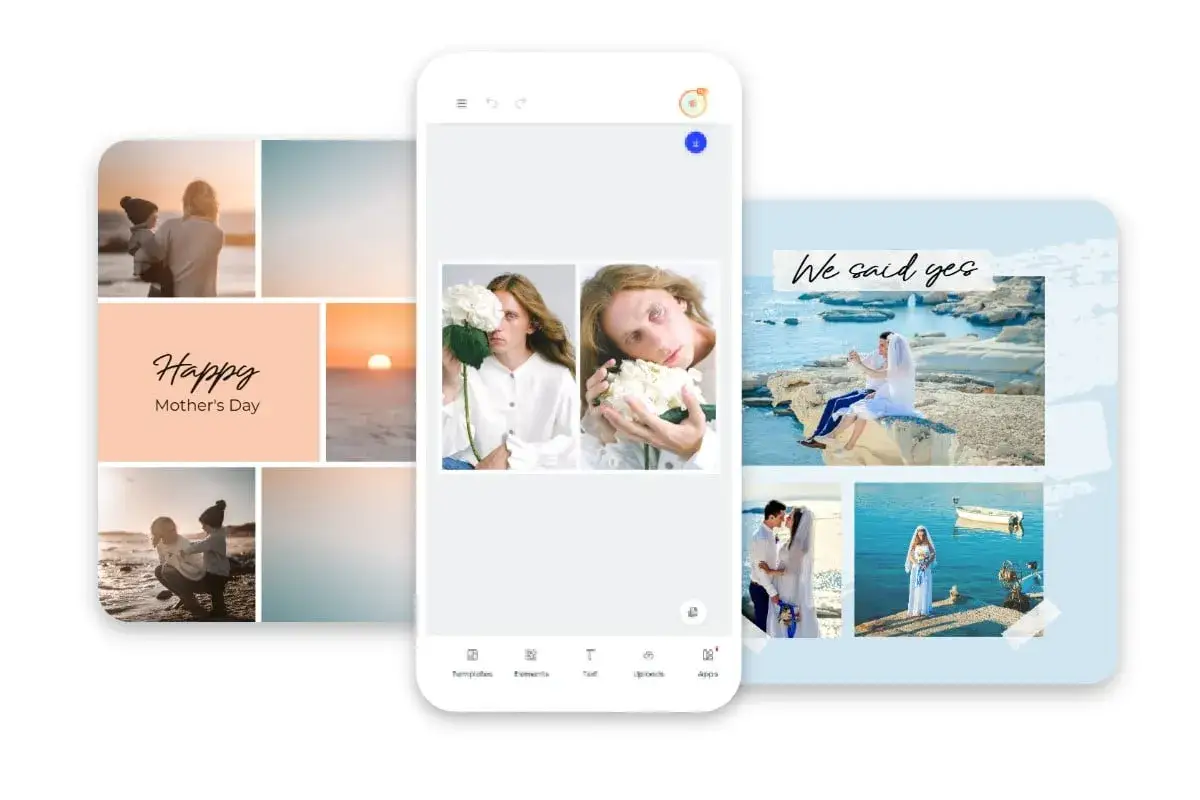
Najszybciej zrobisz to w aplikacji z gotowym szablonem
Na telefonie najwygodniejsze są zwykle dwa typy narzędzi: prosty kreator kolaży i edytor z szablonami. W pierwszym przypadku dostajesz gotowy układ i tylko podstawiasz zdjęcia. W drugim masz większą kontrolę nad kadrą, odstępami i tłem, więc efekt wygląda dojrzalej.
Canva, gdy chcesz większej kontroli
- Otwórz aplikację i wybierz format projektu zgodny z celem, na przykład kwadrat, pion lub poziom.
- Dodaj układ siatki albo ramkę, w której zmieszczą się oba zdjęcia.
- Wstaw fotografie i dopasuj je do pól zamiast rozciągać je na siłę.
- Ustaw odstęp między zdjęciami, tło i ewentualnie delikatny cień, jeśli pasuje do stylu.
- Eksportuj plik w dobrej jakości, najlepiej bez zbędnej kompresji.
To dobra droga, gdy projekt ma wyglądać estetycznie, a nie tylko „działać”. W Canvie łatwo poprawisz też drobiazgi, które robią różnicę: wyrównasz kadr, dodasz margines albo zbudujesz prosty układ do publikacji w social media.
Przeczytaj również: Odbicie lustrzane zdjęcia - jak to zrobić dobrze?
Zdjęcia Google, gdy liczy się tempo
- Zaznacz dwa zdjęcia w galerii.
- Otwórz opcję tworzenia i wybierz kolaż.
- Sprawdź, czy automatyczny układ dobrze pokazuje oba kadry.
- Zapisz gotowy plik, jeśli układ spełnia oczekiwania.
To najkrótsza ścieżka, jeśli chcesz po prostu połączyć fotografie bez bawienia się w warstwy. W przypadku Zdjęć Google układ bywa bardziej sztywny niż w edytorach graficznych, ale do prostych zadań to wciąż bardzo sensowna opcja. W praktyce dobrze sprawdza się zarówno na Androidzie, jak i na iPhonie.
Jeśli żadna z tych aplikacji nie daje Ci odpowiedniej swobody, szukaj edytora z warstwami. Warstwa to osobny element obrazu, który można przesuwać, skalować i układać nad innymi, więc przy bardziej dopracowanych projektach taka kontrola bywa niezbędna. To właśnie tutaj przechodzimy do jakości pliku, bo bez niej nawet dobry układ zacznie wyglądać słabo.
Jak zachować dobrą jakość po połączeniu zdjęć
Łączenie dwóch fotografii nie poprawia ich jakości, tylko ją dziedziczy. Jeśli źródłowe pliki są małe, rozmazane albo już mocno skompresowane, gotowy kolaż też taki będzie. Dlatego przed zapisaniem końcowej wersji sprawdzam rozdzielczość, proporcje i sposób eksportu.
| Cel | Praktyczny poziom jakości | Co robić |
|---|---|---|
| Publikacja w social media | Plik dopasowany do formatu platformy, zwykle 1080 px szerokości lub więcej | Trzymaj się prostych proporcji, na przykład 1:1 lub 4:5 |
| Stories i pionowe publikacje | Format 9:16, najlepiej bez przypadkowego przycinania | Układaj zdjęcia tak, by ważne elementy nie wchodziły na krawędzie |
| Mały wydruk 10 x 15 cm | Około 1800 x 1200 px przy 300 dpi | Użyj oryginalnych zdjęć, nie wersji pobranych po kompresji z komunikatora |
| Wydruk A4 | Około 2480 x 3508 px przy 300 dpi | Eksportuj w wyższej rozdzielczości i unikaj wielokrotnego zapisu JPG |
Najbardziej praktyczna zasada jest prosta: najpierw wyrównaj proporcje, potem dopiero łącz zdjęcia. Gdy jedno ujęcie jest pionowe, a drugie poziome, trzeba je świadomie przyciąć, zamiast zostawiać przypadkowe marginesy. Jeśli projekt ma iść do druku, nie warto oszczędzać na jakości eksportu, bo na papierze każdy błąd widać szybciej niż na ekranie.
Warto też uważać na kompresję. Każde dodatkowe zapisanie jako JPG może lekko pogorszyć ostrość, zwłaszcza na jednolitych tłach i przy drobnych detalach. Jeśli aplikacja daje wybór, lepiej zapisać plik raz, w najwyższej dostępnej jakości, a dopiero później ewentualnie przygotować wersję lżejszą do wysłania.
Najczęstsze błędy, które psują taki kolaż
W teorii połączenie dwóch zdjęć wygląda banalnie, ale w praktyce kilka detali potrafi zepsuć cały efekt. To zwykle nie są wielkie błędy techniczne, tylko drobne decyzje, które sprawiają, że projekt wygląda niedbale albo amatorsko.
- Różne proporcje bez przycięcia - jedno zdjęcie jest przeciągnięte, drugie wygląda na ściśnięte, a całość traci harmonię.
- Za małe marginesy - kadry wchodzą sobie w drogę i trudno je od siebie odczytać.
- Przypadkowe kolory i światło - jedno zdjęcie jest ciepłe, drugie chłodne, przez co kolaż wygląda niespójnie.
- Za dużo efektów - filtr, naklejki i cień naraz zwykle nie pomagają, tylko odciągają uwagę od samych fotografii.
- Eksport w zbyt małej rozdzielczości - na telefonie może wyglądać dobrze, ale po powiększeniu widać miękkie krawędzie i brak szczegółów.
- Powielanie kompresji - kilkukrotne zapisywanie tego samego pliku pogarsza jakość szybciej, niż większość osób zakłada.
Ja najczęściej sprawdzam trzy rzeczy przed zapisem: czy kadry mają podobną jasność, czy tło nie gryzie się z fotografiami i czy ważne elementy nie zostały obcięte. To wystarcza, by nawet prosty układ wyglądał staranniej. A skoro już wiesz, czego unikać, pozostaje wybrać metodę najlepiej dopasowaną do tego, gdzie zdjęcie ma trafić.
Mój sprawdzony schemat, gdy zdjęcie ma trafić do druku albo do sieci
Najprościej myśleć o tym zadaniu jak o krótkim procesie, a nie jednorazowym kliknięciu. Najpierw ustalam przeznaczenie, potem dobieram układ, a dopiero na końcu zapisuję plik. Taki porządek oszczędza czas i pozwala uniknąć sytuacji, w której gotowy projekt wygląda dobrze tylko na ekranie telefonu.
| Cel | Najlepsza metoda | Dlaczego właśnie ta |
|---|---|---|
| Szybka publikacja | Zdjęcia Google lub prosty kreator kolaży | Dają gotowy układ i pozwalają działać bez zbędnych ustawień |
| Estetyczny post lub rolka | Canva | Łatwiej dopasować format, tło i odstępy między zdjęciami |
| Dokładne dopasowanie kadrów | Edytor z warstwami | Daje największą kontrolę nad położeniem, skalą i przezroczystością |
| Druk | Edytor z wysoką jakością eksportu | Ważna jest rozdzielczość i brak dodatkowej kompresji |
- Wybierz format zgodny z miejscem publikacji: 1:1, 4:5, 9:16 albo poziomy kadr.
- Sprawdź, czy oba zdjęcia mają podobną ekspozycję i kolorystykę.
- Przytnij kadry przed scaleniem, zamiast walczyć z nimi po fakcie.
- Zbliż widok do 100 procent i zobacz, czy krawędzie wyglądają równo.
- Zapisz finalny plik tylko raz, najlepiej w najwyższej jakości, na jaką pozwala aplikacja.
Jeśli miałbym zostawić jedną praktyczną zasadę, brzmiałaby tak: najlepszy efekt daje prosty układ, dobre proporcje i porządny eksport. Reszta to już kwestia stylu. Gdy te trzy elementy są dopięte, połączenie dwóch zdjęć na telefonie przestaje być improwizacją, a staje się szybkim, przewidywalnym narzędziem do tworzenia estetycznych kadrów.