Najkrótsza droga do lustrzanego zdjęcia
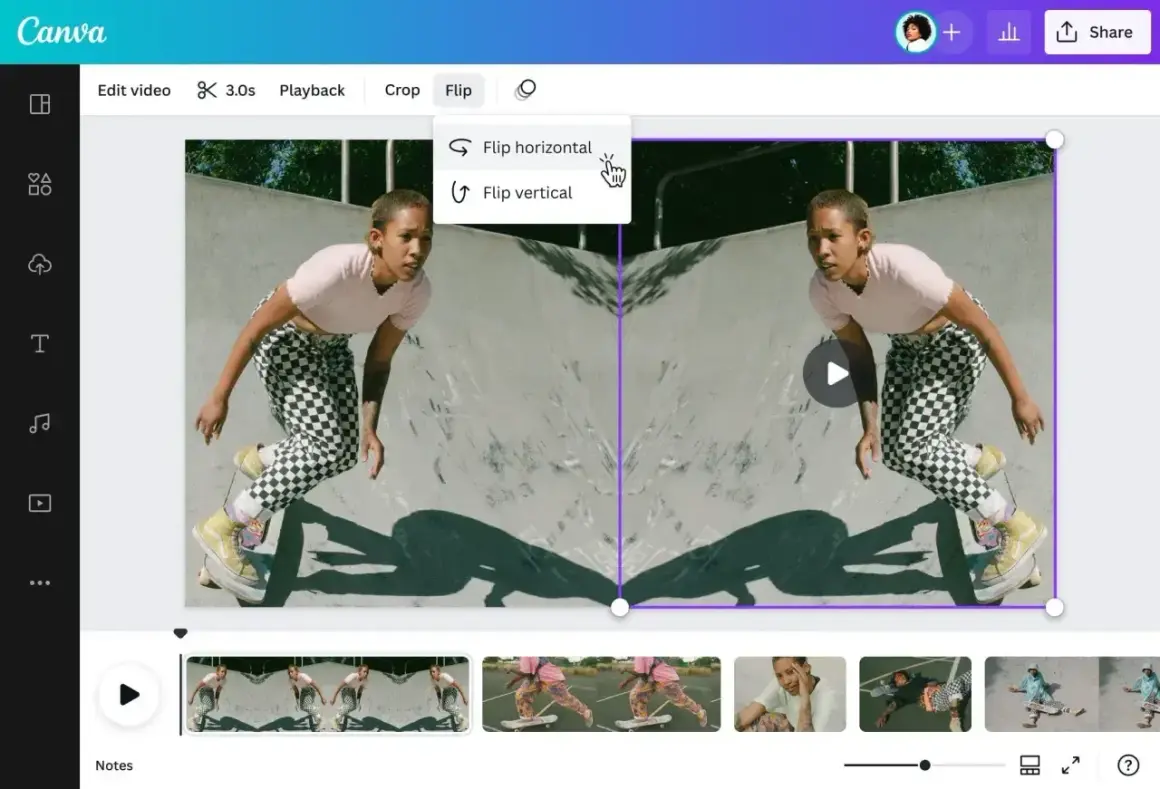
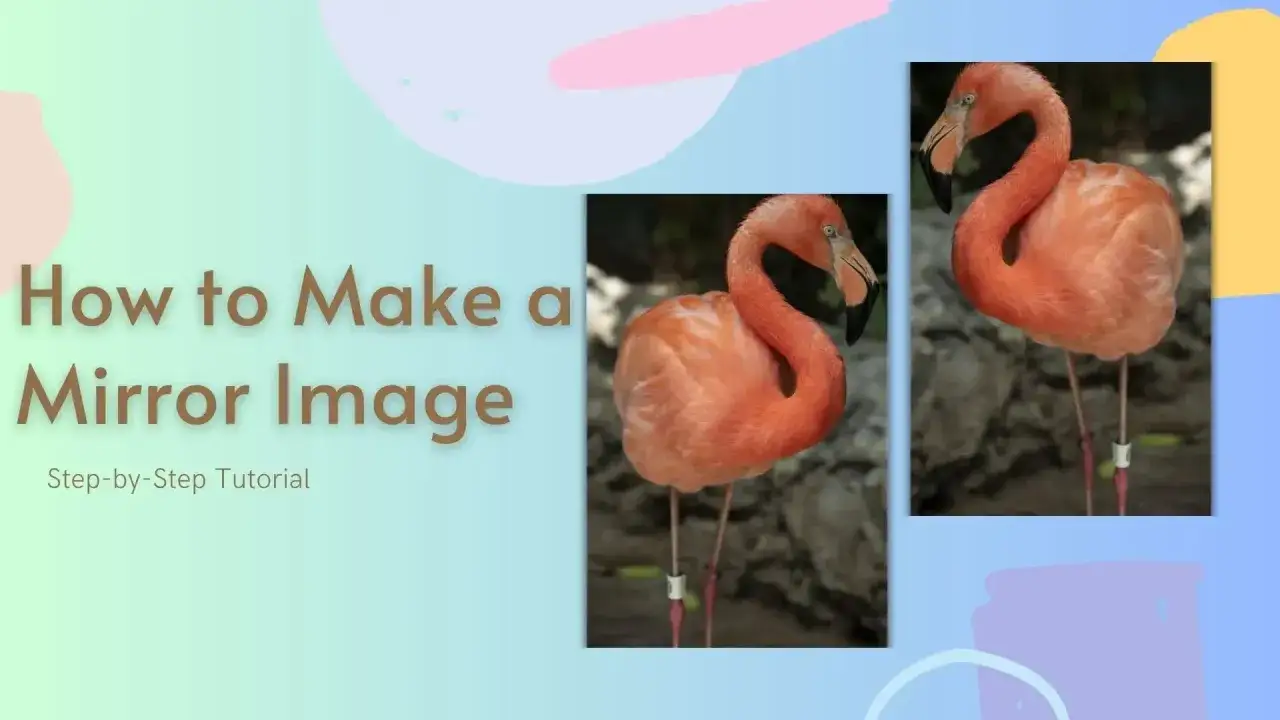
- Odbicie lustrzane to najczęściej odwrócenie obrazu w poziomie, czyli zamiana lewej i prawej strony.
- Na iPhonie zrobisz to w aplikacji Zdjęcia przez Edytuj → Kadruj → Flip.
- W przeglądarce sprawdzi się prosty edytor online, gdy nie chcesz nic instalować.
- W Photoshopie masz największą kontrolę, zwłaszcza przy warstwach i plikach do druku.
- Flip to nie to samo co obrót o 180° - te operacje dają zupełnie inny efekt.
- Jeśli na zdjęciu jest tekst, logo albo znak, odbicie może je odwrócić i obniżyć czytelność.
Co naprawdę zmienia odbicie lustrzane
Zacząłbym od rozróżnienia, które w praktyce oszczędza sporo czasu: odbicie lustrzane nie jest zwykłym obrotem. Najczęściej chodzi o flip poziomy, czyli zamianę lewej i prawej strony kadru. To właśnie ten ruch najczęściej poprawia selfie, zdjęcia produktów, układ kompozycji albo kierunek spojrzenia fotografowanej osoby.
| Operacja | Efekt | Kiedy ma sens |
|---|---|---|
| Flip horizontal | Zamiana lewej i prawej strony | Najczęstsze odbicie lustrzane, korekta selfie, zmiana kierunku kompozycji |
| Flip vertical | Odwrócenie góra-dół | Efekt artystyczny, eksperymenty wizualne, rzadziej praktyczna korekta |
| Rotate 180° | Obraz do góry nogami | Gdy zdjęcie jest po prostu źle obrócone, ale nie chcesz efektu lustrzanego |
Ja zwykle zaczynam właśnie od tego pytania: czy trzeba odwrócić cały obraz, czy tylko zmienić jego kierunek. Gdy to rozdzielisz, łatwiej dobrać narzędzie i uniknąć poprawiania pliku dwa razy. Jeśli ten podział masz już jasny, można przejść do najszybszego rozwiązania na telefonie.
Najszybciej zrobisz to w aplikacji Zdjęcia na iPhonie
Jeśli pracujesz na iPhonie, najprościej skorzystać z wbudowanej aplikacji Zdjęcia. Apple udostępnia tam gotową opcję flip, więc nie trzeba szukać dodatkowych aplikacji ani robić żadnych obejść. To rozwiązanie jest dobre wtedy, gdy chcesz szybko poprawić pojedyncze zdjęcie i nie potrzebujesz zaawansowanej obróbki.
- Otwórz aplikację Zdjęcia i wybierz fotografię.
- Stuknij Edytuj.
- Wejdź w Kadruj.
- Wybierz ikonę Flip, aby odwrócić zdjęcie w poziomie.
- Zatwierdź zmianę przyciskiem Gotowe.
W praktyce ta metoda działa zaskakująco sprawnie, bo nie zmieniasz całego workflow. Jeśli masz włączone iCloud Photos, edycja synchronizuje się na pozostałych urządzeniach. W razie potrzeby możesz też cofnąć zmianę i wrócić do oryginału przez opcję przywracania edycji.
Na Androidzie układ menu zależy od producenta telefonu, ale zasada jest podobna: w galerii lub edytorze szukasz opcji Przerzuć, Odbij albo ikony dwóch strzałek. Gdy nie chcesz instalować kolejnej aplikacji, wbudowany edytor telefonu zwykle wygrywa szybkością. Jeśli jednak zależy Ci na pracy bez instalacji i na większej wygodzie przy prostych projektach, lepsza bywa przeglądarka.
Gdy nie chcesz instalować programu, użyj przeglądarki
Edytor online ma sens wtedy, gdy pracujesz na чужym komputerze, chcesz zrobić jedną szybką korektę albo od razu przygotowujesz materiał do publikacji. W takich narzędziach zwykle wystarczy wgrać zdjęcie, zaznaczyć je i kliknąć Flip lub Przerzuć. W Canva czy podobnych serwisach wybierasz potem odbicie poziome albo pionowe i pobierasz gotowy plik.
- Plus: brak instalacji i szybki start.
- Plus: wygodne przy prostych grafikach i mediach społecznościowych.
- Minus: zależność od internetu i od tego, jak serwis eksportuje plik.
- Minus: przy zdjęciach prywatnych trzeba uważać, gdzie wysyłasz materiał.
Do jednorazowych zadań to rozwiązanie jest bardzo praktyczne, ale ja nie używałbym go do wszystkiego. Jeśli fotografii ma potem trafić do druku, do portfolia albo ma zawierać delikatne detale, lepiej przejść do programu desktopowego, gdzie masz większą kontrolę nad warstwami i eksportem.
Na komputerze masz największą kontrolę
Gdy pracujesz na większym pliku, zestawie zdjęć albo montażu z tekstem, Photoshop daje po prostu najwięcej kontroli. Adobe opisuje dwa różne podejścia: możesz odwrócić cały obraz albo tylko warstwę czy zaznaczenie. To ważne, bo w projekcie z kilkoma elementami nie zawsze chcesz zmieniać wszystko naraz.
| Metoda | Najlepsza do | Plusy | Minusy |
|---|---|---|---|
| Telefon | Szybkiej poprawki jednej fotografii | Najmniej kroków, działa od ręki | Mniejsza precyzja przy większych projektach |
| Przeglądarka | Jednorazowego odwrócenia bez instalacji | Wystarczy internet i prosty interfejs | Zależność od sieci i czasem słabsza kontrola eksportu |
| Photoshop | Plików do druku, montażu i pracy na warstwach | Pełna kontrola nad warstwą, zaznaczeniem i całym obrazem | Większa złożoność i wyższy próg wejścia |
Jeśli mam doradzić jedną zasadę, to brzmi ona tak: do prostego odwrócenia wystarczy telefon albo przeglądarka, ale gdy liczy się precyzja, wersja do publikacji albo plik z warstwami, komputer wygrywa bez dyskusji. To prowadzi prosto do drugiego ważnego tematu, czyli błędów, których łatwo uniknąć.
Jak nie pomylić odbicia z obrotem i nie zepsuć kadru
Najczęstszy błąd jest banalny: ktoś chciał zrobić lustrzaną wersję zdjęcia, a przez pomyłkę obrócił je o 180°. Efekt wizualny jest wtedy zupełnie inny. Drugi klasyk to odwrócenie zdjęcia, na którym są napisy, etykiety albo logo - wtedy wszystko staje się czytelne tylko w jedną stronę, a po flipie zaczyna wyglądać jak błąd, nie jak zabieg kreatywny.
- Nie myl flipu z obrotem. Obrót nie daje odbicia lustrzanego.
- Sprawdź tekst i znaki graficzne. Napisy po odwróceniu stają się trudne do odczytania.
- Nie zapisuj nad oryginałem. Kopia robocza daje Ci możliwość powrotu do wyjściowej wersji.
- Uważaj na twarze i gesty. W portrecie drobna asymetria potrafi zmienić odbiór kadru.
- Kontroluj rozdzielczość. Sam flip nie psuje pikseli, ale zły eksport potrafi już obniżyć jakość.
Przy zdjęciach do social mediów taki błąd bywa tylko irytujący, ale przy druku potrafi kosztować dodatkowy czas i nowy eksport. Dlatego ja zawsze robię szybki przegląd całego kadru po odwróceniu, zamiast ufać samemu kliknięciu w menu. Jeśli ta kontrola jest już po Twojej stronie, zostaje ostatni krótki zestaw rzeczy, które warto sprawdzić przed zapisaniem pliku.
Ostatni rzut oka przed zapisaniem pliku
Zanim zapiszę gotową wersję, sprawdzam trzy rzeczy: czy oryginał został zachowany, czy kadr nadal ma sens po odwróceniu i czy format eksportu pasuje do celu. To mały nawyk, ale bardzo praktyczny, zwłaszcza gdy zdjęcie ma trafić do portfolio, na stronę www albo do druku. W takich sytuacjach lepiej zachować plik źródłowy i przygotować osobną wersję lustrzaną, niż później odtwarzać cały proces od zera.
- Oryginał zostaje nienaruszony. Zapisuję wariant pod inną nazwą.
- Napisy i logotypy są czytelne. Jeśli nie, odwracam tylko część projektu albo rezygnuję z flipu.
- Eksport pasuje do zastosowania. JPG sprawdza się w fotografii, a PNG bywa wygodniejszy w prostych grafikach i materiałach z ostrymi krawędziami.
- Rozdzielczość nie spada bez potrzeby. Do druku trzymam pełny rozmiar pliku.
Najlepsza praktyka jest prosta: zrób kopię, odwróć obraz w odpowiednim kierunku i dopiero potem eksportuj finalny plik. Tyle wystarcza, żeby lustrzana wersja wyglądała czysto, a materiał źródłowy nadal był gotowy do kolejnych korekt.