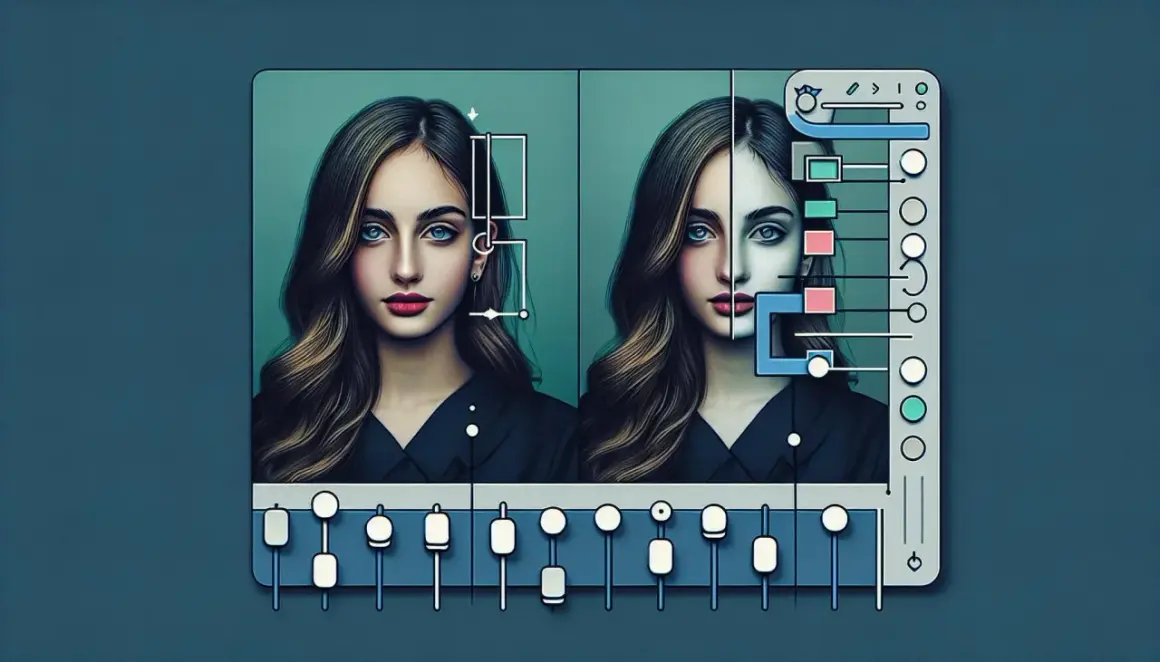
Najlepszy efekt daje porządek, umiar i właściwa kolejność działań
- Najpierw diagnozuję problem: szum, brak ostrości, niski rozmiar czy artefakty JPEG wymagają innych narzędzi.
- Odszumianie robię przed wyostrzaniem, bo inaczej tylko wzmacniam ziarno i kompresję.
- Pracuję niedestrukcyjnie na kopii warstwy, Smart Objectach albo w Camera Raw.
- Powiększam obraz tylko wtedy, gdy naprawdę brakuje pikseli, a nie po to, by naprawić rozmycie.
- Na końcu eksportuję pod cel: internet, druk albo archiwum.
Najpierw sprawdź, co naprawdę obniża jakość zdjęcia
Zanim zacznę cokolwiek poprawiać, patrzę na zdjęcie jak na problem techniczny, nie jak na „gorszy plik”. To ważne, bo szum, poruszenie, miękki fokus i zbyt mocny crop wyglądają podobnie z daleka, ale naprawia się je zupełnie inaczej. Jeśli mylę przyczynę, łatwo wchodzę w ślepą uliczkę i tylko dokręcam filtry.
W praktyce rozbijam temat na kilka typowych objawów. Gruboziarnisty obraz zwykle oznacza szum albo agresywną kompresję. Miękkie kontury sugerują brak ostrości lub poruszenie. „Klocki” i dziwne przejścia tonalne to najczęściej artefakty JPEG. Mały, poszarpany plik po wykadrowaniu nie potrzebuje ostrości, tylko rozsądnego powiększenia albo zaakceptowania limitu materiału.
Ja zaczynam od szybkiego porównania: czy problem widać bardziej na twarzach, w cieniach, na krawędziach czy w jednolitych tłach. To zwykle od razu wskazuje właściwą ścieżkę. Gdy już wiem, z czym walczę, wybór narzędzia jest prostszy i mniej ryzykowny.
Zacznij od bezpiecznego workflow, żeby nie zepsuć pliku po drodze
Najczęstszy błąd to poprawianie wszystkiego na jednej warstwie i zapisywanie efektu po każdej próbie. Ja wolę pracować niedestrukcyjnie: duplikuję warstwę albo zamieniam ją w Smart Object, a jeśli mam RAW, otwieram go w Camera Raw i dopiero tam robię pierwsze korekty. Dzięki temu mogę cofnąć etap, a nie cały dzień pracy.To podejście ma jeszcze jedną zaletę. Daje mi czysty punkt odniesienia. Jeśli po wyostrzaniu zdjęcie wygląda sztucznie, od razu widzę, czy winny jest zbyt mocny szum, zła ekspozycja, czy po prostu za dużo detali zostało wyciągniętych na siłę. W praktyce najbezpieczniej jest trzymać się prostego porządku:
- kopia warstwy albo Smart Object,
- korekta ekspozycji i balansu bieli,
- odszumianie lub redukcja artefaktów,
- wyostrzanie,
- lokalny retusz,
- eksport pod konkretny kanał.
Jeśli pracuję na materiale do druku, pilnuję też, żeby nie niszczyć jakości przy każdej kolejnej zmianie rozmiaru. Lepiej wykonać kilka rozsądnych kroków niż jeden agresywny zabieg, po którym nie ma już z czego odzyskiwać detali.
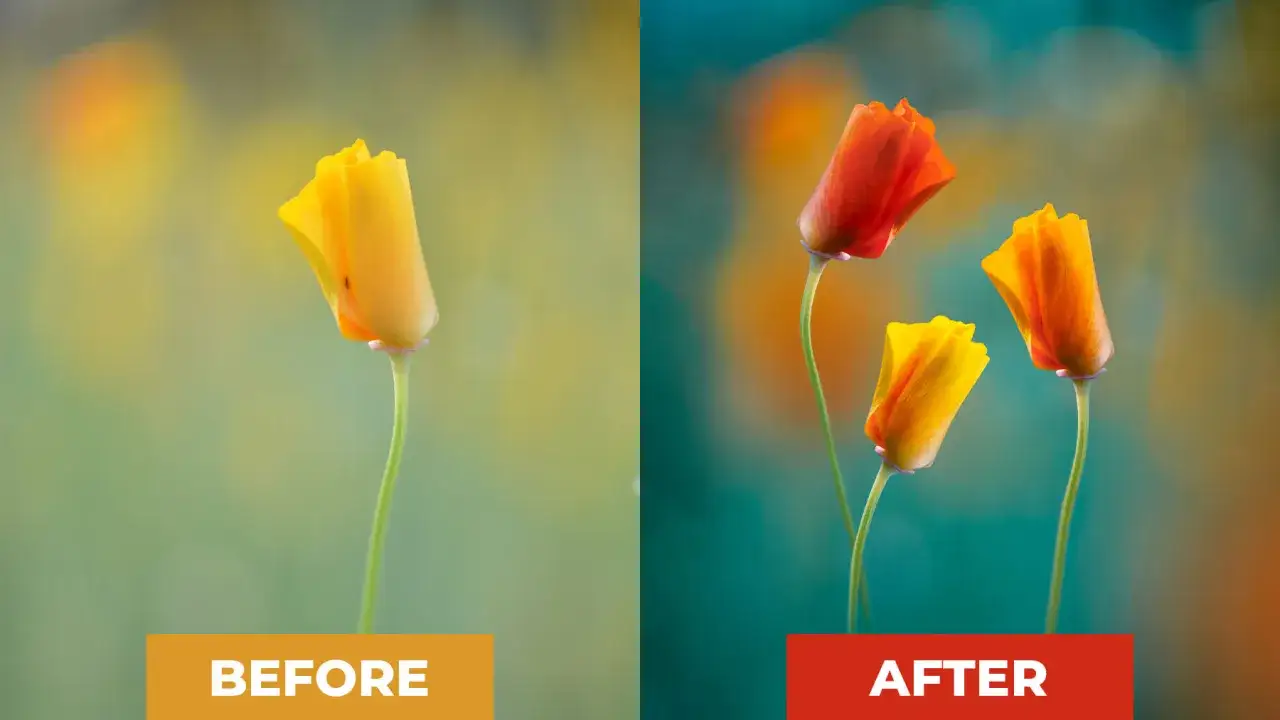
Usuń szum i artefakty JPEG, zanim ruszysz ostrość
Odszumianie to zwykle pierwszy realny krok naprawy jakości. Adobe w Camera Raw udostępnia dziś między innymi Denoise, Raw Details i Super Resolution, a w samym Photoshopie nadal działa klasyczny filtr redukcji szumu. Ja wybieram narzędzie w zależności od źródła problemu. Jeśli zdjęcie jest z wysokiego ISO albo zrobione w słabym świetle, dobrze sprawdza się AI-owe odszumianie. Jeśli plik jest mocno skompresowany, przydaje się też usuwanie artefaktów JPEG.
Najważniejsza zasada jest prosta: sprawdzam efekt przy powiększeniu 100%. Na mniejszym podglądzie wszystko wydaje się lepsze, niż jest naprawdę, a zbyt mocne odszumianie szybko zamienia włosy, tkaniny i trawę w plastikową powierzchnię. To szczególnie ważne przy portretach i zdjęciach nocnych, gdzie łatwo przesadzić z wygładzaniem.
Jeśli korzystam z klasycznego filtra Reduce Noise, ustawiam go ostrożnie. Photoshop pozwala regulować siłę redukcji, zachowanie detali, redukcję koloru, wyostrzanie i usuwanie artefaktów JPEG. Z praktyki wiem, że najlepsze rezultaty daje umiarkowana siła i ręczna kontrola detali, a nie maksymalne wartości. Zbyt agresywne odszumianie usuwa nie tylko szum, ale też fakturę skóry, włókna tkaniny i mikrokontrast.
W portretach zostawiam więcej struktury niż w zdjęciach nocnych miasta. W krajobrazach pilnuję nieba i liści, bo tam odszumianie najłatwiej wygląda sztucznie. Gdy szum jest już pod kontrolą, dopiero wtedy przechodzę do ostrości, bo od tego momentu zaczyna się faktyczne porządkowanie detalu.
Wyostrzaj dopiero po odszumieniu
To jeden z tych kroków, które początkujący często robią w złej kolejności. Jeśli najpierw wyostrzę, a potem odszumię, część pracy po prostu tracę. Jeśli natomiast najpierw usunę szum i artefakty, wyostrzanie działa czyściej i bardziej przewidywalnie. Ja traktuję ostrość jako dopracowanie detalu, a nie ratunek dla całego zdjęcia.
Do codziennej pracy najczęściej sięgam po Smart Sharpen albo Unsharp Mask. Nie ma sensu budować z tego laboratoryjnej filozofii: chodzi o to, żeby podbić krawędzie bez wzmacniania wszystkiego dookoła. Dobrze działa też maskowanie efektu, bo nie każde miejsce na zdjęciu powinno być ostrzone tak samo. Skóra, niebo i gładkie tła zwykle potrzebują delikatniejszego traktowania niż oczy, biżuteria czy faktura materiału.
Jako punkt startowy zwykle myślę tak:
- do zdjęć ekranowych zaczynam od umiarkowanej siły i małego promienia,
- do większych plików lub druku mogę podnieść promień, ale kontroluję efekt na 100%,
- jeśli obraz zaczyna wyglądać na „posypany”, odpuszczam zamiast dokręcać kolejne procenty.
W praktyce lepiej mieć zdjęcie lekko mniej ostre niż przesadzone. Przegięte wyostrzanie zdradza się natychmiast: obwódki przy krawędziach, nienaturalny połysk na skórze i sztuczny kontrast w miejscach, które powinny zostać miękkie. Gdy ostrość jest już na właściwym poziomie, mogę zdecydować, czy problemem nadal jest rozdzielczość, czy raczej sam kadr.
Kiedy brakuje pikseli, użyj właściwego rodzaju skalowania
Nie każde słabe zdjęcie da się naprawić samym wyostrzaniem. Jeśli plik jest po prostu za mały do wydruku albo mocno przycięty, potrzebuję powiększenia. I tu warto rozróżnić trzy różne podejścia, bo one nie robią tego samego. Jedno tylko przelicza piksele, drugie wzmacnia szczegóły z RAW, a trzecie generatywnie odbudowuje obraz.
| Metoda | Kiedy ma sens | Co daje | Ograniczenia |
|---|---|---|---|
| Klasyczne Image Size | Gdy trzeba wykonać prostą zmianę rozmiaru | Pełna kontrola i przewidywalność | Słabo radzi sobie z bardzo małymi plikami |
| Super Resolution | Gdy chcesz zwiększyć rozdzielczość pliku, zwłaszcza po cropie | 2x większa szerokość i wysokość, czyli 4x więcej pikseli | Działa przez Camera Raw, nie naprawia poruszenia |
| Generative Upscale | Gdy potrzebujesz mocniejszego podbicia jakości i rozmiaru | Może poprawić czytelność i wygląd pliku w skali 2x lub 4x | Model AI może dopisać detale, które trzeba później sprawdzić |
| Raw Details | Gdy chcesz lepsze krawędzie i render kolorów bez zmiany rozdzielczości | Poprawia szczegółowość i usuwa artefakty | Nie zwiększa liczby pikseli |
W praktyce Super Resolution to narzędzie, po które sięgam przy zdjęciach po mocnym przycięciu albo przy materiałach do dużego wydruku. Trzeba tylko pamiętać, że w Photoshopie nie znajdziesz go pod zwykłym filtrem Camera Raw na warstwie. Najpewniej otworzyć plik przez Plik > Otwórz, a jeśli pracujesz na JPEG lub TIFF, zadbać o to, by otwierały się w Camera Raw. Generative Upscale znajdziesz z kolei w menu Obraz > Generative Upscale i wtedy wybierasz skalę 2x lub 4x.
Moja zasada jest prosta: AI używam wtedy, gdy brakuje rozdzielczości, a nie gdy zdjęcie jest po prostu poruszone. To dwie różne rzeczy. Rozmycia ruchu nie da się uczciwie „odbudować” samym powiększeniem, a zbyt duża wiara w generatywne narzędzia często kończy się zdjęciem, które z daleka wygląda dobrze, ale z bliska jest zbyt gładkie albo niekonsekwentne w detalach.
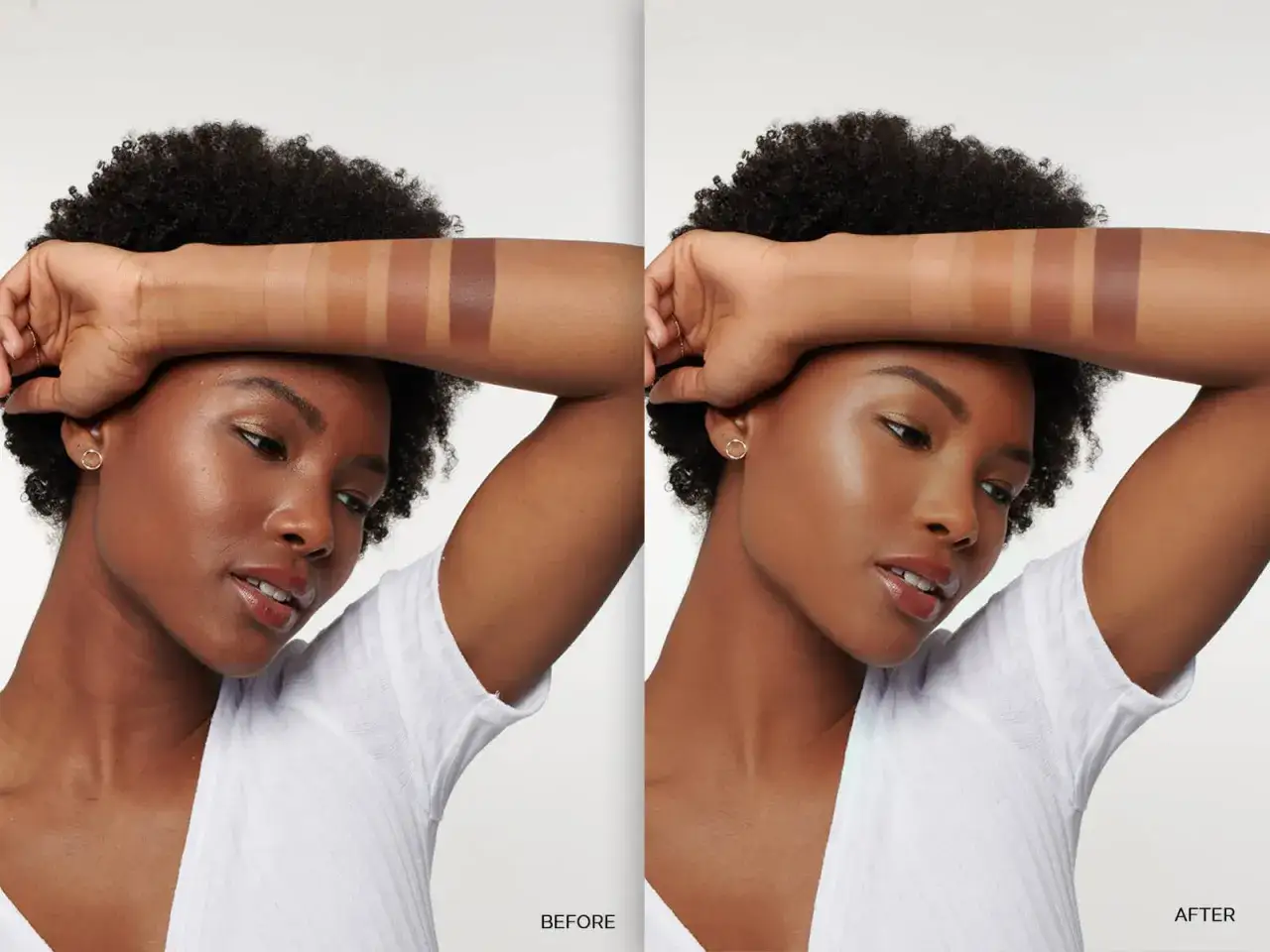
Lokalny retusz często daje więcej niż mocny filtr na całym zdjęciu
Jeśli chcę faktycznie podnieść odbiór zdjęcia, rzadko kończę na globalnych suwakach. Znacznie lepszy efekt daje mi lokalna praca nad tym, co naprawdę odciąga uwagę. Plamka na sensorze, pojedynczy paproch, prześwietlony refleks na okularach albo za ciemny fragment twarzy potrafią obniżyć odbiór bardziej niż lekki szum na tle.
Tu najlepiej działają proste narzędzia: pędzel korygujący, stempel, maski warstw, Krzywe i Poziomy. Krzywe dają większą precyzję niż zwykła jasność, bo pozwalają mi podnieść kontrast tylko tam, gdzie jest to potrzebne. Poziomy są szybsze, jeśli zdjęcie po prostu potrzebuje lepszego rozciągnięcia tonalnego. W portrecie wolę delikatnie poprawić oczy i mikrokontrast niż sztucznie podbijać ostrość całej twarzy.W fotografii do druku takie lokalne korekty są szczególnie ważne. To one decydują, czy obraz będzie wyglądał na dopracowany, czy tylko „mocno przerobiony”. Jeśli zdjęcie ma trafić do albumu, na plakat albo do portfolio, zwykle lepiej zyska na subtelnym retuszu niż na agresywnych efektach. I właśnie dlatego najpierw porządkuję problematyczne fragmenty, a dopiero potem oceniam, czy całość nadal wymaga korekty.
Eksport decyduje, czy efekt przetrwa poza Photoshopem
Nawet dobrze obrobione zdjęcie można zepsuć na ostatnim etapie. Jeśli zapiszę plik w zbyt mocnej kompresji, skasuję część pracy jednym kliknięciem. Dlatego zawsze rozdzielam plik roboczy od pliku końcowego. W roboczym zostawiam warstwy, a finalny eksport dopasowuję do kanału publikacji.
Do internetu zwykle zapisuję zdjęcia jako JPEG w profilu sRGB, z rozsądną kompresją. W praktyce poziom jakości na poziomie około 80–90% jest dobrym kompromisem między wagą pliku a wyglądem. Do druku wolę zostawić więcej zapasu: jeśli drukarnia tego wymaga, wybieram TIFF albo bardzo wysokiej jakości JPEG i pilnuję docelowego rozmiaru oraz gęstości rzędu 300 ppi, o ile format na to pozwala. Przy dużych wydrukach zawsze sprawdzam wymagania konkretnej drukarni, bo nie każdy plakat potrzebuje takiej samej gęstości jak zdjęcie do albumu.
Jeśli mam zachować pełną elastyczność, archiwizuję wersję z warstwami w PSD albo PSB, a dopiero potem robię eksporty do poszczególnych zastosowań. To nudny etap, ale często decyduje o tym, czy poprawa jakości zostaje tylko w roboczym pliku, czy faktycznie widać ją po publikacji.
Photoshop nie naprawi wszystkiego, więc lepiej znać granice obróbki
Najlepszy retusz to ten, który nie obiecuje cudów. Jeśli zdjęcie jest mocno poruszone, zbyt mocno przycięte albo zapisane w skrajnie słabej jakości, Photoshop może je poprawić, ale nie przywróci rzeczy, których po prostu nie ma. W takich przypadkach AI potrafi stworzyć wiarygodny obraz, lecz nie zawsze odtworzy prawdziwy detal. To ważna różnica, zwłaszcza przy portretach, produktach i zdjęciach do druku.
Ja zwykle zatrzymuję się wcześniej, gdy widzę trzy rzeczy: rozmazane źródło, bardzo mały plik po cropie i ciężkie artefakty kompresji na całej powierzchni obrazu. Wtedy lepiej ograniczyć się do uporządkowania kolorów, lekkiego odszumienia i sensownego eksportu niż walczyć o perfekcję, której materiał nie udźwignie. Taka ostrożność często daje bardziej profesjonalny efekt niż forsowanie obrazu do granic możliwości.
Jeśli chcesz wyciągnąć ze zdjęcia maksimum, trzymaj się prostej kolejności: diagnoza, porządek w pliku, odszumianie, ostrożne wyostrzanie, lokalny retusz i dopiero na końcu eksport. To właśnie ten układ najczęściej daje najlepszy stosunek pracy do efektu, bez sztucznej „plasteliny” i bez utraty charakteru fotografii.