Dobry retusz nie zaczyna się od przypadkowego filtra, tylko od decyzji, co dokładnie ma się zmienić. W tym tekście pokazuję, jak przerobić zdjęcie bez psucia kolorów, proporcji i naturalnego charakteru кадru, a przy okazji podpowiadam, które narzędzia sprawdzają się w telefonie, przeglądarce i na komputerze. Dostaniesz też prosty sposób na poprawę jakości fotografii do internetu, do druku i do ratowania trudniejszych ujęć.
Najpierw ustal cel, potem wybierz narzędzie i dopiero przechodź do retuszu
- Najlepsza przeróbka zaczyna się od określenia celu: poprawa jakości, retusz portretu, zmiana tła, przygotowanie do druku albo praca kreatywna.
- Do szybkich poprawek wystarczy telefon lub edytor online, ale do pełnej kontroli lepszy będzie komputer i edycja nieniszcząca.
- Największą różnicę zwykle robią trzy kroki: kadrowanie, korekta światła i balans bieli.
- AI pomaga przy usuwaniu obiektów, wypełnianiu braków i redukcji szumu, ale nie zastępuje kontroli nad detalem.
- Przed publikacją lub drukiem warto sprawdzić format pliku, rozdzielczość i profil kolorów.
- Jeśli zdjęcie jest mocno rozmazane albo źle zrobione, czasem lepiej je ratować tylko częściowo niż próbować „naprawić wszystko”.
Zacznij od celu, a nie od filtrów
W praktyce „przerobienie zdjęcia” może znaczyć kilka zupełnie różnych rzeczy. Czasem chodzi tylko o lekkie poprawienie ekspozycji i koloru, a czasem o usunięcie tła, przycięcie kadru, retusz twarzy albo przygotowanie grafiki do social mediów. Jeśli nie nazwiesz celu na początku, bardzo łatwo przesadzić z efektami i zepsuć fotografię zamiast ją poprawić.
| Cel | Co zwykle robię | Na co uważać |
|---|---|---|
| Lepsza czytelność zdjęcia | Korekta ekspozycji, kontrastu, cieni i balansu bieli | Nie podbijaj wszystkiego naraz, bo obraz traci naturalność |
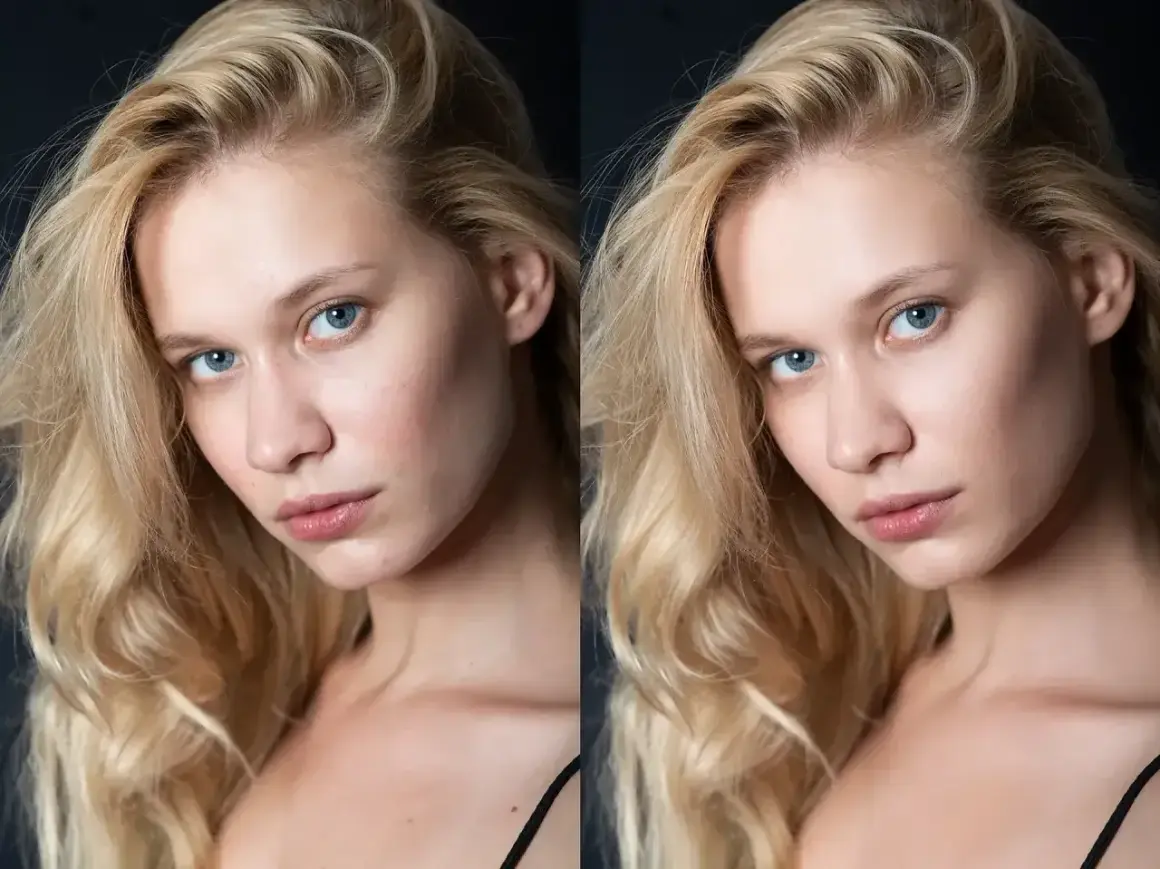
| Portret | Delikatny retusz skóry, usunięcie drobnych niedoskonałości, korekta oczu i zębów | Zachowaj teksturę skóry, inaczej twarz wygląda plastikowo |
| Zdjęcie produktu | Wyrównanie perspektywy, czyste tło, neutralne kolory | Nie przekłamuj barw, jeśli fotografia ma oddawać realny wygląd przedmiotu |
| Post do internetu | Kadrowanie, format pod platformę, lekkie wyostrzenie | Za mocna kompresja od razu psuje odbiór |
| Archiwum lub stara fotografia | Odszumianie, odbarwienia, prostowanie, częściowa rekonstrukcja | Nie wszystko da się odzyskać bez śladów ingerencji |
Ta prosta klasyfikacja oszczędza najwięcej czasu, bo od razu podpowiada, czy potrzebujesz lekkiej korekty, czy pełnej obróbki cyfrowej. Gdy cel jest już jasny, można przejść do szybkich metod, które dobrze działają na telefonie i w przeglądarce.
Szybka obróbka w telefonie i online wystarcza częściej, niż się wydaje
Jeśli chcesz poprawić jedno zdjęcie bez instalowania ciężkiego programu, zacząłbym od prostych narzędzi w telefonie albo edytora w przeglądarce. To dobre rozwiązanie do zdjęć z wakacji, posta na bloga, miniatury, ogłoszenia lub prostego portretu. W takim scenariuszu liczy się nie tyle rozbudowany zestaw funkcji, ile krótka, przewidywalna ścieżka pracy.
- Przytnij i wyprostuj kadr. To pierwszy ruch, bo od razu porządkuje obraz i często rozwiązuje połowę problemu.
- Skoryguj światło. Podnieś lub obniż ekspozycję, potem dopracuj cienie i światła, żeby nie zgubić detali.
- Ustaw balans bieli. Jeśli zdjęcie wpada w żółć lub niebieski odcień, kolory od razu wyglądają sztucznie.
- Popraw kontrast i nasycenie z umiarem. To właśnie tu najłatwiej przesadzić, więc lepiej wykonać małe ruchy niż jeden duży.
- Usuń drobne przeszkody. Pojedynczy śmieć w tle, przebitka światła czy przypadkowy element często bardziej przeszkadza niż cały filtr.
- Wyeksportuj w odpowiednim formacie. Do internetu zwykle wystarczy JPEG lub WebP, do prostych grafik często lepiej sprawdza się PNG.
W telefonie dobrze działają narzędzia wbudowane w aplikacje systemowe, Zdjęcia Google, Canva czy Snapseed. W edytorach online sens mają te funkcje, które naprawdę przyspieszają pracę: automatyczna poprawa, retusz punktowy, usuwanie tła, dopasowanie proporcji i gotowe szablony pod social media. AI pomaga szczególnie wtedy, gdy trzeba szybko usunąć obiekt albo poprawić słabe zdjęcie, ale zawsze sprawdzam krawędzie, dłonie, oczy i napisy, bo tam najłatwiej o artefakty.
Jeśli potrzebujesz większej kontroli nad detalem, telefon i przeglądarka szybko przestają wystarczać. Wtedy lepiej wejść na poziom pracy na komputerze, bo dopiero tam łatwiej utrzymać porządek w pliku i w kolejności działań.
Komputer daje kontrolę, której telefon nie zastąpi
Na komputerze obróbka zdjęć jest po prostu wygodniejsza, jeśli zależy ci na precyzji. Ja zwykle zaczynam od pliku źródłowego, pracuję nieniszcząco i zostawiam sobie możliwość cofnięcia każdej decyzji. To ważne, bo przy jednym zdjęciu możesz dojść do dobrego efektu w pięć minut, a przy drugim dopiero po kilku testach znajdziesz właściwy balans między naturalnością a korektą.
Najpierw porządek w pliku
Jeśli fotografujesz w RAW, to on daje największy margines korekt, bo zapisuje więcej informacji niż JPEG. Przy JPEG-u też da się dużo zrobić, ale każdy mocny ruch szybciej pokazuje ograniczenia pliku. Dlatego przed właściwą obróbką robię kopię, a jeśli program pozwala, pracuję na warstwach, czyli osobnych elementach, które można edytować niezależnie.
Potem światło, kolor i perspektywa
W tej kolejności zwykle idę przez ekspozycję, kontrast, balans bieli, cienie, światła i ewentualną korektę perspektywy. To są zmiany, które naprawdę budują jakość zdjęcia, bo porządkują obraz jeszcze przed retuszem. Dopiero potem ma sens lokalna korekta wybranego fragmentu kadru, czyli poprawa tylko tego obszaru, który tego potrzebuje.
Przeczytaj również: Tapeta z kilku zdjęć - zrób kolaż, który zachwyci!
Na końcu retusz i eksport
Retusz twarzy, usuwanie tła, klonowanie fragmentów czy generatywne wypełnianie zostawiam na sam koniec. Dzięki temu nie poprawiam dwa razy tego samego obszaru i nie muszę walczyć z efektami ubocznymi wcześniejszych zmian. Na finiszu sprawdzam jeszcze ostrość, szum i zapis końcowy, bo źle wyeksportowany plik potrafi zepsuć nawet dobrze przygotowane zdjęcie.
Właśnie dlatego do porządnej obróbki tak często polecam Lightroom, Photoshop albo ich lżejsze odpowiedniki. Gdy wiem, co chcę zrobić z fotografią, wybór programu staje się dużo prostszy.
Dobierz narzędzie do zadania, a nie do mody
Najczęściej nie wygrywa „najlepszy” program, tylko ten, który pasuje do konkretnego scenariusza. Inaczej pracuje się nad portretem, inaczej nad zdjęciem produktu, a jeszcze inaczej nad grafiką do posta. Poniżej zestawiam rozwiązania, które w praktyce najczęściej mają sens.
| Zadanie | Najwygodniej użyć | Dlaczego to działa |
|---|---|---|
| Szybka poprawa zdjęcia na telefonie | Zdjęcia Google, Snapseed, aplikacje systemowe | Prosty interfejs, szybki dostęp do podstawowych korekt, mało klikania |
| Grafika do social mediów | Canva | Łączy zdjęcie, tekst, formaty pod platformy i gotowe szablony |
| Portret i kolor | Lightroom | Daje dobrą kontrolę nad barwą, światłem i selektywną korektą |
| Zaawansowany retusz i montaż | Photoshop | Najwięcej możliwości przy usuwaniu obiektów, pracy na warstwach i łączeniu elementów |
| Edytor w przeglądarce | Photopea, Pixlr, Fotor | Wygodne, gdy nie chcesz instalować programu i zależy ci na szybkiej pracy |
| Stare lub zniszczone zdjęcie | Photoshop lub narzędzia AI do rekonstrukcji | Łatwiej poprawić pęknięcia, szum, ubytki i zmatowienia |
Jeśli miałbym uprościć decyzję, powiedziałbym tak: do szybkich poprawek bierz narzędzie proste, do portretów i kolorów bierz coś z większą kontrolą, a do złożonego montażu sięgaj po program z warstwami i maskami. Dobrze dobrane oprogramowanie skraca pracę bardziej niż kolejny filtr czy preset, ale samo narzędzie nie uchroni przed typowymi błędami.
Najczęstsze błędy w obróbce widać od razu
Przy przerabianiu zdjęć początkujący zwykle nie psują kadru jednym wielkim błędem, tylko kilkoma małymi przesadami. To właśnie suma drobnych decyzji robi wrażenie „przekombinowanego” efektu. Ja najczęściej widzę te problemy:
- Za mocne wyostrzanie. Krawędzie zaczynają świecić, a obraz wygląda nienaturalnie i cyfrowo.
- Przesadna redukcja szumu. Zdjęcie traci fakturę, szczególnie na skórze, włosach i ubraniach.
- Za dużo nasycenia. Kolory są głośne, ale nie są prawdziwe, więc fotografia szybko męczy wzrok.
- Gładka skóra bez tekstury. Portret wygląda jak plastikowa renderka, a nie naturalne zdjęcie.
- Zbyt agresywny HDR. Cienie i światła są niby „uratowane”, ale całość traci głębię.
- Niechlujny eksport. Zbyt mała rozdzielczość albo mocna kompresja potrafią zniszczyć efekt końcowy bardziej niż sama obróbka.
- Ignorowanie kontekstu. Inaczej obrabia się zdjęcie rodzinne, inaczej produkt, a inaczej fotografię reportażową.
Najprostsza zasada, której sam się trzymam, brzmi: jeśli efekt obróbki od razu rzuca się w oczy, to zwykle jest już za mocny. W kolejnym kroku warto więc dopracować nie tylko wygląd zdjęcia, ale też jego format i przeznaczenie, bo to decyduje o tym, jak fotografia będzie wyglądała po publikacji lub wydruku.
Do internetu i do druku nie zapisuj zdjęcia tak samo
Ten sam plik może wyglądać świetnie na ekranie, a słabo po wydruku albo odwrotnie. Dlatego przy eksporcie zwracam uwagę na rozmiar, format, profil kolorów i ostrość końcową. To nie jest detal techniczny dla fanów cyferek, tylko realny warunek dobrego efektu.
| Zastosowanie | Format | Rozdzielczość | Profil kolorów | Praktyczna uwaga |
|---|---|---|---|---|
| Social media | JPEG lub WebP | Dopasowana do platformy, zwykle wystarcza średni lub duży wymiar po dłuższym boku | sRGB | Nie przesadzaj z kompresją, bo pojawią się artefakty w cieniach i na twarzach |
| Blog i strona WWW | JPEG, WebP lub PNG dla prostych grafik | Tak, by obraz był ostry, ale niepotrzebnie ciężki | sRGB | Lekko wyostrzone zdjęcie zwykle lepiej wygląda po wrzuceniu na stronę |
| Druk domowy lub lab | JPEG wysokiej jakości albo TIFF | Pełny rozmiar pliku źródłowego, najlepiej około 300 ppi przy docelowym formacie | Najbezpieczniej sRGB, chyba że drukarnia podaje inne wymagania | Sprawdź wymagania punktu druku, bo różne laboratoria mają własne zasady |
| Archiwum i dalsza edycja | RAW, PSD lub TIFF | Bez zmniejszania | Roboczy profil programu | Zachowaj plik master, żeby wrócić do pracy bez utraty jakości |
W praktyce do internetu najbezpieczniej działa sRGB, bo większość urządzeń i platform czyta taki plik poprawnie. Przy druku nie warto zgadywać: jeśli laboratorium ma własne wymagania, lepiej się do nich dopasować niż liczyć, że „jakoś to będzie”. A gdy zdjęcie jest stare, ciemne albo lekko rozmazane, wchodzimy w jeszcze inny obszar pracy.
Gdy zdjęcie jest słabe, ratuj to, co da się uratować
Nie każde zdjęcie da się odtworzyć idealnie, ale wiele ujęć można poprawić na tyle, żeby znów nadawały się do publikacji, archiwum albo druku. W starszych fotografiach najczęściej walczę z kurzem, przebarwieniami, pęknięciami i nierównym kontrastem. W nowych, ale nieudanych zdjęciach częściej problemem jest szum, poruszenie, słabe światło albo zły balans bieli.
- Odszumianie pomaga przy ciemnych, wieczornych i starszych zdjęciach, ale nie powinno zamieniać kadru w plastikową plamę.
- Wyostrzanie może poprawić odbiór lekkiego miękkości, ale nie naprawi naprawdę rozmazanego ruchu.
- AI upscale bywa przydatny, gdy fotografia ma zbyt małą rozdzielczość, ale trzeba potem sprawdzić szczegóły twarzy, włosów i tekstu.
- Restauracja zdjęć ma sens przy pamiątkach rodzinnych, archiwach i fotografiach do druku, gdzie ważniejszy jest czytelny efekt niż absolutna wierność każdego piksela.
Jeśli zdjęcie ma przede wszystkim wartość dokumentalną, ograniczam się do poprawek technicznych: prostowania, ekspozycji, kontrastu i czystości obrazu. Jeśli ma być bardziej artystyczne albo promocyjne, mogę pozwolić sobie na mocniejszą ingerencję, ale nadal pilnuję spójności światła i kolorów. To właśnie ta granica między poprawą a przeróbką decyduje, czy fotografia wygląda wiarygodnie.
Najlepszy efekt daje prosty porządek: najpierw określ cel, potem wybierz narzędzie, na końcu dopracuj eksport. Gdy chcesz tylko poprawić jedno zdjęcie, wystarczy telefon albo edytor online; gdy zależy ci na jakości, pracy z warstwami i kontroli nad detalem, lepiej przejść na komputer. A jeśli fotografia ma trafić do druku lub stać się częścią większego projektu, zawsze sprawdzaj plik końcowy, bo to on pokazuje, czy cała obróbka rzeczywiście miała sens.