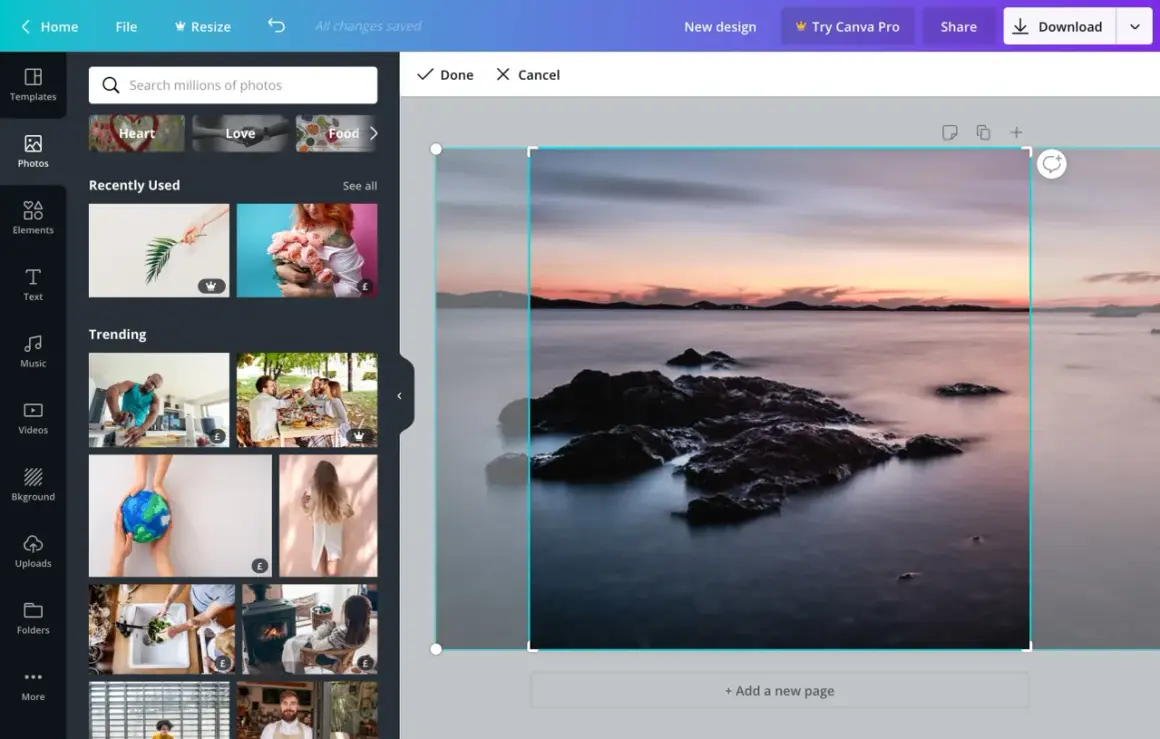
Kadrowanie zdjęć nie jest tylko technicznym przycięciem brzegu kadru. To jeden z najprostszych sposobów, żeby uporządkować kompozycję, wyciągnąć na pierwszy plan ważny motyw i dopasować fotografię do druku, telefonu albo ekranu. W praktyce decyduje o tym, czy zdjęcie wygląda przypadkowo, czy świadomie.
W tym tekście pokazuję, jak podejść do kadrowania rozsądnie: od kompozycji i proporcji, przez prostą korektę w programie lub na telefonie, aż po typowe błędy, przez które dobra fotografia traci siłę. Skupiam się na tym, co naprawdę pomaga w obróbce cyfrowej, a nie na kosmetycznych detalach bez znaczenia.
Najkrócej: dobry kadr zaczyna się od celu zdjęcia, a nie od samego przycinania
- Najpierw ustal, gdzie fotografia trafi: druk, social media, album czy ekran.
- Proporcje 2:3, 4:5, 1:1, 16:9 i 9:16 odpowiadają różnym zastosowaniom.
- Najlepsze kadrowanie poprawia kompozycję, ale zbyt mocne cięcie zabiera detal i jakość.
- Przed eksportem prostuję horyzont, sprawdzam marginesy i dopiero wtedy zapisuję plik.
- Im mniejszy zapas pikseli po przycięciu, tym ostrożniej trzeba myśleć o dużym druku.
Co naprawdę zmienia przycięcie kadru
Przycięcie nie służy wyłącznie do usuwania „zbędnych” fragmentów. Dobrze użyte potrafi zmienić kierunek patrzenia, dodać napięcie albo uspokoić obraz. Jeśli w tle dzieje się za dużo, lekki crop często działa lepiej niż kolejna godzina poprawiania kolorów czy kontrastu.
Ja zawsze rozróżniam dwa pojęcia: przycięcie kadru i zmiana rozmiaru pliku. Resize zmienia wymiary obrazu, ale nie opowiada historii na nowo. Crop decyduje, co zostaje w kadrze, a co znika. To dlatego ten sam plik po innym przycięciu może wyglądać jak zupełnie inne zdjęcie.
W praktyce najwięcej zyskują zdjęcia z rozpraszającym tłem, portrety robione „za szeroko” oraz sceny, w których ważny motyw ginie gdzieś w centrum albo przy samej krawędzi. Z drugiej strony, gdy zdjęcie opiera się na przestrzeni, geometrii albo kontekście miejsca, zbyt agresywne cięcie potrafi je osłabić. Dlatego przed każdym kadrem pytam sam siebie: co tu jest główną historią i czy nie obcinam jej zbyt mocno.
Skoro wiadomo już, co zmienia crop, warto przejść do tego, jak prowadzić wzrok widza we właściwe miejsce.
Jak ustawić kadr, żeby prowadził wzrok
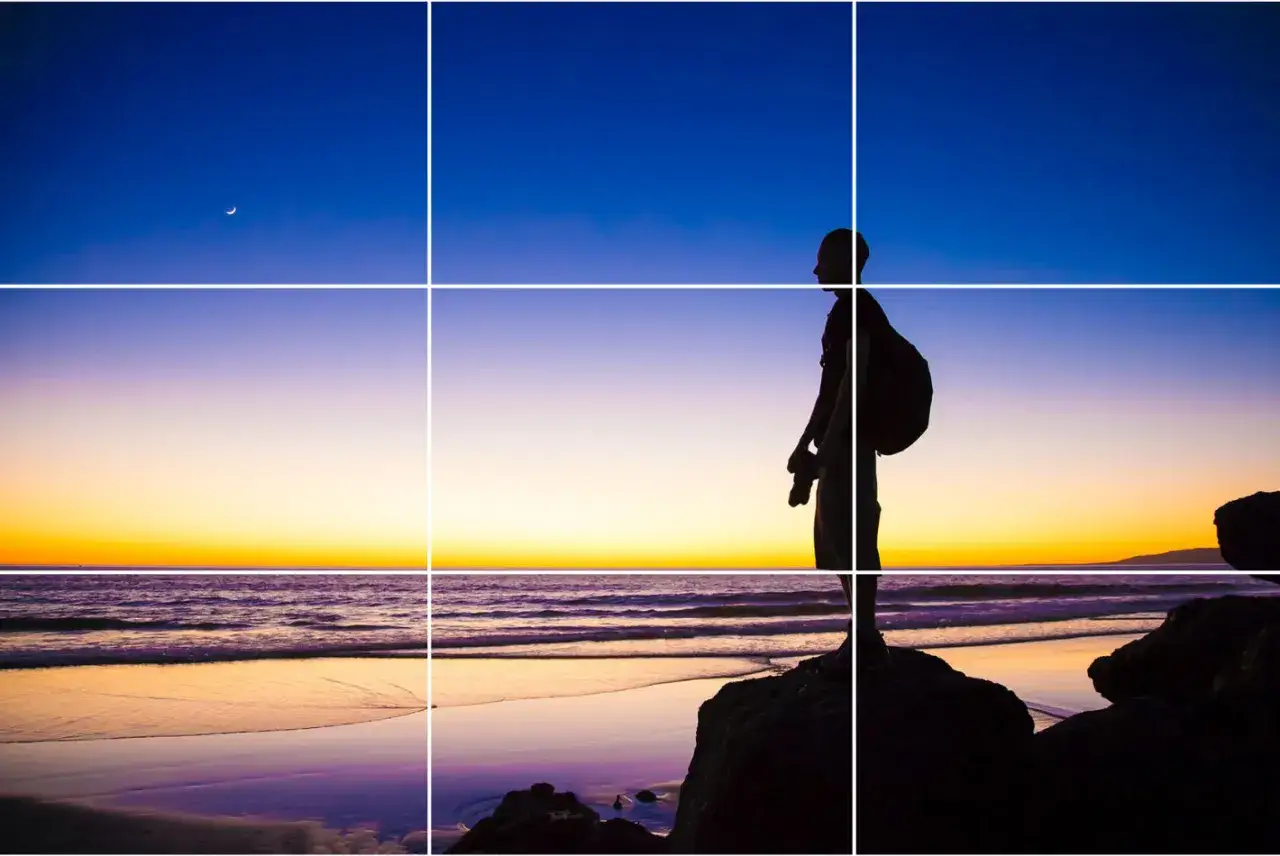
Najprostsza zasada, która działa niemal zawsze, to świadome ustawienie punktu ciężkości. W portrecie będzie to oczy, w zdjęciu produktu logo albo front obiektu, a w krajobrazie linia horyzontu lub pierwszy plan. Kiedy ten punkt ląduje przypadkowo, fotografia od razu wygląda słabiej.
- Reguła trójpodziału pomaga ustawić główny motyw nieco poza środkiem, dzięki czemu kadr zwykle zyskuje więcej energii.
- Oddech wokół obiektu jest ważny, zwłaszcza gdy coś patrzy, porusza się albo „wypływa” z kadru w jedną stronę.
- Proste horyzonty i piony robią większą różnicę, niż wielu osobom się wydaje. Krzywa linia szybko psuje wrażenie porządku.
- Przestrzeń w kierunku ruchu pozwala zdjęciu oddychać. Auto, biegacz, spojrzenie modela czy fala powinny mieć gdzie „pójść”.
W portrecie lubię zostawiać więcej miejsca tam, gdzie model patrzy, a mniej po stronie tylnej części głowy. To drobiazg, ale bardzo poprawia odczucie naturalności. W krajobrazie z kolei częściej pilnuję, by linia horyzontu nie przecinała kadru w losowym miejscu i nie rozbijała obrazu na dwie równie ciężkie części.
Ten etap jest dobry momentem na wybór proporcji, bo to one zdecydują, czy zdjęcie będzie wygodne w druku, czy lepiej zagra na telefonie.
Jak dobrać proporcje do druku i publikacji
Nie ma jednej „najlepszej” proporcji. Są tylko takie, które pasują do konkretnego miejsca użycia. Inaczej kadruje się odbitkę 10 x 15 cm, inaczej pionowy post do feedu, a jeszcze inaczej planszę do internetu albo zdjęcie do albumu. Ja zawsze wybieram format pod finalny kontekst, a dopiero potem dopasowuję kadr.
| Zastosowanie | Proporcja | Kiedy sprawdza się najlepiej | Na co uważać |
|---|---|---|---|
| Klasyczna odbitka | 2:3 | Zdjęcia z aparatu, albumy, większość standardowych odbitek | Jeśli kadrujesz mocno, łatwo stracić zapas pikseli |
| Portret i feed społecznościowy | 4:5 | Pionowe kadry, które dobrze wypełniają ekran telefonu | Trzeba pilnować górnej i dolnej części zdjęcia |
| Post kwadratowy | 1:1 | Miniatury, grafiki, proste układy z centralnym motywem | Najłatwiej uciąć zbyt dużo tła i oddechu |
| Kadr panoramiczny | 16:9 | Krajobrazy, wnętrza, szerokie ujęcia z dużą ilością przestrzeni | Źle znosi pionowe elementy ustawione na obrzeżach |
| Stories i pionowe formaty | 9:16 | Treści na telefon, relacje, krótkie prezentacje | Jest bardzo wymagający wobec rozmieszczenia ważnych obiektów |
W druku pilnuję jeszcze jednej rzeczy: po przycięciu zdjęcie musi mieć sensowny zapas ostrości i szczegółu. Przy większych odbitkach dobrze mieć komfortowy margines, a nie zdjęcie „na styk”. W praktyce często myślę o okolicach 300 ppi jako zdrowym punkcie odniesienia dla ostrego wydruku. Im mocniej obcinasz kadr, tym mniej miejsca zostaje na powiększanie bez strat.
Gdy proporcje są już wybrane, najważniejsze staje się samo wykonanie korekty. I tu warto działać po kolei, zamiast przesuwać suwaki bez planu.
Jak zrobić korektę bez utraty jakości
Najlepiej pracuje mi się na kopii pliku, bo wtedy mogę wrócić do szerszej wersji bez nerwowego cofania kroków. Jeśli edytor pozwala na pracę niedestrukcyjną, korzystam z tego zawsze. To prosty nawyk, który ratuje sytuację, kiedy po chwili okazuje się, że jednak potrzebuję więcej przestrzeni po lewej stronie albo trochę wyżej podciętego czoła.
- Otwieram kopię zdjęcia, a nie jedyny oryginał.
- Włączam siatkę albo nakładkę kompozycyjną, żeby nie kadrować „na oko”.
- Najpierw prostuję horyzont lub piony, jeśli obraz tego wymaga.
- Ustawiam docelową proporcję pod publikację albo druk.
- Przesuwam kadr, zamiast bez potrzeby powiększać zdjęcie.
- Na końcu sprawdzam ostrość, drobne detale i zgodność z finalnym formatem eksportu.
W aplikacjach takich jak Lightroom czy Photoshop da się szybko przełączać proporcje i sprawdzać, czy kadr lepiej działa w wersji swobodnej, czy zablokowanej do konkretnego formatu. To wygodne, ale nie zastępuje decyzji kompozycyjnej. Narzędzie tylko przyspiesza pracę, nie wybiera za ciebie lepszego punktu ciężkości.
Kiedy proces jest uporządkowany, łatwiej też wychwycić błędy, które najczęściej psują nawet dobre zdjęcia.
Najczęstsze błędy, które psują efekt
W kadrowaniu najwięcej problemów wynika nie z braku umiejętności, tylko z pośpiechu. Widać to szczególnie wtedy, gdy ktoś przycina zdjęcie dopiero na końcu obróbki, bez zastanowienia nad jego przeznaczeniem.
- Przycinanie bez celu sprawia, że kadr jest ani szeroki, ani intencjonalnie ciasny.
- Obcinanie ważnych elementów, zwłaszcza dłoni, stawów, stóp albo końcówek obiektu, daje wrażenie niechlujstwa.
- Zbyt ciasny portret odbiera twarzy przestrzeń i często powoduje napięcie, którego autor nie planował.
- Ignorowanie linii takich jak horyzont, framugi czy piony budynków szybko osłabia kompozycję.
- Przesadne zbliżanie na siłę naprawia zdjęcia, które lepiej działałyby z większą ilością kontekstu.
- Mylenie cropu z ratowaniem jakości to częsty błąd. Przycięcie nie naprawi nieostrego albo źle naświetlonego pliku.
Jest jeszcze jeden błąd, który widzę bardzo często: fotografowanie z myślą o „naprawie w obróbce”, a nie o dobrym kadrze już na etapie robienia zdjęcia. Oczywiście cyfrowe narzędzia dają dużą swobodę, ale nie zastępują świadomego ustawienia aparatu czy telefonu. Jeśli od początku kadrujesz rozsądnie, później pracuje się szybciej i pewniej.
To prowadzi do ważnej granicy: czasem najlepszym ruchem nie jest cięcie, tylko zostawienie obrazu w spokoju.
Kiedy lepiej zostawić zdjęcie w spokoju
Nie każde zdjęcie zyskuje po przycięciu. Jeśli kompozycja już działa, a obiekt ma odpowiednią ilość przestrzeni, dodatkowy crop może tylko zepsuć równowagę. Dotyczy to szczególnie fotografii krajobrazowej, reportażowej i wszędzie tam, gdzie tło mówi coś ważnego o miejscu albo sytuacji.
Ja ostrożniej podchodzę też do mocno wykadrowanych zdjęć przeznaczonych do dużego druku. Im bardziej zbliżasz się do detalu, tym mniej wybacza technika. Przy ostrym powiększeniu każdy brak pikseli staje się bardziej widoczny, a szum, miękkość czy artefakty wychodzą na pierwszy plan.
Warto też uważać, kiedy perspektywa sama w sobie buduje charakter zdjęcia. Czasem lepiej skorygować geometrię, lekko wyprostować piony albo zmienić punkt obserwacji, niż bezmyślnie odcinać fragmenty kadru. Crop jest narzędziem porządkowania, nie uniwersalną łatką na wszystko.
Na koniec zostawiam prosty test, który sam stosuję przed eksportem, bo oszczędza mi poprawiania tych samych plików po kilka razy.
Co sprawdzam, zanim uznam kadr za gotowy
- Czy najważniejszy element naprawdę przyciąga wzrok jako pierwszy.
- Czy przy krawędziach nie ma przypadkowych, rozpraszających detali.
- Czy zdjęcie ma właściwe proporcje do miejsca, w którym ma się pojawić.
- Czy po przycięciu zostaje wystarczająco dużo jakości na planowany rozmiar.
- Czy kadr nie jest tak ciasny, że traci oddech albo naturalność.
Jeśli te pięć punktów się zgadza, zwykle mam już zdjęcie gotowe do publikacji albo do druku. W praktyce najlepsze efekty daje nie pojedynczy trik, ale spokojny porządek pracy: najpierw cel, potem proporcje, potem cięcie i dopiero na końcu eksport. Taki sposób myślenia sprawia, że obróbka cyfrowa wspiera fotografię, zamiast ją przypadkowo rozbierać na części.