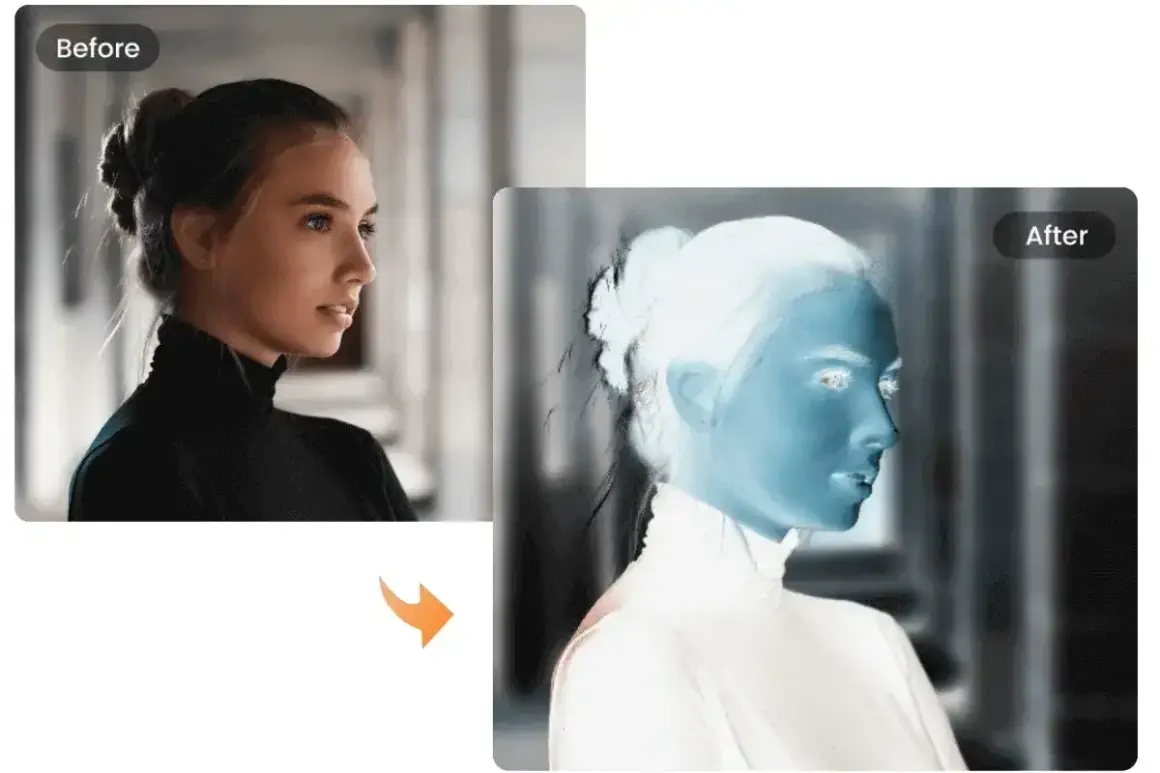
Inwersja barw przydaje się w dwóch bardzo różnych sytuacjach: gdy chcesz wygodniej czytać ekran albo gdy pracujesz nad zdjęciem, skanem lub efektem kreatywnym. W praktyce to nie jest jeden trik, tylko kilka funkcji o innym zastosowaniu, a od tego zależy, czy rezultat będzie pomocny, czy tylko dziwny. Poniżej pokazuję, jak to działa, gdzie włączyć taki efekt i kiedy lepiej użyć go w edycji niż w systemie.
Najważniejsze rzeczy, które warto wiedzieć od razu
- Na ekranie inwersja barw działa inaczej niż tryb ciemny i nie należy ich mylić.
- Na iPhonie Smart Invert omija obrazy i multimedia, a Classic Invert odwraca wszystko.
- Na Windowsie przydatny jest skrót
Ctrl+Alt+Iw Lupie, ale w systemie są też filtry kolorów. - W edycji zdjęć najlepiej pracować na warstwie dopasowania, żeby nie niszczyć oryginału pliku.
- Przed drukiem trzeba sprawdzić kontrast i podgląd, bo monitor oraz papier nie zachowują się tak samo.
Na czym polega inwersja barw i kiedy ma sens
Technicznie rzecz biorąc, chodzi o odwrócenie wartości kolorów: czerń staje się bielą, a barwy przesuwają się w stronę swoich przeciwieństw. To nie jest to samo co tryb ciemny. Dark mode zmienia wygląd interfejsu, ale nie odwraca każdego piksela, więc zdjęcia i grafiki zwykle pozostają bardziej naturalne.
Ja patrzę na ten efekt jak na narzędzie do zadań specjalnych. Ma sens wtedy, gdy liczy się czytelność w trudnych warunkach, szybki podgląd negatywu albo zamierzony zabieg artystyczny. W praktyce używam go najchętniej w takich sytuacjach:
- przy czytaniu tekstu w słabym świetle, gdy zwykły jasny ekran męczy wzrok,
- przy analizie skanów z kliszy i negatywów,
- przy testowaniu kontrastu interfejsu lub makiety,
- przy tworzeniu plakatów, okładek i innych eksperymentalnych form wizualnych.
Najważniejsze jest jedno: sama inwersja nie naprawia źle przygotowanego obrazu. Jeśli zdjęcie ma słaby kontrast, to po odwróceniu problem zwykle tylko zmienia postać. Gdy wiemy już, po co to robić, można przejść do praktyki na urządzeniach.
Jak włączyć ją na telefonie i komputerze
W systemach mobilnych i desktopowych nazwy potrafią się różnić, ale logika jest podobna: szukasz ustawień dostępności albo ułatwień dostępu. Najszybciej widać to w porównaniu poniżej.
| Urządzenie | Gdzie zwykle to włączam | Co warto pamiętać |
|---|---|---|
| Windows | Ustawienia > Ułatwienia dostępu > Filtry kolorów lub Lupa > Odwróć kolory | W Lupie działa skrót Ctrl+Alt+I; filtry kolorów i pełna inwersja nie są dokładnie tym samym. |
| macOS | Ustawienia systemowe > Dostępność > Ekran | Tryb Smart odwraca barwy z wyjątkiem obrazów i wideo, a Classic odwraca wszystko. |
| iPhone / iPad | Ustawienia > Dostępność > Ekran i wielkość tekstu | Smart Invert omija obrazy, multimedia i część aplikacji z ciemnym stylem. |
| Android | Ustawienia > Ułatwienia dostępu > Inwersja kolorów | Na części urządzeń funkcja jest też dostępna z szybkich ustawień; nazwy menu zależą od producenta. |
Na iPhonie i iPadzie praktyczna różnica między Smart a Classic jest bardzo duża. Jeśli chcesz tylko poprawić czytelność interfejsu, Smart Invert zwykle wystarcza. Jeśli zależy Ci na pełnym negatywie, Classic będzie bliższy temu, co faktycznie masz na myśli. Na Androidzie efekt częściej obejmuje także multimedia, więc film albo galeria mogą wyglądać zaskakująco dosłownie odwrócone.
Jeżeli pracujesz nad konkretnym zdjęciem, lepiej zrobić to w edytorze niż na poziomie całego systemu. Wtedy kontrolujesz każdy etap i nie psujesz sobie całego podglądu.
Jak odwrócić kolory zdjęcia bez niszczenia oryginału
W edytorze graficznym patrzę na to inaczej niż w systemie. Tu nie chodzi tylko o szybki efekt, ale o to, żeby wrócić do pliku źródłowego i nie zamknąć sobie drogi do dalszej korekty. Najbezpieczniej pracować na warstwie dopasowania albo na kopii pliku.
Najprostszy i najbezpieczniejszy workflow
- Otwórz zdjęcie i zostaw oryginał bez zmian.
- Dodaj warstwę dopasowania typu odwrócenie kolorów zamiast trwałej korekty pikseli.
- Po inwersji skoryguj kontrast, jasność i balans bieli.
- Jeśli pracujesz z negatywem, dopracuj krzywe tonalne, czyli narzędzie, które pozwala regulować cienie, półtony i światła osobno.
W przypadku skanów z kliszy sama inwersja to dopiero początek. Taki materiał zwykle wymaga jeszcze ustawienia punktu czerni i bieli oraz lekkiego uporządkowania dominanty barwnej, bo surowy negatyw prawie nigdy nie wygląda dobrze po jednym kliknięciu. To właśnie dlatego w pracy fotograficznej tak ważna jest kolejność działań, a nie sam efekt końcowy.
Przeczytaj również: Tapeta z kilku zdjęć - zrób kolaż, który zachwyci!
Gdzie ten efekt działa najlepiej
- Przy digitalizacji negatywów i starych odbitek.
- Przy projektach plakatowych, gdzie mocny kontrast jest elementem stylu.
- Przy tworzeniu masek, konturów i prostych grafik technicznych.
- Przy szybkim sprawdzeniu, jak obiekt czy napis zachowuje się po odwróceniu tonów.
Nie używam inwersji jako zamiennika normalnej obróbki. To dobry punkt startowy, ale nie gotowa recepta. Gdy chcesz ocenić, czy zabieg rzeczywiście pomaga, najlepiej od razu porównać go z innymi sposobami poprawy czytelności.
Kiedy efekt pomaga, a kiedy lepiej wybrać coś innego
Najczęściej myli się trzy rzeczy, które z daleka wyglądają podobnie: inwersję barw, tryb ciemny i wysoki kontrast. W praktyce każdy z tych mechanizmów robi coś innego, więc wybór ma znaczenie.
| Rozwiązanie | Co robi | Kiedy wybrać |
|---|---|---|
| Inwersja barw | Odwraca kolory, często globalnie dla całego ekranu lub obrazu. | Gdy chcesz uzyskać negatyw, sprawdzić kontrast albo obejść ograniczenia aplikacji. |
| Tryb ciemny | Przyciemnia interfejs bez pełnego odwracania barw. | Do codziennej pracy, wieczornego czytania i zmniejszenia olśnienia. |
| Wysoki kontrast / filtry kolorów | Upraszcza krawędzie albo zmienia paletę tak, by elementy były lepiej rozróżnialne. | Gdy problemem jest czytelność, a nie sam kolor. |
Jeśli zależy Ci na portrecie, produkcie albo fotografii reklamowej, inwersja zwykle bardziej szkodzi niż pomaga. Skóra robi się nienaturalna, plastik i metal tracą swoją prawdziwą tonację, a delikatne przejścia zamieniają się w coś ciężkiego i nieczytelnego. W UI dochodzi jeszcze inny problem: logotypy, wykresy i ikony mogą stracić znaczenie, bo kolor przestaje przekazywać właściwą informację.
Dlatego uczciwie mówię: w fotografii ten efekt bywa świetny, ale tylko wtedy, gdy naprawdę służy celowi. Gdy ma trafić do odbitki albo publikacji w sieci, dochodzi jeszcze jeden problem: monitor nie jest papierem.
Co sprawdzam przed drukiem i publikacją
Tu najłatwiej się pomylić, bo to, co wygląda efektownie na ekranie, na papierze potrafi wyjść płasko albo brudno. W pracy z obrazem nie ufam samemu podglądowi, tylko robię krótki test kontrolny.
- Zostawiam oryginał i eksportuję osobną wersję z efektem.
- Sprawdzam, czy kontrast tekstu i detali nadal jest czytelny.
- Oglądam plik na drugim ekranie, najlepiej o innym profilu i jasności.
- Przy druku robię podgląd wydruku lub próbny wydruk, żeby zobaczyć, jak zachowują się ciemne i jasne partie.
- Kontroluję, czy czernie nie zlewają się z tłem, a jasne elementy nie znikają w hałasie tła.
Jeśli drukujesz zdjęcia albo grafiki w większym formacie, taki test oszczędza sporo czasu i nerwów. W praktyce nie chodzi o to, by efekt był mocny za wszelką cenę, tylko by był przewidywalny. Jeśli po kontroli nadal wygląda dobrze na kilku ekranach i w podglądzie wydruku, dopiero wtedy uznaję go za gotowy.
Mój praktyczny sposób na używanie tego efektu bez rozczarowań
Najlepiej działa prosty schemat. Najpierw decyduję, czy chodzi mi o czytelność ekranu, czy o efekt w pliku. Potem wybieram właściwe narzędzie: systemowe ustawienie, jeśli mam pracować wygodniej, albo warstwę dopasowania, jeśli edytuję obraz. Na końcu zawsze porównuję wersję z oryginałem i sprawdzam kontrast, bo to właśnie on najczęściej decyduje o tym, czy obraz się broni.
Jeśli masz zapamiętać tylko jedną rzecz, niech będzie taka: inwersja jest narzędziem pomocniczym, a nie uniwersalną naprawą obrazu. Użyta świadomie pomaga, użyta przypadkiem łatwo psuje kolorystykę i czytelność. Ja traktuję ją jako szybki skrót do konkretnego efektu, ale finalną ocenę zawsze opieram na kopii, nie na oryginale.