Najkrócej: najpierw wybierz cel, potem narzędzie
- Do szybkiego wycięcia osoby lub przedmiotu wystarczą często wbudowane funkcje iPhone’a albo Google Photos.
- Jeśli potrzebujesz przezroczystego pliku do grafiki, szukaj aplikacji, która zapisuje wynik jako PNG.
- Najlepsze efekty dają zdjęcia z wyraźnym kontrastem między obiektem a tłem.
- Włosów, futra, szkła i drobnych detali nie warto zostawiać bez kontroli, bo AI często się na nich myli.
- JPG nie zachowuje przezroczystości, więc do wycięć lepiej nadaje się PNG.
Którą metodę wybrać, żeby nie tracić czasu
Ja dzielę ten temat na trzy scenariusze. W pierwszym chcesz tylko szybko wyciąć obiekt i wkleić go gdzieś dalej. W drugim potrzebujesz przezroczystego pliku do grafiki, sklepu internetowego albo druku. W trzecim zależy ci po prostu na usunięciu rozpraszającego elementu, ale samo tło może zostać. To nie są te same operacje, dlatego warto rozróżnić je od początku.
| Gdy chcesz | Najlepsza opcja | Co dostaniesz | Koszt |
|---|---|---|---|
| Szybko wyciąć osobę lub przedmiot | iPhone Zdjęcia lub Google Photos | Obiekt gotowy do skopiowania lub udostępnienia | 0 zł |
| Zrobić transparentny plik do projektu | Adobe Express lub Canva | PNG z przezroczystym tłem | Zwykle darmowy start, część funkcji bywa premium |
| Usunąć tylko przeszkadzający detal | Magic Eraser lub Object Eraser | Poprawione zdjęcie, bez pełnego wycinania tła | 0 zł albo zależnie od urządzenia i aplikacji |
Najważniejsze rozróżnienie: usunięcie tła i usunięcie obiektu to nie to samo. Jeśli zrozumiesz to na starcie, unikniesz rozczarowania po kilku minutach klikania w złą funkcję. Z tym prostym podziałem łatwiej przejść do konkretów, czyli do szybkiego wycinania na iPhonie.
Jak wyciąć obiekt na iPhonie bez dodatkowej aplikacji
Na iPhonie z iOS 16 i nowszym można przytrzymać palcem osobę, zwierzę albo przedmiot w aplikacji Zdjęcia. System sam obrysuje główny element, a potem możesz go skopiować, wkleić do innej aplikacji albo udostępnić dalej. To nie jest pełny edytor tła, ale do prostych materiałów działa zaskakująco dobrze.
- Otwórz zdjęcie w aplikacji Zdjęcia.
- Przytrzymaj palcem obiekt, który chcesz wyciąć, aż pojawi się delikatny obrys.
- Puść i wybierz Kopiuj albo Udostępnij.
- Wklej wycięty element do Notatek, Wiadomości, Pages, Keynote albo innej aplikacji graficznej.
- Jeśli potrzebujesz osobnego pliku z przezroczystością, przenieś go do narzędzia, które zapisuje PNG.
Przy prostych sylwetkach efekt bywa bardzo czysty. Gdy jednak obiekt ma włosy, futro albo cienkie, jasne krawędzie, lepiej od razu przejść do aplikacji z dokładniejszą kontrolą nad obrysem. Właśnie tam najłatwiej uratować detale, które systemowy skrót potrafi zgubić.
Jak zrobić przezroczysty plik PNG w aplikacji z AI
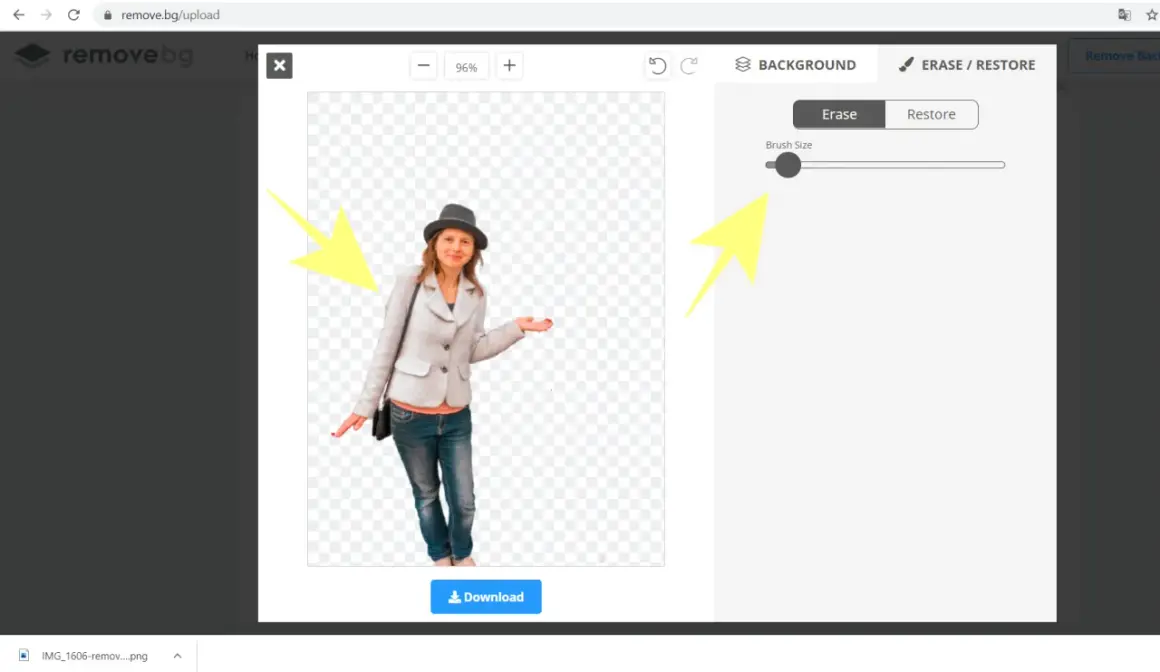
Ten wariant wybieram, gdy zdjęcie ma trafić do grafiki, oferty produktowej albo kolażu. Adobe Express pozwala usunąć tło na telefonie i pobrać plik jako PNG, czyli format, który zachowuje przezroczystość dzięki kanałowi alfa - to po prostu warstwa informacji o tym, które piksele mają być widoczne. W praktyce oznacza to, że wycięty obiekt można później położyć na dowolnym tle bez białej obwódki.
- Otwórz Adobe Express albo inną aplikację z funkcją background remover.
- Załaduj zdjęcie z wyraźnie oddzielonym obiektem.
- Uruchom narzędzie do usuwania tła i poczekaj na automatyczne wycięcie.
- Jeśli aplikacja daje taki wybór, popraw brzegi pędzlem do przywracania lub wymazywania.
- Pobierz wynik jako PNG, a nie JPG.
Canva też potrafi zrobić podobną rzecz, ale w praktyce bywa to funkcja premium, więc przed pracą warto sprawdzić, czy jest aktywna na twoim koncie. Ja najczęściej polecam właśnie taki układ: szybki automat, ręczna korekta i eksport do właściwego formatu. Gdy coś mimo to wygląda źle, problem zwykle nie leży w aplikacji, tylko w samym zdjęciu źródłowym.
Dlaczego niektóre zdjęcia wychodzą źle i jak je uratować
Automat lubi wyraźny kontrast. Jeśli obiekt zlewa się z tłem, ma półprzezroczyste elementy albo jest sfotografowany pod ostrym kątem, algorytm łatwo wytnie za dużo albo zostawi poszarpany brzeg. Ja szczególnie uważałbym na włosy, okulary, szkło, koronki, futro i ciemne ubrania na ciemnym tle.
- Powiększ widok do 200-300%, zanim poprawisz krawędzie.
- Usuwaj tło z większego kadru, a dopiero później przycinaj zdjęcie.
- Koryguj krótkimi ruchami, jeśli aplikacja pozwala użyć pędzla do przywracania i wymazywania.
- Unikaj zdjęć z mocnym rozmyciem ruchu, bo AI gubi granicę między obiektem a tłem.
- Nie mieszaj dwóch różnych narzędzi bez potrzeby; najpierw wycięcie, potem ewentualny retusz.
Jeśli celem jest tylko usunięcie rozpraszającego przedmiotu, a nie całego tła, lepszy bywa Object Eraser albo Magic Eraser. To inna operacja, ale czasem daje lepszy efekt końcowy niż próba pełnego wycięcia wszystkiego wokół. Z kolei przy samym przygotowaniu zdjęcia dużo można wygrać jeszcze przed edycją, więc warto zadbać o kadr, zanim uruchomisz aplikację.
Jak przygotować zdjęcie, żeby efekt wyglądał naturalnie
Najlepszy start to połowa sukcesu. Zdjęcie zrobione na jasnym tle, z prostą sylwetką i wyraźnym konturem znacznie łatwiej wyciąć niż kadr, w którym obiekt topi się w chaosie. W praktyce ja patrzę na trzy rzeczy: światło, kontrast i odstęp między obiektem a tłem.
- Rób zdjęcie przy równym, miękkim świetle zamiast przy ostrym słońcu z tyłu.
- Odsuń fotografowany obiekt od tła, choćby o 1-2 metry, jeśli masz taką możliwość.
- Unikaj wzorzystych ścian i przypadkowych elementów w tle.
- Jeśli to portret, nie zasłaniaj twarzy rękami, telefonem ani ciemnymi okularami.
- Do publikacji w social mediach trzymaj oryginalny plik, a do druku nie schodź do zrzutu ekranu ani miniatury.
Jeśli zdjęcie ma trafić do druku, trzymam się zasady około 300 dpi w docelowym rozmiarze. To prosty test jakości: jeśli musisz mocno powiększać plik już po wycięciu, lepiej wrócić do oryginału niż ratować rozmazany eksport. W praktyce właśnie tutaj najczęściej wychodzi różnica między szybkim „da się” a naprawdę porządnym efektem.
Mój najbezpieczniejszy workflow przed publikacją i drukiem
Gdy zdjęcie ma wyglądać dobrze od razu, używam prostego porządku pracy. Najpierw sprawdzam, czy wystarczy systemowe wycięcie obiektu. Jeśli nie, przechodzę do aplikacji z eksportem PNG. Potem otwieram wynik na jasnym i ciemnym tle, żeby od razu zobaczyć halo, poszarpania albo resztki starego tła.
- Wybieram najprostsze działające narzędzie.
- Wycinam obiekt i sprawdzam krawędzie przy 100% oraz 200% powiększenia.
- Eksportuję plik w PNG, jeśli ma zostać przezroczystość.
- Dopiero potem zapisuję wersję finalną do social mediów, sklepu lub druku.
Taki porządek oszczędza czas i zwykle daje lepszy rezultat niż przypadkowe klikanie po kolejnych narzędziach. Im prostszy obiekt i lepsze zdjęcie źródłowe, tym szybciej dostaniesz czyste wycięcie; im trudniejsze krawędzie, tym ważniejsza staje się ręczna korekta i właściwy format eksportu.