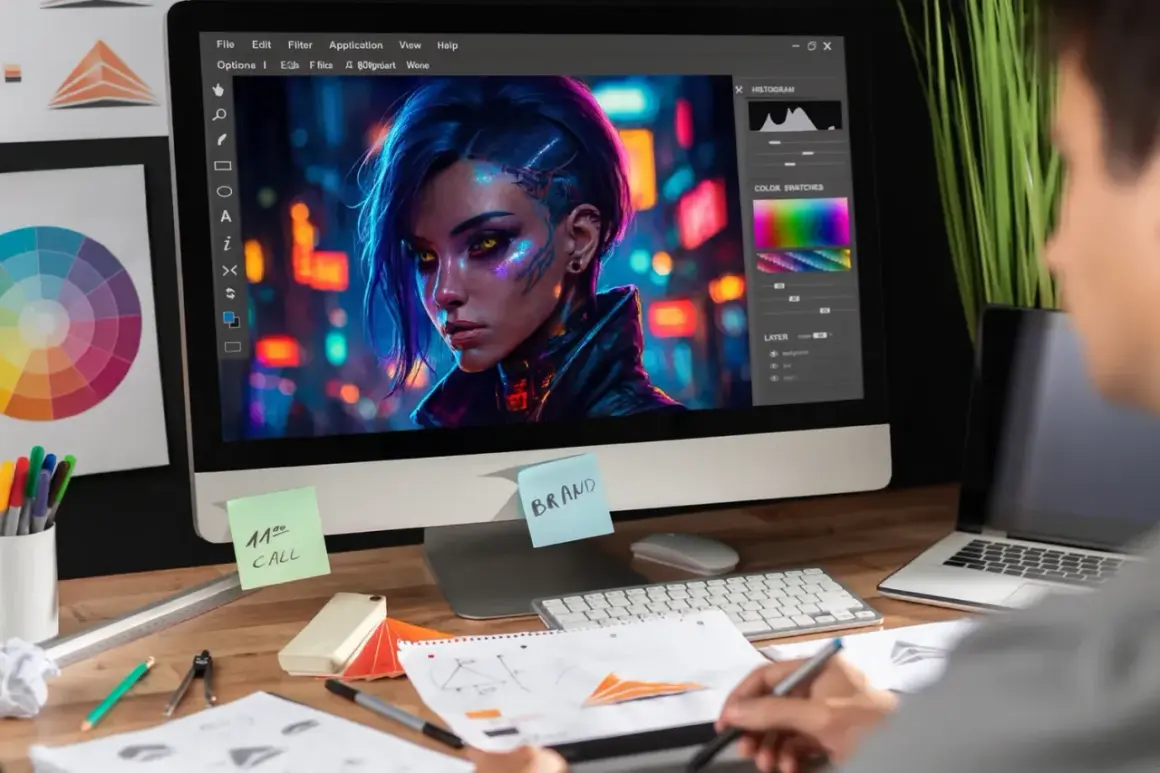
Przerabianie zdjęć AI za darmo ma sens wtedy, gdy chcesz szybko poprawić kadr, usunąć drobiazgi z tła, podnieść ostrość albo przygotować zdjęcie do publikacji bez wielogodzinnej pracy w klasycznym edytorze. W tym artykule pokazuję, co darmowe narzędzia rzeczywiście potrafią, gdzie mają ograniczenia, jak wybrać sensowną aplikację i kiedy lepiej nie ufać automatyce bez kontroli. Dorzucam też praktyczny workflow oraz wskazówki pod kątem druku, bo przy obróbce zdjęć to właśnie jakość końcowego pliku najczęściej decyduje o wszystkim.
Najważniejsze rzeczy, które warto wiedzieć przed startem
- Darmowe narzędzia AI najlepiej sprawdzają się przy szybkich poprawkach: tło, obiekty, światło, ostrość i proste retusze.
- W bezpłatnych planach prawie zawsze pojawia się jakieś ograniczenie: znak wodny, kredyty, niższa rozdzielczość albo limit eksportów.
- Najlepszy efekt daje praca etapami, a nie wrzucanie do AI całego zdjęcia i liczenie na cud.
- Do social mediów wystarczy mniej, ale do druku trzeba pilnować rozdzielczości, ostrych detali i braku artefaktów.
- AI najczęściej psuje włosy, dłonie, tekst, przezroczyste materiały i drobne wzory.
- Przed użyciem zdjęcia komercyjnie zawsze sprawdzam warunki eksportu i prawa do wykorzystania.
Co naprawdę daje darmowa edycja zdjęć z AI
W praktyce AI najbardziej pomaga tam, gdzie tradycyjna obróbka zajmuje dużo czasu, a efekt ma być po prostu czysty i wiarygodny. Przerabianie zdjęć AI za darmo najlepiej traktować jako szybki skrót, nie pełny zamiennik ręcznej pracy. Gdy potrzebujesz usunąć znak z tła, poprawić ekspozycję, ujednolicić kolory albo lekko odświeżyć portret, automatyka potrafi oszczędzić naprawdę sporo czasu.
Granica zaczyna się tam, gdzie liczy się precyzja. AI świetnie radzi sobie z dużymi plamami, prostym tłem i oczywistymi poprawkami, ale gorzej z detalami: z cienkimi włosami, odbiciami w szkle, tekstem na koszulce czy nieregularną fakturą materiału. Właśnie dlatego ja zwykle mówię tak: jeśli zmiana ma być „niewidoczna”, trzeba ją po AI jeszcze sprawdzić ręcznie. Jeśli ma być efektowna, ale niekoniecznie realistyczna, możliwości robią się szersze.
To ważne także z perspektywy strony Fotomirus.pl, bo fotografia i druk lubią spójność. W social mediach można pozwolić sobie na więcej, ale zdjęcie do albumu, plakatu albo fotoksiążki wymaga już znacznie większej dyscypliny. Gdy rozumiesz tę granicę, łatwiej wybrać zadania, które oddasz AI, a resztę zostawisz kontroli człowieka.
Jakie poprawki AI wykonuje najlepiej
Jeśli mam wskazać najpraktyczniejsze zastosowania, to stawiam na pięć obszarów. Każdy z nich daje szybki efekt i zwykle nie wymaga długiej nauki narzędzia.
- Usuwanie obiektów - przydaje się, gdy w kadrze pojawił się przypadkowy przechodzień, kabel, kosz na śmieci albo odbijający uwagę detal. W dobrym narzędziu taka poprawka zajmuje kilkanaście sekund.
- Usuwanie tła - świetne do zdjęć produktowych, miniatur, prostych portretów i materiałów do social mediów. To jedno z najbardziej niezawodnych zadań dla AI.
- Uzupełnianie brakujących fragmentów - angielskie generative fill oznacza po prostu wypełnianie pustych miejsc na podstawie kontekstu obrazu. Sprawdza się po kadrowaniu, przy rozszerzaniu tła albo korygowaniu kompozycji.
- Poprawa jasności i kolorów - AI potrafi podnieść kontrast, zbalansować biel i wydobyć szczegóły z ciemnych partii. To szybki ratunek dla zdjęć z gorszym światłem.
- Ulepszanie jakości i skali - czyli upscaling, czyli powiększanie obrazu z próbą zachowania ostrości. Przy starych lub zbyt małych plikach bywa pomocne, ale nie tworzy prawdziwych detali z niczego.
W codziennej pracy widzę też jedną prostą zasadę: im bardziej jednoznaczny problem, tym lepiej działa AI. Czyste tło, pojedynczy obiekt, wyraźny portret i proste światło to scenariusze, w których darmowe narzędzia potrafią zaskoczyć. Im więcej elementów nachodzi na siebie, tym częściej trzeba poprawiać wynik ręcznie. I właśnie dlatego dobór narzędzia ma tak duże znaczenie.
Skoro już wiesz, do czego AI nadaje się najlepiej, warto od razu sprawdzić, po czym rozpoznać darmowy edytor, który faktycznie pomoże, zamiast tylko obiecywać dużo na stronie startowej.
Jak wybrać narzędzie, które nie zawiedzie po pierwszym eksporcie
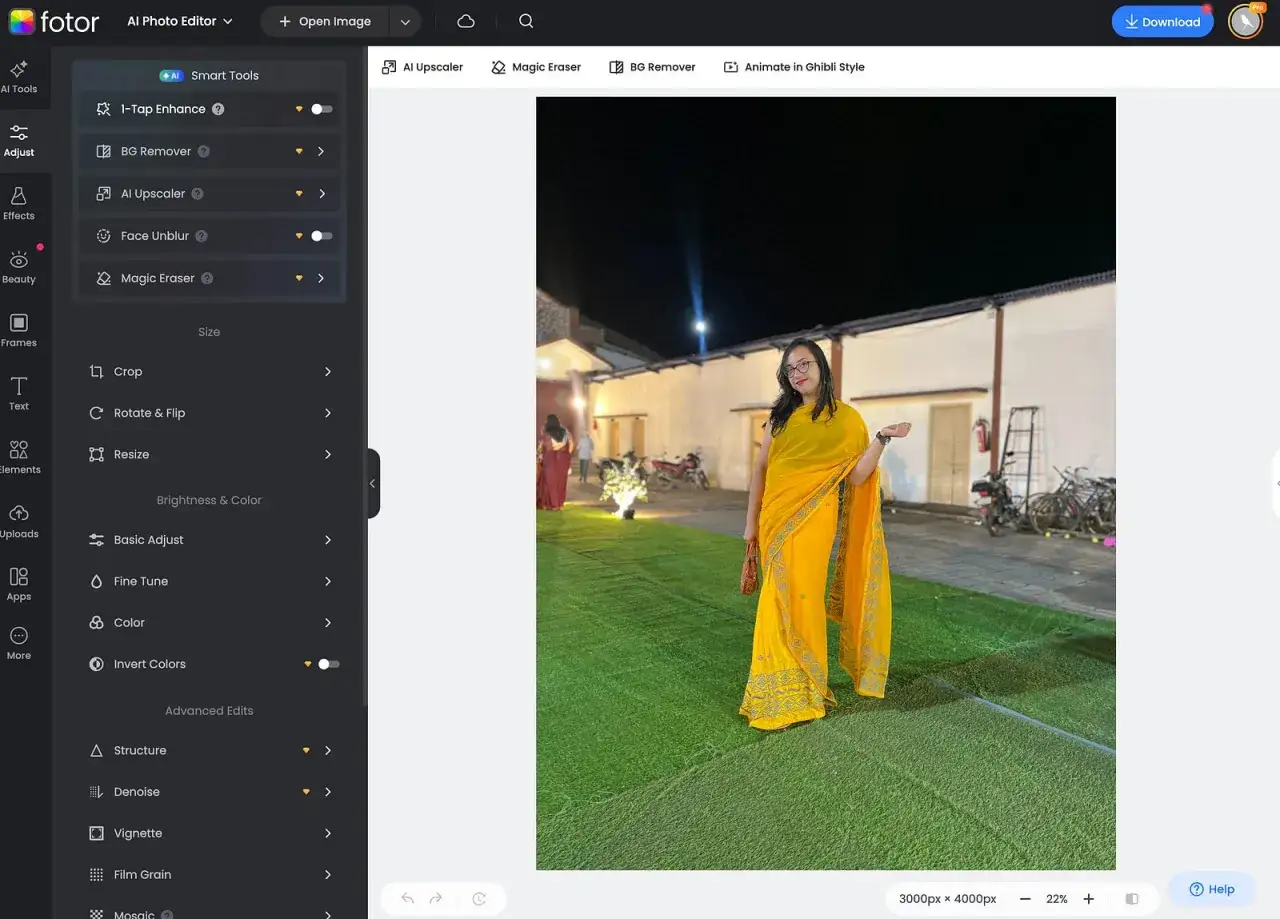
Nie każde „free” znaczy to samo. Jedne narzędzia pozwalają wygodnie testować podstawowe funkcje, inne ograniczają eksport, dodają znak wodny albo zmuszają do przejścia na konto płatne dokładnie w momencie zapisu. Ja patrzę na cztery rzeczy: jakość eksportu, limit użycia, wygodę edycji i to, czy narzędzie nie zmusza do zbyt dużego kompromisu.
| Kryterium | Na co patrzeć | Dlaczego to ważne |
|---|---|---|
| Eksport | Czy można pobrać plik bez znaku wodnego i w sensownej rozdzielczości | Bez tego zdjęcie może być dobre tylko na ekranie, ale bezużyteczne w druku lub w portfolio |
| Limity | Kredyty, dzienny limit, liczba prób, długość kolejki | W darmowych planach często nie chodzi o jakość, tylko o to, ile razy możesz spróbować |
| Precyzja edycji | Pędzel, maska, prompt tekstowy, ręczne zaznaczenie obszaru | Im lepsza kontrola, tym mniejsze ryzyko, że AI zmieni coś, czego nie chciałeś ruszać |
| Prywatność | Co dzieje się z przesłanym plikiem i czy serwis może go używać dalej | To szczególnie ważne przy zdjęciach klientów, produktów i materiałach publikowanych komercyjnie |
Wśród popularnych narzędzi warto rozróżnić ich mocne strony. Canva dobrze sprawdza się przy prostych poprawkach i materiałach do publikacji, zwłaszcza gdy zdjęcie ma od razu trafić do projektu graficznego. Pixlr bywa wygodny, jeśli chcesz szybko pracować w przeglądarce bez ciężkiego programu. Picsart jest mocny w czyszczeniu kadru i prostych mobilnych poprawkach. Kapwing przydaje się, gdy zdjęcie ma być częścią szerszego contentu, na przykład posta lub krótkiego materiału promocyjnego.
Najważniejsze jest jednak to, by nie oceniać narzędzia po obietnicy, tylko po tym, co dostajesz po eksporcie. Jeśli plik wyjściowy jest za słaby, każda oszczędność czasu staje się pozorna. Z takim nastawieniem łatwiej przejść do samego procesu pracy, który robi większą różnicę, niż się wielu osobom wydaje.
Jak wygląda sensowny proces pracy krok po kroku
Najlepsze efekty uzyskuję wtedy, gdy nie próbuję zrobić wszystkiego jednym kliknięciem. Krótki, uporządkowany proces daje wyraźnie lepszą kontrolę nad wynikiem i pozwala szybko zauważyć, w którym miejscu AI zaczyna przesadzać.
- Wybieram najlepszy plik źródłowy. Im mniej kompresji i im większa rozdzielczość, tym lepiej. Słaby plik wejściowy rzadko kończy się dobrym efektem końcowym.
- Robię tylko jedną dużą zmianę naraz. Najpierw tło albo obiekt, potem światło i kolor, na końcu ostrość oraz ewentualne powiększenie.
- Kontroluję kadr po każdym kroku. Nawet jeśli efekt wygląda dobrze na miniaturze, warto sprawdzić go w 100% powiększenia.
- Nie przesadzam z promptem ani z siłą korekty. Zbyt agresywna edycja często kończy się nienaturalnymi krawędziami albo „plastikowym” wyglądem.
- Eksportuję dopiero wtedy, gdy wynik broni się bez dodatkowych poprawek. Każdy kolejny zapis, zwłaszcza do JPG, może pogorszyć jakość.
W praktyce taki proces zwykle zajmuje od kilku minut do kilkunastu minut, zależnie od liczby zmian i jakości zdjęcia. Najwięcej czasu nie zabiera sama AI, tylko decyzje po drodze: co zostawić, co poprawić i gdzie przestać. To dobra wiadomość, bo oznacza, że nie potrzebujesz skomplikowanego workflow, tylko konsekwencji.
Gdy masz już technikę, pozostaje najważniejsze pytanie: czego unikać, żeby darmowa edycja nie zepsuła zdjęcia bardziej, niż je poprawiła.
Najczęstsze błędy, które psują efekt
Przy darmowych narzędziach problemem rzadko jest sama technologia. Częściej zawodzi sposób użycia. Z mojego doświadczenia najwięcej szkód robią te błędy:
- zbyt duża ingerencja w jedno zdjęcie naraz, przez co AI zaczyna „zgadywać” zamiast poprawiać;
- praca na pliku o słabej rozdzielczości, który już na starcie jest miękki i zaszumiony;
- ignorowanie artefaktów przy krawędziach, szczególnie wokół włosów, dłoni i cienkich elementów;
- nadmierne wygładzanie skóry, które odbiera zdjęciu naturalność;
- wiara, że darmowe narzędzie zawsze da taki sam efekt jak płatna wersja;
- brak sprawdzenia praw do wykorzystania zdjęcia w reklamie, sklepie albo druku.
Warto też uważać na tekst i logotypy. AI często je deformuje, bo traktuje je jak zwykły fragment obrazu, a nie nośnik informacji. Jeśli zdjęcie ma zostać użyte w materiałach promocyjnych, lepiej zachować ostrożność przy elementach typograficznych i nie liczyć na to, że system odtworzy je perfekcyjnie.
Najprostszą metodą obrony przed błędami jest zasada „jedna zmiana, jeden test”. Jeśli efekt jest dobry, idziesz dalej. Jeśli nie, korygujesz mały fragment, a nie cały obraz. To oszczędza czas i ogranicza rozczarowania, szczególnie wtedy, gdy pracujesz na materiale ważnym lub niepowtarzalnym.
Skoro temat jakości pojawia się tak często, warto osobno powiedzieć, kiedy darmowa AI wystarczy do druku, a kiedy lepiej zejść z automatyki i wrócić do bardziej kontrolowanej obróbki.
Kiedy zdjęcie nadaje się do druku, a kiedy nie
Do druku podchodzę ostrożniej niż do internetu, bo tu każdy błąd widać na papierze bardziej niż na ekranie. W praktyce przyjmuje się, że 300 ppi to rozsądny punkt odniesienia dla wysokiej jakości wydruków, choć finalny wymóg zależy od formatu i odległości oglądania. Jeśli plik jest zbyt mały, nawet dobra obróbka AI nie rozwiąże wszystkiego.
| Zastosowanie | AI zwykle wystarcza | Na co zwrócić uwagę |
|---|---|---|
| Social media | Tak | Liczy się estetyka miniatury, a nie perfekcja każdego detalu |
| Fotoksiążka i małe odbitki | Zwykle tak | Warto sprawdzić ostrość po eksporcie i nie przesadzić z efektami |
| Format A4 i podobne | Często tak, ale pod warunkiem dobrego pliku źródłowego | Każdy artefakt będzie bardziej widoczny niż na ekranie telefonu |
| Duże plakaty i wydruki ekspozycyjne | Ostrożnie | Trzeba pilnować rozdzielczości, detalu i zachowania naturalnych krawędzi |
Najlepiej sprawdzają się zdjęcia, w których AI poprawia istniejący materiał, a nie udaje, że tworzy nowy z niczego. Portret po lekkim retuszu, zdjęcie produktowe z czystym tłem albo stary skan wymagający odświeżenia to dobre przypadki. Gorzej, gdy oczekujesz, że darmowy model naprawi duże braki w detalu, złożoną perspektywę albo drobny tekst.
Jeśli obraz ma być wydrukowany, zawsze patrzę też na krawędzie, cienie i jednolite powierzchnie. To tam najłatwiej wyłapać ślady automatycznej obróbki. Jeżeli w tych miejscach wszystko wygląda naturalnie, reszta zwykle też trzyma poziom. A to prowadzi do ostatniej rzeczy, która w praktyce decyduje o sukcesie: prostych zasad, którymi warto kierować się przy każdym pliku.
Co robię, gdy zależy mi na szybkim efekcie bez straty jakości
Jeśli mam pracować szybko, trzymam się kilku reguł, które dobrze działają zarówno przy zdjęciach do internetu, jak i przy materiałach bardziej wymagających. Nie są efektowne, ale oszczędzają najwięcej czasu.
- Najpierw poprawiam to, co najbardziej przeszkadza w odbiorze, a dopiero potem drobiazgi.
- Nie ufam pierwszemu wynikowi bez porównania przed i po.
- Jeżeli zdjęcie ma iść do druku, sprawdzam je w większym powiększeniu niż zwykle.
- Przy zdjęciach produktowych zostawiam naturalne krawędzie, zamiast „wygładzać” je na siłę.
- Gdy narzędzie zaczyna generować dziwne szczegóły, przerywam i zmieniam metodę zamiast klikać dalej.
Tak właśnie traktuję przerabianie zdjęć AI za darmo: jako szybkie narzędzie do porządkowania obrazu, a nie magiczną funkcję naprawiającą wszystko jednym kliknięciem. Jeśli zachowasz kontrolę nad plikiem, dobierzesz sensowne narzędzie i nie będziesz oczekiwać cudów od darmowego planu, dostaniesz bardzo użyteczny efekt. W praktyce najwięcej wygrywa nie ten, kto używa najmodniejszej aplikacji, tylko ten, kto wie, kiedy zatrzymać automatyzację i zaufać własnemu oku.