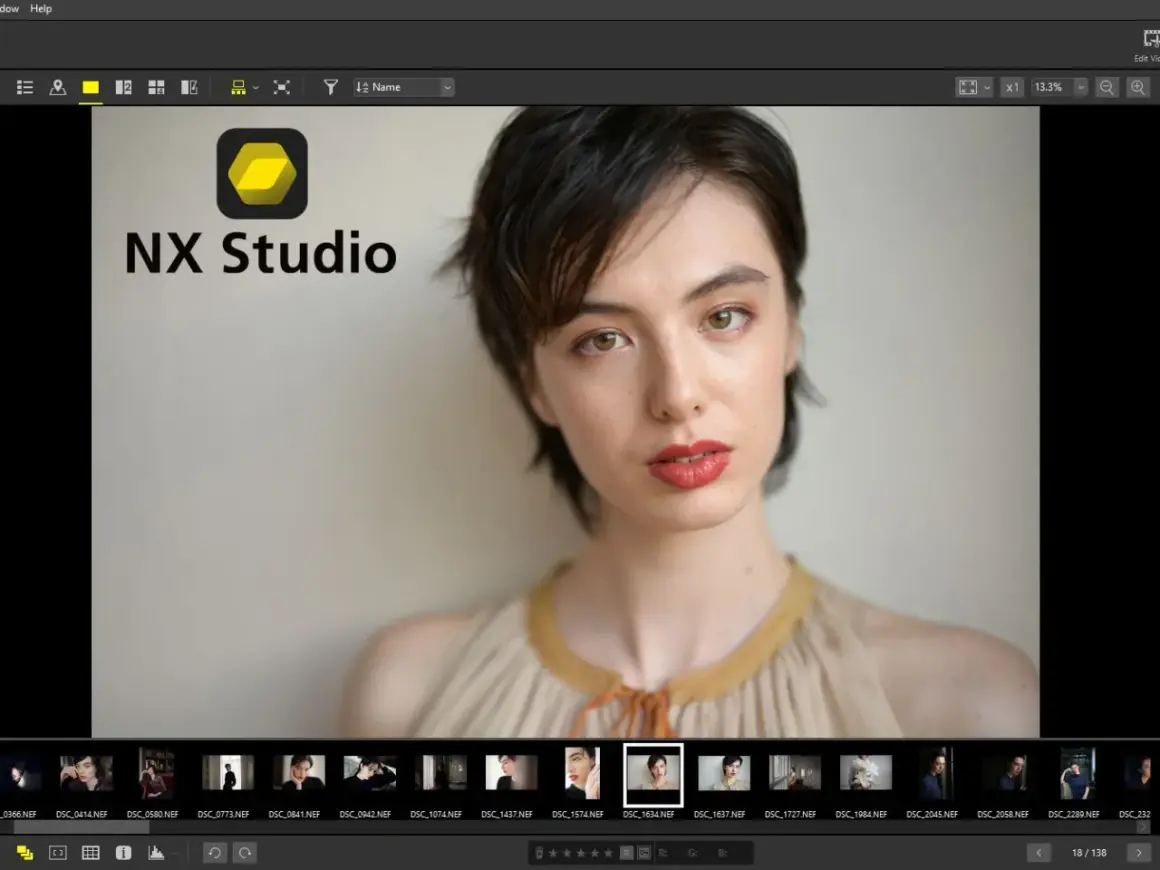
NX Studio to darmowe narzędzie Nikona do przeglądania, wywoływania i dopracowywania zdjęć z aparatów tej marki. W praktyce sprawdza się zwłaszcza wtedy, gdy chcesz szybko uporządkować RAW-y, poprawić ekspozycję, kolor i ostrość, a potem przygotować pliki do internetu albo druku. W tym tekście pokazuję, jak działa NX Studio po polsku, co warto w nim ustawić na starcie i kiedy ten program naprawdę ma sens.
Najważniejsze informacje o NX Studio w polskiej wersji
- To bezpłatny program Nikona do selekcji, wywoływania i podstawowej obróbki zdjęć, szczególnie plików NEF i NRW.
- Najlepiej czuje się w workflow osób fotografujących Nikonem, ale obsługuje też JPEG, TIFF i część materiału wideo.
- Na polskiej stronie pobierania Nikona znajdziesz opis i instalator, co ułatwia start mniej technicznym użytkownikom.
- Program jest dobry do naturalnego koloru, Picture Control, prostego katalogowania i szybkiego eksportu.
- Przy zaawansowanym retuszu, warstwach i rozbudowanych maskach potrafi być po prostu za ciasny.
- W 2026 warto od razu sprawdzić zgodność systemu, bo aktualny instalator ma konkretne wymagania sprzętowe.
Co daje polska wersja i komu najbardziej się przyda
NX Studio po polsku ma sens przede wszystkim wtedy, gdy chcesz pracować szybko, bez zgadywania znaczenia kolejnych opcji i bez łączenia kilku narzędzi w jeden chaotyczny zestaw. Na oficjalnym polskim centrum pobierania Nikona program jest opisany po polsku, a to już na starcie obniża próg wejścia: łatwiej przejść instalację, sprawdzić wymagania i zrozumieć, jakie pliki program obsługuje.
Ja widzę tu przede wszystkim trzy grupy użytkowników: osoby fotografujące Nikonem w RAW, fotografów przygotowujących zdjęcia do internetu i druku oraz tych, którzy chcą mieć prosty, stabilny workflow bez abonamentu. Dla nich największą wartością jest nie efektowność, tylko przewidywalność: zdjęcie wygląda tak, jak ma wyglądać, a nie tak, jak „wyszło przypadkiem” po kilku filtrach.
Jeżeli jednak twoja praca polega głównie na montażu warstwowym, maskach opartych na AI i bardzo głębokim retuszu, NX Studio zacznie się szybko robić za ciasne. Zanim więc wejdziesz w obróbkę, dobrze wiedzieć, jak wygląda instalacja i jakie ma wymagania.
Jak pobrać i uruchomić program bez zbędnych problemów
Aktualny instalator NX Studio pobierzesz z oficjalnego centrum pobierania Nikona. W 2026 warto od razu sprawdzić zgodność systemu, bo Nikon podaje dziś dla Windowsa preinstalowane 64-bitowe Windows 11, a dla Maca macOS Tahoe 26, Sequoia 15, Sonoma 14 i Ventura 13.
| Wymaganie | Co to oznacza w praktyce |
|---|---|
| System operacyjny | Windows 11 64-bit lub macOS z aktualnie wspieranej listy Nikona |
| Pamięć RAM | Minimum 4 GB, ale 8 GB daje wyraźnie spokojniejszą pracę przy większych sesjach |
| Miejsce na dysku | Co najmniej 1 GB wolnego miejsca, zalecane 3 GB lub więcej |
| Monitor | Minimum 1280 × 720, wygodniej pracuje się przy 1920 × 1080 lub wyżej |
| Połączenie z internetem | Potrzebne przy instalacji i do części funkcji online |
Sam start jest prosty, ale ja i tak polecam trzymać się kilku zasad. Najpierw pobierz plik instalacyjny z oficjalnego centrum Nikona, potem uruchom go z konta administratora, zamknij inne aplikacje i dopiero po instalacji podłącz aparat albo kartę pamięci.
- Pobierz instalator i zapisz go lokalnie na dysku.
- Uruchom instalację z konta z uprawnieniami administratora.
- Przed startem zamknij programy działające w tle, zwłaszcza te, które mogą blokować instalator.
- Po instalacji podłącz aparat bezpośrednio przez USB albo użyj czytnika kart.
- Jeśli chcesz importować zdjęcia z aparatu, NX Studio uruchomi też moduł Nikon Transfer 2.
To ważne, bo przy pierwszym kontakcie z programem najczęściej nie zawodzi sam NX Studio, tylko pośpiech, słaby komputer albo niepotrzebne kombinowanie z połączeniem. Gdy instalacja jest już za tobą, można przejść do tego, co w tym narzędziu liczy się najbardziej.
Jakie narzędzia naprawdę przydają się w codziennej obróbce
W codziennej pracy NX Studio wygrywa tym, że nie udaje kombajnu do wszystkiego, tylko daje sensowny zestaw narzędzi do realnej obróbki zdjęć. Dla mnie najważniejsze są cztery obszary: porządkowanie, korekty tonalne, kolor oraz eksport.
- Selekcja i przegląd - program dobrze nadaje się do szybkiego oglądania serii, porównywania kadrów i oceniania zdjęć przed właściwą obróbką.
- Wywoływanie RAW - pliki NEF i NRW można dopracować bez niszczenia oryginału, co daje bezpieczniejszy workflow niż szybki zapis „na sztywno”.
- Korekta tonalna - krzywe tonalne, ekspozycja, jasność i kontrast pozwalają odzyskać zdjęcie bez przesadnego dłubania w filtrach.
- Kolor i Picture Control - to jeden z mocniejszych punktów programu, zwłaszcza jeśli chcesz zachować charakterystyczny wygląd Nikona, a nie przepisać pliku na cudzy styl.
- Metadane i porządek - edycja informacji XMP i IPTC pomaga utrzymać archiwum w ryzach, szczególnie przy większej liczbie sesji.
W praktyce lubię też to, że NX Studio daje sensowną kontrolę nad zapisaniem efektów pracy. Możesz użyć sidecar file, czyli pliku pomocniczego z ustawieniami, który zostawia oryginalny RAW nietknięty, albo zapisać zmiany bezpośrednio w pliku źródłowym. Dla wielu osób bezpieczniejsza jest pierwsza opcja, bo łatwiej wrócić do czystej wersji zdjęcia.
Warto też pamiętać, że program obsługuje nie tylko zdjęcia, ale część pracy z filmem, jednak dla fotografa i osoby robiącej obróbkę cyfrową to nadal narzędzie przede wszystkim do zdjęć. To prowadzi do ważniejszego pytania: kiedy taki zestaw wystarczy, a kiedy zaczynają się ograniczenia.
Kiedy to wystarczy, a kiedy lepiej szukać mocniejszego zestawu
NX Studio jest darmowe, więc próg wejścia jest niski. Pytanie nie brzmi jednak „czy program jest dobry”, tylko „czy jest dobry do mojego zadania”.
| Zadanie | Czy NX Studio wystarczy | Dlaczego |
|---|---|---|
| Selekcja i wywołanie RAW z aparatu Nikon | Tak | Program jest zbudowany dokładnie pod taki workflow i dobrze czyta pliki NEF/NRW. |
| Szybka obróbka zdjęć do bloga, portfolio lub social mediów | Tak | Wystarczają korekty ekspozycji, koloru, kadru i eksport w JPEG. |
| Przygotowanie materiału do druku i albumu | Zwykle tak | Jeśli zależy ci na naturalnym kolorze i kontroli nad RAW-em, to bardzo rozsądny wybór. |
| Zaawansowany retusz portretowy, warstwy i rozbudowane maski | Nie do końca | Tu szybciej poczujesz granice programu niż jego siłę. |
| Duże archiwum z aparatów wielu marek | Raczej częściowo | Da się pracować, ale Nikonowy charakter programu jest wyraźny i nie wszystkim będzie pasował. |
Jeśli fotografujesz Nikonem i chcesz po prostu dobrze wywołać RAW-y, NX Studio jest bardzo logicznym wyborem. Jeśli jednak twoja praca wymaga wielu warstw, złożonego montażu i bardzo precyzyjnych masek, lepiej traktować je jako etap wstępny, a nie finalne narzędzie do wszystkiego. I właśnie dlatego warto znać jego słabsze strony, zanim zbuduje się na nim cały proces.
Najczęstsze ograniczenia i błędy, które kosztują najwięcej czasu
Najwięcej problemów widzę nie w samym programie, tylko w oczekiwaniach wobec niego. Oto pułapki, które pojawiają się najczęściej.
- Zakładanie, że zastąpi każdy inny program - NX Studio nie jest pełnym środowiskiem do wszystkiego, tylko solidnym narzędziem do obróbki zdjęć Nikonem.
- Zapis bez planu - jeśli od razu nadpisujesz oryginał, tracisz komfort powrotu do czystego RAW-a. Przy ważnych sesjach lepiej trzymać się sidecara.
- Praca na zbyt słabym komputerze - 4 GB RAM to minimum, ale przy większych seriach 8 GB naprawdę robi różnicę.
- Łączenie aparatu przez niepewny hub USB - Nikon zwraca uwagę, że transfer może działać gorzej niż przy bezpośrednim podłączeniu.
- Przesadna korekcja szumu i wyostrzania - na małym ekranie obraz może wyglądać dobrze, ale w druku artefakty wychodzą szybciej niż myślisz.
- Ignorowanie ograniczeń wideo - jeśli pracujesz z bardziej wymagającymi formatami filmowymi, NX Studio nie zawsze będzie właściwym centrum pracy.
W praktyce pomaga jedna prosta zasada: najpierw uporządkuj materiał, potem ustaw ton i kolor, a dopiero na końcu dotykaj szczegółów technicznych. Tak pracuje się szybciej i bez niepotrzebnych powrotów do poprzednich kroków. Gdy ten porządek masz już w głowie, można zbudować z NX Studio naprawdę sprawny workflow.
Prosty workflow, który sprawdza się przy zdjęciach do internetu i druku
Jeśli miałbym złożyć z NX Studio najprostszy i najbardziej praktyczny zestaw działań, wyglądałby tak:
- Importuję zdjęcia z karty lub aparatu i od razu robię pierwszą selekcję.
- Odrzucam ujęcia technicznie słabe, zanim zacznę poprawiać cokolwiek innego.
- Koryguję balans bieli i ekspozycję, bo to wpływa na odbiór zdjęcia bardziej niż większość efektów.
- Dopiero potem dopracowuję kontrast, światła, cienie i kolor.
- Na końcu sprawdzam ostrość, szum i ewentualne kadrowanie.
- Eksportuję pliki zgodnie z przeznaczeniem: internet, druk albo archiwum.
| Cel | Najlepszy format | Praktyczna wskazówka |
|---|---|---|
| WWW i social media | JPEG | Wybierz wysoką jakość, ale nie przepychaj pliku bez potrzeby. |
| Druk i album | TIFF lub JPEG najwyższej jakości | Zostaw pełną rozdzielczość i nie przesadzaj z odszumianiem. |
| Bezpieczne archiwum RAW | NEF lub NRW z sidecarem | To najrozsądniejsza opcja, jeśli chcesz wracać do zdjęcia po czasie. |
Przy zdjęciach do druku patrzę bardziej krytycznie na półtony i drobny szum niż przy publikacji w sieci, bo papier bezlitośnie pokazuje niedociągnięcia. Z kolei do internetu liczy się przede wszystkim czysty plik, rozsądny rozmiar i brak przetwarzania, które wygląda dobrze tylko na 13-calowym ekranie. To właśnie tu NX Studio daje przewagę: pozwala utrzymać prosty, powtarzalny rytm pracy.
Co warto zapamiętać, zanim zrobisz z niego stały element pracy
Dla wielu fotografów NX Studio po polsku będzie po prostu najwygodniejszym punktem startu: bez abonamentu, bez skomplikowanego wdrożenia i bez walki z obcym dla aparatu Nikona środowiskiem. To program, który najlepiej działa wtedy, gdy chcesz uczciwie wyciągnąć z pliku to, co już w nim jest, zamiast doklejać mu sztuczny charakter.
Jeśli twoim priorytetem są RAW-y, naturalne kolory, szybka selekcja i sensowny eksport do internetu albo druku, NX Studio jest wyborem bardzo rozsądnym. Jeśli jednak budujesz bardziej rozbudowany retusz, potrzebujesz warstw i skomplikowanych masek, potraktuj je jako pierwszy etap obróbki, nie ostatni.
Najwięcej zyskasz wtedy, gdy od początku pracujesz na dobrym materiale źródłowym, zapisujesz bezpieczną kopię i trzymasz się jednego, powtarzalnego schematu. Właśnie tak NX Studio przestaje być tylko kolejnym programem Nikona, a staje się praktycznym narzędziem do codziennej obróbki zdjęć.