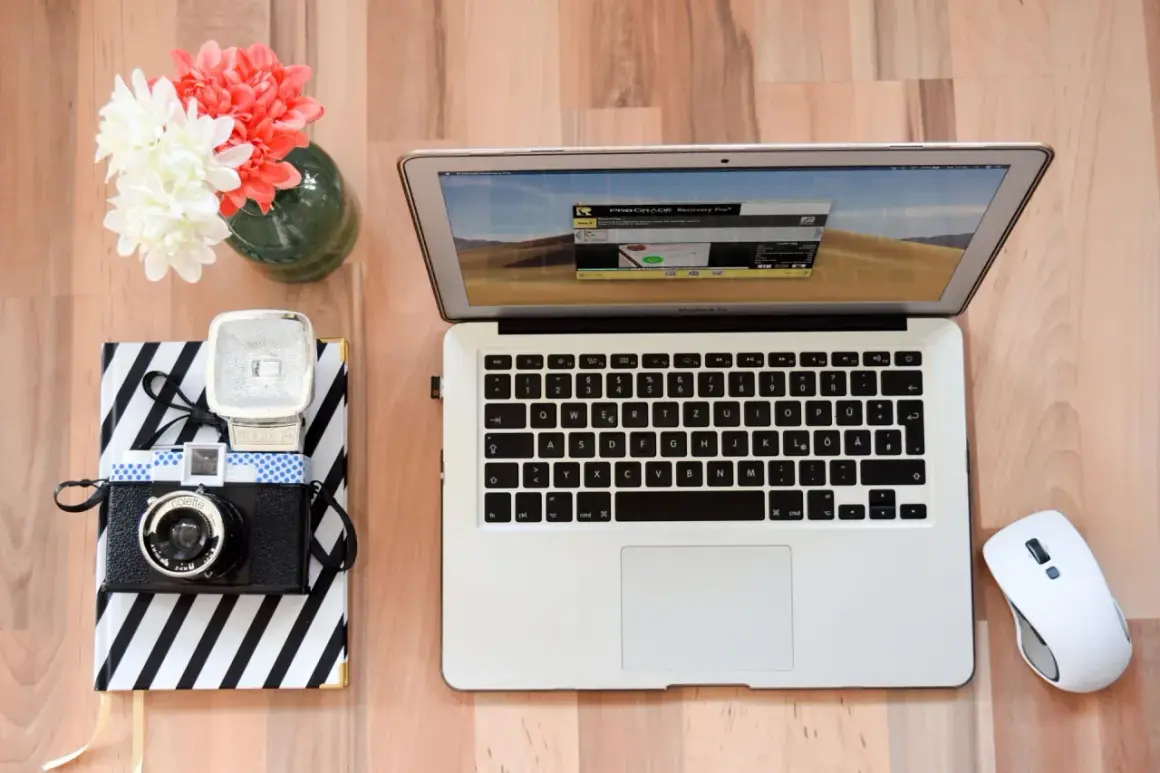
Przeniesienie zdjęć z aparatu na laptop to nie tylko kopiowanie plików. To moment, w którym decydujesz, czy materiał trafi do katalogu w porządku, czy zamieni się w chaos z nazwami typu DSC_1234. Najlepsza metoda zależy od sprzętu, liczby plików i tego, czy chcesz od razu wejść w obróbkę cyfrową. Poniżej pokazuję prosty, praktyczny sposób na zgranie zdjęć, bez zbędnych komplikacji.
Najlepsza metoda zależy od sprzętu, liczby plików i tego, jak szybko chcesz zacząć obrabiać zdjęcia
- Czytnik kart pamięci zwykle daje najszybszy i najbardziej przewidywalny transfer.
- Kabel USB sprawdza się, gdy chcesz zgrać zdjęcia bez dodatkowych akcesoriów.
- Wi-Fi jest wygodne, ale najczęściej działa najlepiej przy mniejszych paczkach plików.
- Na Windowsie import najprościej zrobić w aplikacji Zdjęcia, a na Macu w Image Capture lub Zdjęcia.
- Po imporcie od razu zrób kopia zapasową i podziel pliki na foldery robocze.
Która metoda zgrywania zdjęć sprawdzi się najlepiej
Ja zwykle zaczynam od wyboru metody, bo to ona decyduje o tempie pracy. Jeśli wracasz z krótkiego spaceru z kilkunastoma zdjęciami, kabel USB wystarczy. Jeśli zgrywasz 300–500 plików z jednej sesji, znacznie lepiej sprawdza się czytnik kart. Gdy zależy ci na wygodzie i szybkim podglądzie kilku kadrów, możesz sięgnąć po transfer bezprzewodowy.
| Metoda | Kiedy ma sens | Największa zaleta | Ograniczenie |
|---|---|---|---|
| Kabel USB | Gdy chcesz zgrać zdjęcia bez dodatkowych akcesoriów | Prosty start i brak kosztu zakupu czytnika | Bywa wolniejszy i zależy od trybu połączenia w aparacie |
| Czytnik kart | Przy większych sesjach, RAW-ach i częstej obróbce | Najczęściej najszybszy i nie rozładowuje aparatu | Wymaga osobnego urządzenia lub adaptera |
| Wi-Fi | Do kilku zdjęć, selekcji albo pracy z dala od kabla | Wygoda i brak przewodu | Zwykle wolniejsze i bardziej kapryśne przy dużych paczkach |
Jeśli zależy ci na regularnej pracy z fotografią, czytnik kart wygrywa bardzo często. Gdy już wiesz, którą drogę wybierasz, warto przygotować sprzęt tak, żeby import nie zatrzymał się na błahostce.
Przygotuj aparat i laptop, zanim zaczniesz
Najwięcej problemów nie wynika z samego transferu, tylko z pośpiechu. Zanim podłączysz aparat, sprawdź kilka rzeczy, które oszczędzą ci nerwów:
- Naładuj baterię aparatu przynajmniej do 50 proc., jeśli planujesz dłuższy import.
- Upewnij się, że karta nie ma blokady zapisu, jeśli korzystasz z przełącznika lock na karcie SD.
- Sprawdź kabel - nie każdy przewód USB przesyła dane; część służy wyłącznie do ładowania.
- Zamknij aplikacje, które mogą przechwycić aparat, na przykład inne programy do importu zdjęć.
- Wybierz folder docelowy jeszcze przed rozpoczęciem kopiowania, najlepiej na dysku SSD.
Na Macu Apple najprościej prowadzi import przez Image Capture albo aplikację Zdjęcia, a na Windowsie wygodnym punktem startowym jest aplikacja Zdjęcia z opcją Import. To drobiazg, ale dobrze ustawione narzędzie od razu skraca cały proces. Następny krok to samo zgrywanie, więc przejdźmy przez nie bez skrótów.
Zgrywanie zdjęć przez kabel USB krok po kroku
To najprostsza droga, jeśli nie chcesz wyjmować karty pamięci. W praktyce działa dobrze, o ile używasz kabla danych i aparat pozwala na transfer, a nie tylko na ładowanie.
- Podłącz aparat do laptopa kablem USB i włącz urządzenie.
- Jeśli aparat pyta o tryb pracy, wybierz transfer zdjęć, połączenie z komputerem albo podobną opcję, a nie samo ładowanie.
- Na Windowsie otwórz aplikację Zdjęcia i kliknij Import; na Macu uruchom Image Capture lub Zdjęcia.
- Wskaż zdjęcia do skopiowania i ustaw folder docelowy.
- Poczekaj do końca kopiowania, a potem bezpiecznie odłącz aparat.
Jeśli komputer nie widzi aparatu, nie zakładaj od razu awarii. Najczęściej pomaga zmiana portu USB, inny kabel albo przełączenie ustawienia w menu aparatu. Gdy masz większe ilości plików, jeszcze wygodniejsze bywa wyjęcie karty i użycie czytnika.
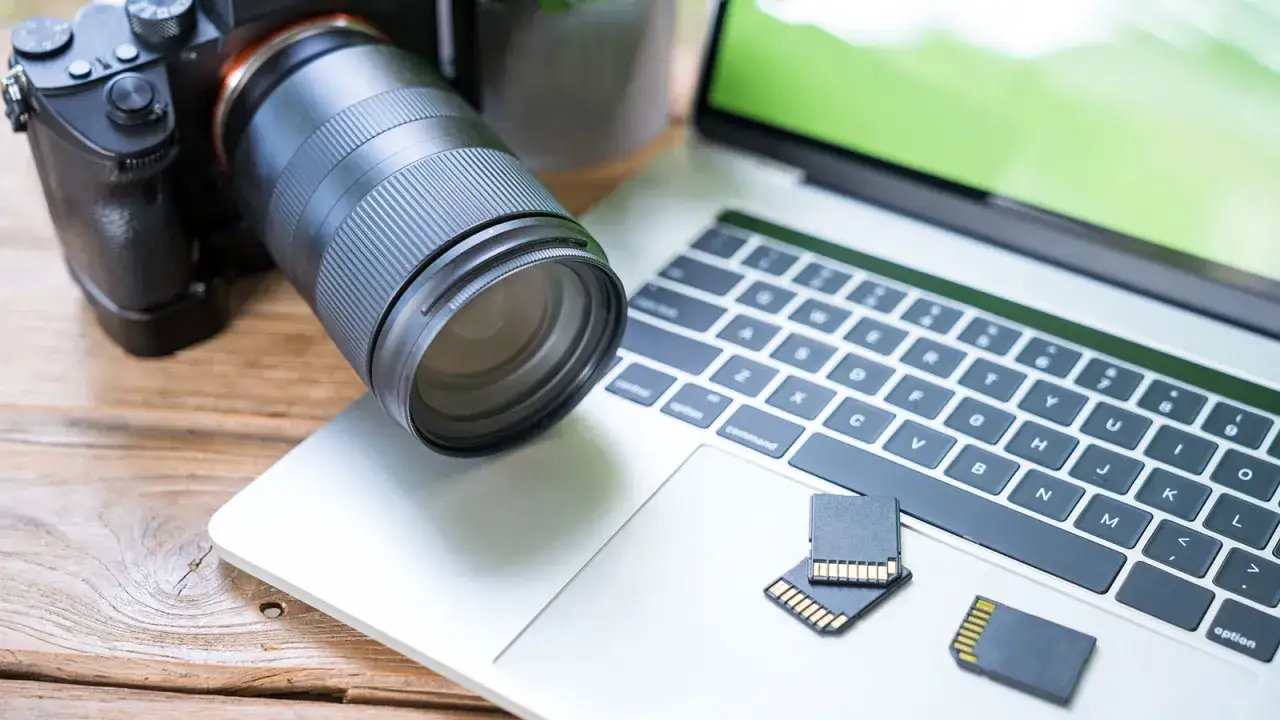
Czytnik kart pamięci zwykle wygrywa, gdy liczy się tempo
Jeżeli fotografujesz częściej niż okazjonalnie, czytnik kart szybko zaczyna być najlepszym przyjacielem. Nie rozładowuje aparatu, omija część problemów z połączeniem i zwykle działa szybciej niż bezpośredni transfer przez kabel.
Największą różnicę widać przy większych sesjach i plikach RAW. Właśnie wtedy każda minuta mniej przy imporcie robi realną różnicę, szczególnie jeśli po zgraniu od razu selekcjonujesz materiał do obróbki. Ja traktuję czytnik jako domyślny wybór, gdy pracuję z kartą SD albo microSD i chcę szybko wejść do katalogu roboczego.
- Do laptopa z USB-C warto dobrać czytnik z tym samym złączem, żeby uniknąć przejściówek.
- Jeśli masz kartę UHS-II, czytnik też powinien obsługiwać ten standard, inaczej nie wykorzystasz pełnej szybkości.
- Przy częstej obróbce cyfrowej liczy się nie tylko transfer, ale też stabilność i porządek pracy.
W praktyce czytnik najbardziej pomaga wtedy, gdy chcesz zgrać materiał i od razu zacząć katalogowanie. Jeśli jednak zależy ci na wygodzie bez kabli, zostaje jeszcze transfer bezprzewodowy, który ma swoje mocne i słabsze strony.
Bezprzewodowe przesyłanie ma sens, ale tylko w konkretnych sytuacjach
Wi-Fi i Bluetooth kuszą wygodą, ale nie są uniwersalnym rozwiązaniem. Dobrze sprawdzają się przy kilku zdjęciach, szybkich podglądach albo wtedy, gdy aparat stoi dalej od laptopa. Gorzej wypadają przy całych sesjach, bo parowanie, stabilność połączenia i tempo transferu potrafią spowolnić pracę.
W nowszych aparatach często trzeba najpierw sparować urządzenie z komputerem lub aplikacją producenta. W dokumentacji Nikona taki tryb wymaga wcześniejszej konfiguracji połączenia, więc nie zawsze działa to „od razu po włączeniu”. To ważne, bo wiele osób zakłada, że skoro aparat ma Wi-Fi, transfer będzie tak prosty jak z telefonu. W praktyce bywa inaczej.
- Najlepsze zastosowanie to wysłanie kilku wybranych kadrów.
- Najgorsze zastosowanie to szybkie zgrywanie dużej liczby RAW-ów.
- Największy plus to wygoda, gdy nie masz przy sobie kabla albo czytnika.
- Największy minus to większa podatność na przerwy i konieczność konfiguracji.
Jeśli myślisz o fotografii bardziej poważnie, potraktuj Wi-Fi jako dodatek, a nie główną metodę pracy. Po imporcie ważniejsze od samego transferu staje się to, jak uporządkujesz pliki pod dalszą obróbkę.
Jak uporządkować pliki, żeby obróbka szła szybciej
Tu właśnie zaczyna się prawdziwa przewaga dobrego importu. Samo skopiowanie zdjęć to dopiero połowa zadania. Druga połowa polega na tym, żeby materiał dało się łatwo znaleźć, porównać i bezpiecznie edytować.
RAW czy JPEG
Jeżeli zależy ci na swobodzie w korekcji kolorów, ekspozycji i balansu bieli, RAW daje zdecydowanie więcej miejsca na pracę. To surowy plik z matrycy, więc zajmuje więcej przestrzeni i wymaga programu do wywołania. JPEG jest mniejszy i gotowy do szybkiego użycia, ale mniej wybacza błędy.
| Format | Plusy | Minusy | Kiedy wybrać |
|---|---|---|---|
| RAW | Większa elastyczność przy obróbce, lepsza baza do korekt | Większe pliki i konieczność wywołania | Gdy zdjęcia mają trafić do dokładniejszej edycji albo druku |
| JPEG | Mniejsze pliki, szybki podgląd, prosty eksport | Mniejszy margines poprawek | Gdy potrzebujesz szybko udostępnić materiał lub zrobić selekcję |
Prosty układ folderów
Ja najczęściej używam układu opartego na dacie i projekcie. Działa to lepiej niż ogólny folder „Zdjęcia”, który po kilku tygodniach zamienia się w bałagan. Praktyczny schemat wygląda tak:
-
2026-06-15_portret_studiojako folder główny projektu. -
RAWdla plików źródłowych. -
Wybórdla zdjęć po selekcji. -
Exportdla wersji końcowych.
Przeczytaj również: Jak zmienić rozmiar zdjęcia w Photoshopie bez utraty jakości?
Kopia bezpieczeństwa zaraz po imporcie
Jeśli zdjęcia są ważne, od razu rób 3-2-1: trzy kopie, na dwóch różnych nośnikach, z jedną kopią poza laptopem. Nie chodzi o paranoję, tylko o zwykłą ochronę przed awarią dysku albo przypadkowym skasowaniem. Ten etap jest szczególnie ważny, gdy pracujesz nad zleceniem albo materiałem, którego nie da się powtórzyć.
Gdy pliki są już uporządkowane, zostają tylko techniczne przeszkody, które najczęściej da się rozwiązać w kilka minut. Właśnie dlatego ostatni krok to szybka diagnostyka typowych błędów.
Najczęstsze przeszkody i szybkie poprawki
W praktyce problemy z importem powtarzają się stale i zwykle mają proste przyczyny. Zamiast szukać winy w aparacie, najpierw sprawdź rzeczy najbardziej podstawowe:
- Laptop widzi tylko ładowanie - najpewniej kabel nie przesyła danych albo aparat jest ustawiony na tryb zasilania.
- Aparat nie pojawia się w systemie - spróbuj innego portu USB, restartu aparatu albo bezpośredniego podłączenia bez huba.
-
Nie widać zdjęć z karty - sprawdź folder
DCIMi blokadę zapisu na karcie. - Transfer przerywa się w połowie - skopiuj materiał mniejszymi partiami i upewnij się, że bateria jest naładowana.
- Pliki wyglądają na uszkodzone - nie odłączaj urządzenia w trakcie kopiowania i zawsze korzystaj z bezpiecznego wysuwania.
Najczęściej problem znika po zmianie kabla albo rezygnacji z pośrednich przejściówek. Jeśli jednak wszystko działa, a pliki są już na laptopie, zostaje najważniejszy element całego procesu: prosty rytuał, który trzyma porządek przy każdym imporcie.
Po każdym imporcie robię jedną rzecz, która oszczędza mi najwięcej czasu
Najpierw kopiuję pliki do folderu projektu, potem od razu tworzę kopię zapasową, a dopiero później otwieram program do obróbki. Ten porządek wygląda banalnie, ale właśnie on sprawia, że selekcja idzie szybko, a ryzyko zgubienia oryginałów spada praktycznie do zera.Jeśli miałbym wskazać jedną zasadę, byłaby prosta: najpierw bezpieczeństwo, potem selekcja, na końcu edycja. Taki rytm działa zarówno przy kilku zdjęciach z domowego spaceru, jak i przy większym materiale, który ma trafić do dalszej obróbki albo do druku. I właśnie dlatego dobrze wykonany import to nie detal techniczny, tylko pierwszy etap porządnej pracy z fotografią.