
Tworzenie okrągłych zdjęć stało się niezwykle popularne, zwłaszcza w erze mediów społecznościowych, gdzie estetyka profilu ma ogromne znaczenie. Niezależnie od tego, czy chcesz wyróżnić swoje zdjęcie profilowe, dodać unikalny element do projektu graficznego, czy po prostu nadać zdjęciu łagodniejszy wygląd, ten format oferuje wiele możliwości. W tym praktycznym poradniku krok po kroku pokażę Ci, jak łatwo przekształcić Twoje prostokątne zdjęcia w idealne koła, korzystając z darmowych i płatnych narzędzi, zarówno online, jak i na komputerze czy smartfonie.
Zrobienie okrągłego zdjęcia jest proste poznaj darmowe i płatne narzędzia oraz instrukcje krok po kroku
- Do najprostszych narzędzi online do tworzenia okrągłych zdjęć należy Canva, wykorzystująca ramki w kształcie koła.
- Profesjonalną precyzję oferuje Adobe Photoshop z narzędziem zaznaczenia eliptycznego i maskami warstw.
- Dostępne są także darmowe edytory online (np. Adobe Express, Fotor) oraz intuicyjne aplikacje mobilne (np. Snapseed, PicsArt).
- Kluczowe dla zachowania przezroczystego tła jest zapisanie okrągłego zdjęcia w formacie PNG.
- Aby zdjęcie dobrze wyglądało po przycięciu, najważniejszy element (np. twarz) powinien znajdować się w centrum kadru.
Okrągłe zdjęcia dlaczego warto je stosować?
Z moich obserwacji wynika, że okrągłe zdjęcia są niezwykle popularne i dobrze odbierane wizualnie. Kojarzą się z jednością, łagodnością i często dodają profesjonalizmu, zwłaszcza w kontekście zdjęć profilowych. Ich płynny kształt potrafi zmiękczyć ostry kadr, sprawiając, że osoba na zdjęciu wydaje się bardziej przystępna i otwarta. To subtelny, ale skuteczny sposób na wyróżnienie się w cyfrowym świecie.
Gdzie okrągły format zdjęcia sprawdza się najlepiej?
Okrągłe zdjęcia to niemal standard w wielu miejscach w sieci i poza nią. Oto kilka przykładów, gdzie moim zdaniem sprawdzają się one najlepiej:
- Media społecznościowe: To absolutny numer jeden. Facebook, Instagram, LinkedIn czy TikTok wszystkie te platformy domyślnie wyświetlają zdjęcia profilowe w okrągłym kształcie. Przygotowanie zdjęcia w tym formacie daje nam pełną kontrolę nad tym, co będzie widoczne.
- CV i portfolio: Okrągłe zdjęcie w życiorysie dodaje nowoczesności i profesjonalizmu, łamiąc tradycyjny, prostokątny schemat.
- Stopki mailowe: Małe, okrągłe zdjęcie w stopce e-maila to świetny sposób na personalizację komunikacji biznesowej.
- Projekty graficzne: Wszelkiego rodzaju plakaty, ulotki, strony internetowe czy prezentacje często wykorzystują okrągłe zdjęcia do wyróżnienia osób lub elementów.
- Aplikacje mobilne: Ikony użytkowników w aplikacjach często są okrągłe, co jest spójne z ogólnym designem interfejsów.
Jak przygotować zdjęcie, by idealnie wyglądało w okrągłym kadrze?
Kluczem do sukcesu jest odpowiednie przygotowanie zdjęcia źródłowego. Z mojego doświadczenia wiem, że nie każde zdjęcie będzie dobrze wyglądać po przycięciu do koła. Najważniejsze jest, aby główny obiekt czy to Twoja twarz, produkt, czy inny kluczowy element był dobrze widoczny i znajdował się w centralnej części kadru. Unikaj zdjęć, gdzie obiekt jest zbyt blisko krawędzi, ponieważ zostanie on ucięty, co może zepsuć całą kompozycję.
Zasada centralnego kadru: dlaczego najważniejszy element musi być na środku?
Zasada centralnego kadru jest absolutnie fundamentalna przy tworzeniu okrągłych zdjęć. Wyobraź sobie kwadratowe zdjęcie, w którym Twoja twarz jest przesunięta do lewego górnego rogu. Gdy przytniesz je do koła, spora część twarzy zostanie po prostu ucięta! Dlatego zawsze zalecam, aby przed przycięciem do koła, umieścić kluczowy element (np. twarz) w centrum kwadratowego zdjęcia. Wiele platform społecznościowych automatycznie kadruje wgrane zdjęcia do koła, więc jeśli Twoje zdjęcie nie będzie wyśrodkowane, efekt końcowy może być daleki od oczekiwanego. Centralne umieszczenie obiektu to gwarancja, że nic ważnego nie zostanie utracone.
Szybkie okrągłe zdjęcie: darmowe narzędzia online i aplikacje
Jeśli szukasz szybkiego i darmowego sposobu na okrągłe zdjęcie, Canva jest moim ulubionym narzędziem. Jest niezwykle intuicyjna i nie wymaga żadnych specjalistycznych umiejętności.
- Otwórz Canvę: Zaloguj się na swoje konto Canva lub utwórz nowe.
- Utwórz nowy projekt: Wybierz rozmiar, który Ci odpowiada, np. "Post na Instagram" (kwadratowy) lub niestandardowy rozmiar, np. 1000x1000 pikseli.
- Prześlij swoje zdjęcie: W lewym panelu wybierz "Przesyłanie" i wgraj zdjęcie, które chcesz przyciąć.
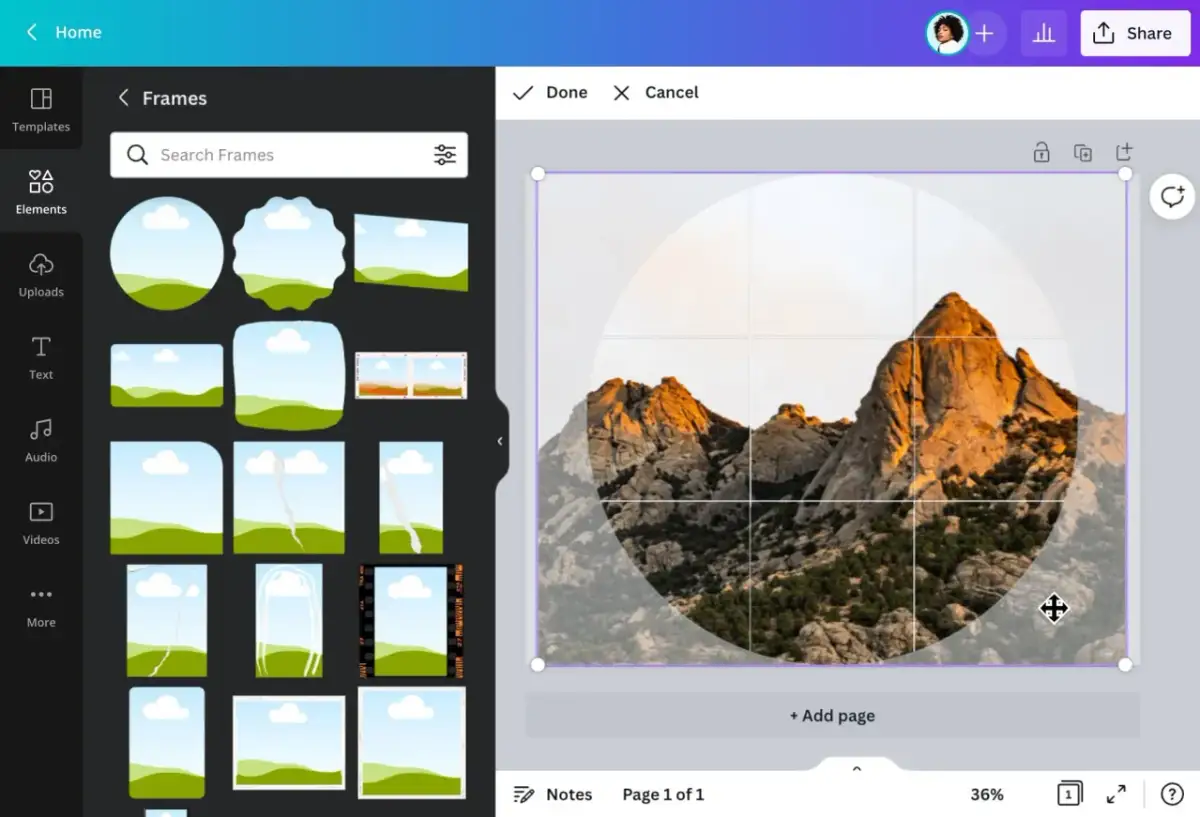
- Dodaj ramkę w kształcie koła: Przejdź do sekcji "Elementy", a następnie wyszukaj "Ramki" (Frames). Znajdziesz tam wiele kształtów, w tym ramkę w kształcie koła. Kliknij na nią, aby dodać ją do projektu.
- Przeciągnij zdjęcie do ramki: Teraz po prostu przeciągnij wgrane wcześniej zdjęcie z panelu "Przesyłanie" bezpośrednio na okrągłą ramkę. Zdjęcie automatycznie dopasuje się do kształtu koła.
- Dopasuj i dostosuj: Możesz dwukrotnie kliknąć na zdjęcie w ramce, aby je przesunąć lub powiększyć, dopasowując kadr idealnie do koła.
- Pobierz gotowe zdjęcie: Kliknij "Udostępnij" w prawym górnym rogu, a następnie "Pobierz". Wybierz format PNG, aby zachować przezroczyste tło (jeśli nie ma tła za ramką) i uzyskać czyste okrągłe zdjęcie.
Alternatywne edytory online (Adobe Express, Fotor): szybkie przycinanie do kształtu
Canva to świetny wybór, ale istnieje wiele innych darmowych narzędzi online, które również pozwalają na łatwe przycinanie zdjęć do koła. Oto kilka z nich, które mogę polecić:
- Adobe Express (dawniej Adobe Spark): To darmowe narzędzie od Adobe, które oferuje funkcję "Przytnij do kształtu". Możesz wgrać zdjęcie, wybrać narzędzie kadrowania, a następnie wybrać kształt koła. Jest bardzo intuicyjne i oferuje wysoką jakość.
- Fotor: Fotor to kompleksowy edytor zdjęć online, który również posiada opcję przycinania do kształtu. Po wgraniu zdjęcia znajdź narzędzie "Przytnij" lub "Kadruj" i poszukaj opcji kształtów, gdzie z pewnością znajdziesz koło.
- Photopea: Jeśli szukasz czegoś, co przypomina Photoshopa, ale działa w przeglądarce i jest darmowe, Photopea to strzał w dziesiątkę. Możesz użyć narzędzia zaznaczania eliptycznego, a następnie maski warstwy, podobnie jak w Photoshopie.
- Pixlr: Kolejny popularny edytor online, dostępny w dwóch wersjach (X dla początkujących i E dla zaawansowanych). Obie oferują funkcje kadrowania do kształtu lub narzędzia zaznaczania, które pozwolą Ci uzyskać okrągły kształt.
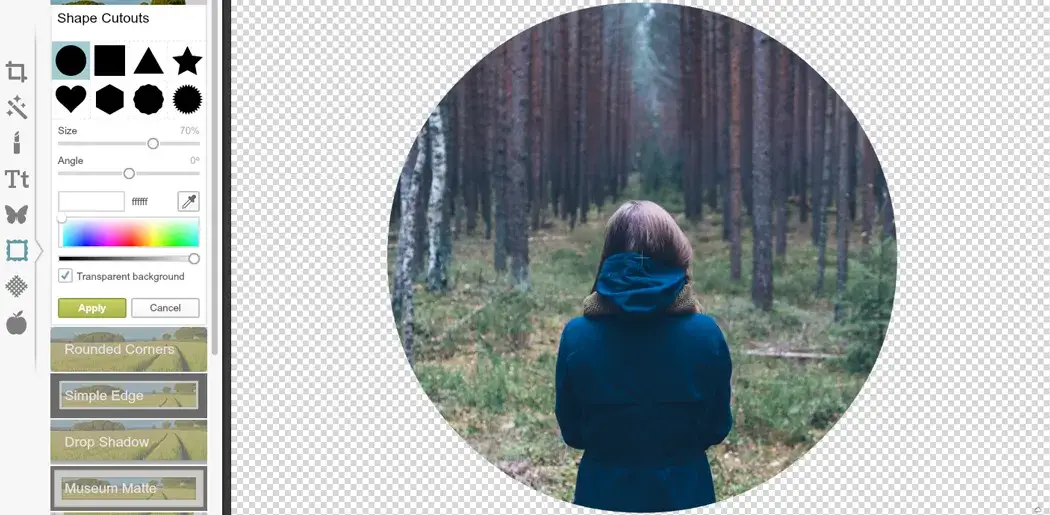
Większość tych narzędzi działa na podobnej zasadzie: wgranie zdjęcia, wybór narzędzia do kadrowania/przycinania, a następnie wybór kształtu koła. Pamiętaj, aby zawsze zapisać plik w formacie PNG, jeśli chcesz zachować przezroczyste tło.
Jak zapisać plik, by zachować okrągły kształt? Różnica między PNG a JPG
To jest jeden z najważniejszych punktów, jeśli chodzi o okrągłe zdjęcia z przezroczystym tłem. Z mojego doświadczenia wynika, że wiele osób popełnia tutaj błąd. Jeśli chcesz, aby Twoje okrągłe zdjęcie było faktycznie okrągłe na dowolnym tle (np. na stronie internetowej, w stopce e-maila), musisz zapisać je w formacie PNG. Format PNG obsługuje przezroczystość, co oznacza, że obszary poza okręgiem będą niewidoczne. Jeśli zapiszesz okrągłe zdjęcie w formacie JPG, wszystkie przezroczyste narożniki zostaną automatycznie wypełnione białym kolorem (lub innym domyślnym tłem), a Twoje zdjęcie, mimo że w środku okrągłe, będzie miało kwadratowy kształt z białymi rogami. Zawsze wybieraj PNG, aby zachować prawdziwie okrągły wygląd!
Profesjonalne okrągłe zdjęcie: precyzja Photoshopa
Dla tych, którzy cenią sobie precyzję i mają dostęp do profesjonalnych narzędzi, Adobe Photoshop jest niezastąpiony. Oto jak ja to robię:
- Otwórz zdjęcie w Photoshopie: Przejdź do "Plik" > "Otwórz" i wybierz swoje zdjęcie.
- Wybierz narzędzie "Zaznaczenie eliptyczne": Znajdziesz je w panelu narzędzi, często ukryte pod narzędziem "Zaznaczenie prostokątne". Przytrzymaj lewy przycisk myszy na ikonie zaznaczenia prostokątnego, aby rozwinąć menu i wybrać "Zaznaczenie eliptyczne".
- Stwórz idealne koło: Kliknij i przeciągnij myszą, aby utworzyć zaznaczenie. Aby uzyskać idealne koło (a nie elipsę), koniecznie przytrzymaj klawisz Shift podczas rysowania zaznaczenia. Zacznij rysować od środka obszaru, który chcesz zaznaczyć, jednocześnie przytrzymując klawisz Alt (Option na Macu), aby zaznaczenie rosło symetrycznie od środka.
- Dopasuj zaznaczenie: Jeśli zaznaczenie nie jest idealne, możesz je przesunąć (klikając wewnątrz zaznaczenia i przeciągając) lub dostosować jego rozmiar (przechodząc do "Zaznaczenie" > "Przekształć zaznaczenie").
Praca z maską warstwy: bezpieczna i edytowalna metoda wycinania
Zamiast po prostu usuwać tło, co jest metodą destrukcyjną, ja zawsze polecam użycie maski warstwy. To znacznie bezpieczniejszy i bardziej elastyczny sposób na przycięcie zdjęcia do koła. Maska warstwy pozwala ukryć niechciane części obrazu, zamiast je trwale usuwać. Dzięki temu, jeśli w przyszłości zechcesz zmienić kształt, przesunąć zdjęcie w kole lub przywrócić oryginalny obraz, możesz to zrobić bez problemu. To niedestrukcyjna edycja, która daje Ci pełną kontrolę.
Jak usunąć tło i wyeksportować gotowy plik PNG z przezroczystością?
Po stworzeniu idealnego zaznaczenia koła w Photoshopie, czas na usunięcie tła i eksport:
- Dodaj maskę warstwy: Upewnij się, że masz aktywną warstwę ze zdjęciem. Kliknij ikonę "Dodaj maskę warstwy" (prostokąt z kółkiem w środku) na dole panelu Warstwy. Photoshop automatycznie utworzy maskę, która ukryje wszystko poza Twoim zaznaczeniem, tworząc okrągłe zdjęcie.
- Usuń tło (jeśli nie używasz maski): Jeśli z jakiegoś powodu nie chcesz używać maski warstwy, możesz odwrócić zaznaczenie ("Zaznaczenie" > "Odwróć" lub Shift+Ctrl+I / Shift+Cmd+I), a następnie nacisnąć klawisz Delete, aby usunąć tło. Upewnij się, że warstwa jest odblokowana (dwukrotnie kliknij na ikonę kłódki w panelu Warstwy).
- Sprawdź przezroczystość: Upewnij się, że pod Twoim okrągłym zdjęciem nie ma żadnej innej warstwy (np. białego tła). Powinieneś widzieć szachownicę, która symbolizuje przezroczystość.
- Eksportuj jako PNG: Przejdź do "Plik" > "Eksportuj" > "Eksportuj jako..." (lub "Zapisz dla Internetu (starsza wersja)..."). W oknie eksportu wybierz format PNG (najlepiej PNG-24, jeśli jest taka opcja) i upewnij się, że opcja "Przezroczystość" jest zaznaczona. Kliknij "Eksportuj" i zapisz plik w wybranej lokalizacji.
Okrągłe zdjęcia na smartfonie: polecane aplikacje mobilne
W dzisiejszych czasach większość edycji zdjęć wykonujemy na smartfonie. Na szczęście, istnieje wiele świetnych aplikacji mobilnych, które pozwalają na łatwe tworzenie okrągłych zdjęć:
- Snapseed (Android/iOS): To darmowa aplikacja od Google, która oferuje wiele zaawansowanych funkcji. Chociaż nie ma dedykowanego narzędzia "przytnij do koła", możesz użyć narzędzia "Rozszerz" (Expand) i maskowania, aby uzyskać podobny efekt, lub po prostu wykadrować zdjęcie do kwadratu, a następnie użyć innej aplikacji do finalnego przycięcia.
- PicsArt (Android/iOS): Bardzo popularna aplikacja z ogromną liczbą funkcji. Posiada narzędzie "Kształt maski" (Shape Mask) lub "Ramki" (Frames), które pozwalają na nałożenie okrągłego kształtu na zdjęcie.
- Profile Picture Border Frame (Android/iOS): Jak sama nazwa wskazuje, ta aplikacja jest dedykowana do tworzenia zdjęć profilowych z różnymi ramkami, w tym okrągłymi. Jest bardzo prosta w obsłudze i skupia się na tym jednym celu.
- InShot (Android/iOS): Znana głównie z edycji wideo, ale oferuje również solidne narzędzia do edycji zdjęć, w tym kadrowanie do różnych proporcji i kształtów.
Większość tych aplikacji jest intuicyjna, a ich interfejsy są zaprojektowane tak, aby nawet początkujący użytkownicy mogli łatwo osiągnąć pożądany efekt.
Instrukcja: jak przyciąć zdjęcie do koła bezpośrednio na smartfonie?
Chociaż każda aplikacja może mieć nieco inny interfejs, ogólna instrukcja przycinania zdjęcia do koła na smartfonie wygląda podobnie:
- Otwórz aplikację: Uruchom wybraną aplikację do edycji zdjęć (np. PicsArt, Snapseed).
- Wybierz zdjęcie: Zaimportuj zdjęcie z galerii swojego telefonu, które chcesz przyciąć.
- Znajdź narzędzie do kadrowania/kształtu: Poszukaj opcji takich jak "Kadruj", "Przytnij do kształtu", "Maska kształtu" lub "Ramki". W PicsArt będzie to prawdopodobnie "Maska kształtu" lub "Ramki".
- Wybierz kształt koła: Z dostępnych kształtów wybierz koło.
- Dopasuj i wyśrodkuj: Przeciągnij i powiększ zdjęcie wewnątrz okręgu, aby główny obiekt (np. Twoja twarz) był idealnie wyśrodkowany i dobrze widoczny.
- Zapisz zdjęcie: Po dopasowaniu kliknij "Zastosuj" lub "Zapisz". Upewnij się, że aplikacja umożliwia zapis w formacie PNG, jeśli chcesz zachować przezroczyste tło.
Unikaj tych błędów, tworząc okrągłe zdjęcia
Jako osoba z doświadczeniem w grafice, widziałem wiele błędów, które psują efekt okrągłego zdjęcia. Najczęstszym i najbardziej bolesnym jest złe kadrowanie. Jeśli najważniejszy element, np. kawałek Twojej twarzy, zostanie ucięty, zdjęcie traci swój urok i profesjonalizm. Zawsze upewnij się, że główny obiekt znajduje się w centrum kadru, zanim przystąpisz do przycinania. Lepiej poświęcić chwilę na dokładne wyśrodkowanie, niż później żałować nieudanego efektu.
Niska rozdzielczość: dlaczego Twoje okrągłe zdjęcie jest rozpikselowane?
Kolejnym częstym problemem jest używanie zdjęć o niskiej rozdzielczości. Jeśli Twoje oryginalne zdjęcie jest małe i słabej jakości, po przycięciu do koła i ewentualnym powiększeniu (lub nawet standardowym wyświetleniu na platformach społecznościowych) może stać się rozpikselowane i niewyraźne. Zawsze staraj się używać zdjęć o jak najwyższej dostępnej rozdzielczości. To zapewni, że Twoje okrągłe zdjęcie będzie ostre i profesjonalne, niezależnie od tego, gdzie zostanie wyświetlone.
Przeczytaj również: Jak zrobić idealne zdjęcie do dowodu? Wymogi i porady eksperta
Zapis w złym formacie: pułapka białego tła w plikach JPG
Powtarzam to, bo to naprawdę kluczowe: zapis w formacie JPG to pułapka! Jeśli chcesz, aby Twoje okrągłe zdjęcie miało przezroczyste tło i wyglądało faktycznie jak koło na tle strony internetowej, profilu społecznościowego czy w stopce e-maila, musisz zapisać je jako PNG. Zapisanie pliku w formacie JPG spowoduje, że wszystkie przezroczyste obszary (czyli narożniki poza okręgiem) zostaną wypełnione białym kolorem. W efekcie otrzymasz kwadratowe zdjęcie z okrągłym obrazem w środku i białymi rogami, co często jest niezamierzonym i nieestetycznym efektem. Zawsze pamiętaj o PNG!