

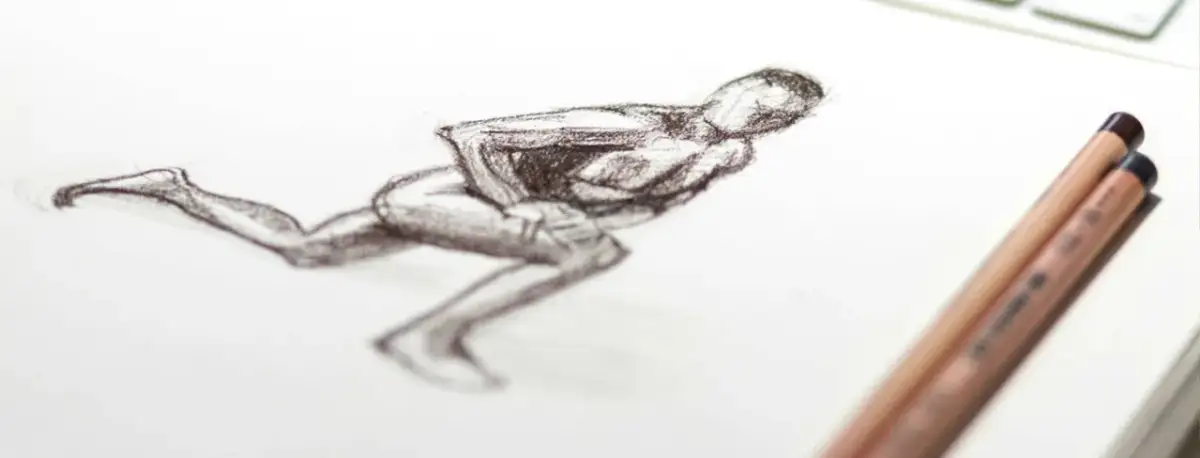
W dzisiejszym cyfrowym świecie, przekształcanie zdjęć w artystyczne grafiki konturowe, czyli lineart, stało się niezwykle popularne. Niezależnie od tego, czy szukasz szybkiego sposobu na stworzenie unikalnej kolorowanki, czy dążysz do profesjonalnej ilustracji, ten przewodnik pokaże Ci krok po kroku, jak to zrobić. Przygotowałem dla Ciebie praktyczne metody i sprawdzone narzędzia, które pozwolą Ci osiągnąć zamierzony efekt, niezależnie od Twojego poziomu zaawansowania.
Tworzenie lineartu ze zdjęcia poznaj proste metody i profesjonalne techniki krok po kroku
- Lineart można stworzyć automatycznie, korzystając z generatorów online i aplikacji mobilnych, lub manualnie w programach graficznych.
- Automatyczne generatory online (np. Fotor, BeFunky) to szybkie rozwiązanie idealne dla początkujących i do mniej wymagających projektów.
- Do profesjonalnego tworzenia lineartu polecane są programy desktopowe takie jak Adobe Photoshop, GIMP lub Krita.
- Tablet graficzny znacząco ułatwia ręczne obrysowywanie konturów, zapewniając płynne i naturalne linie.
- Kluczowe techniki manualne obejmują pracę na warstwach, wykorzystanie stabilizacji pędzla oraz różnicowanie grubości linii dla uzyskania głębi.
- Dostępne są również aplikacje mobilne (np. PicsArt, ibis Paint X), które zamieniają smartfon w narzędzie artysty.
Odkryj kreatywną moc lineartu
Jako artysta i twórca cyfrowy, zawsze byłem zafascynowany tym, jak prosta linia może oddać esencję obiektu. Lineart, czyli sztuka tworzenia grafiki wyłącznie za pomocą konturów, to niezwykle atrakcyjna i wszechstronna forma wyrazu artystycznego. Umożliwia skupienie uwagi na kształcie i formie, pozbawiając obraz zbędnych detali kolorystycznych czy tonalnych. To czysta esencja, którą możemy następnie wypełnić własną kreatywnością, dodając kolory, tekstury, a nawet inne elementy graficzne. Właśnie ta uniwersalność sprawia, że lineart jest tak ceniony w wielu dziedzinach.
Czym właściwie jest lineart i gdzie możesz go wykorzystać?
Lineart to nic innego jak grafika konturowa, czyli obraz składający się z samych linii, które definiują kształty i formy obiektów. Cała magia polega na tym, że za pomocą samych konturów jesteśmy w stanie oddać charakter i trójwymiarowość sceny. Zastosowań lineartu jest naprawdę wiele, a jego wszechstronność sprawia, że jest cenionym narzędziem zarówno dla profesjonalistów, jak i hobbystów.
- Kolorowanki dla dzieci i dorosłych: Przekształcenie zdjęcia w lineart to idealny sposób na stworzenie spersonalizowanych kolorowanek, które mogą być świetnym prezentem lub formą relaksu.
- Ilustracje i grafiki: Lineart często stanowi bazę dla bardziej złożonych ilustracji, zarówno cyfrowych, jak i tradycyjnych. Jest to też świetny sposób na szybkie szkice koncepcyjne.
- Projekty graficzne: W designie, lineart może być wykorzystany do tworzenia logo, ikon, infografik czy elementów interfejsu użytkownika, gdzie liczy się klarowność i prostota.
- Personalizowane prezenty: Portrety, zwierzęta domowe czy ulubione miejsca zamienione w lineart to unikalne i osobiste prezenty, które z pewnością zachwycą obdarowanych.
- Unikalne grafiki do mediów społecznościowych: Chcesz wyróżnić swoje posty? Lineart to świeży i artystyczny sposób na prezentację zdjęć, dodający im charakteru i oryginalności.
- Tatuaże: Wiele projektów tatuaży zaczyna się właśnie od lineartu, który jest następnie rozbudowywany o cienie i kolory.
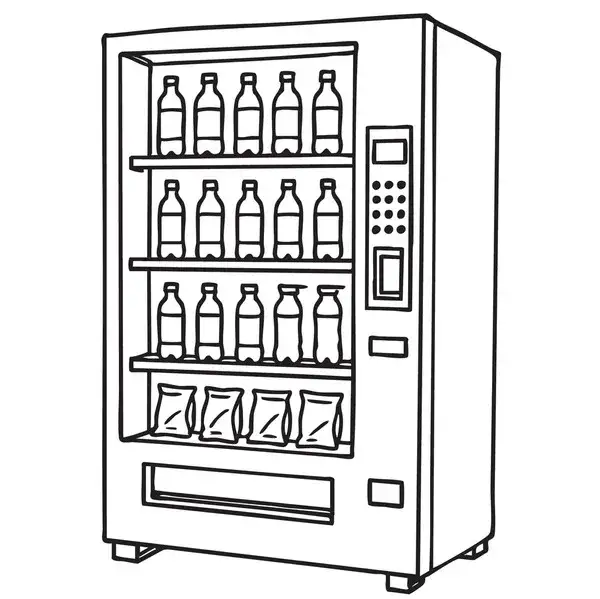
Lineart w kilka minut: szybkie metody dla każdego
Rozumiem, że nie każdy ma czas, aby zagłębiać się w skomplikowane programy graficzne. Czasami potrzebujemy szybkiego efektu, który od razu nada zdjęciu artystyczny charakter. Na szczęście, dzięki rozwojowi technologii, istnieje wiele automatycznych metod tworzenia lineartu, które są idealne dla osób szukających natychmiastowych rezultatów bez konieczności nauki zaawansowanych technik. To świetny punkt wyjścia dla początkujących lub do projektów, które nie wymagają perfekcyjnej precyzji.
Automatyczne generatory online kiedy są najlepszym wyborem?
Automatyczne generatory online to prawdziwy ratunek, gdy liczy się czas i prostota. Są one najlepszym wyborem w kilku konkretnych sytuacjach. Po pierwsze, jeśli potrzebujesz szybkiego efektu do mediów społecznościowych, bloga czy prezentacji. Po drugie, są idealne do testowania pomysłów możesz szybko sprawdzić, jak dane zdjęcie będzie wyglądać jako lineart, zanim zainwestujesz czas w manualne obrysowywanie. Po trzecie, jeśli brakuje Ci czasu lub po prostu nie masz umiejętności obsługi programów graficznych, te narzędzia wykonają większość pracy za Ciebie. Oczywiście, uzyskane efekty są zazwyczaj prostsze i mniej dopracowane niż te tworzone ręcznie, ale do wielu zastosowań są w zupełności wystarczające.
Przegląd 3 darmowych i sprawdzonych narzędzi, które zrobią to za Ciebie
Na rynku dostępnych jest wiele narzędzi online, które automatycznie przekształcą Twoje zdjęcie w lineart. Oto trzy, które osobiście polecam ze względu na ich prostotę i efektywność:
- Fotor: To wszechstronne narzędzie do edycji zdjęć online, które oferuje również funkcję "Photo to Sketch" lub "Photo to Line Art". Wystarczy wgrać zdjęcie, wybrać odpowiedni filtr, a Fotor automatycznie wygeneruje lineart. Możesz zazwyczaj dostosować intensywność linii i inne parametry. To świetna opcja dla osób szukających szybkich i estetycznych rezultatów.
- BeFunky: Podobnie jak Fotor, BeFunky to rozbudowany edytor zdjęć online z intuicyjnym interfejsem. Znajdziesz w nim sekcję z efektami artystycznymi, w tym opcje przekształcające zdjęcia w szkice ołówkowe lub grafiki konturowe. Proces jest prosty: wgraj, kliknij, pobierz. Oferuje dobrą jakość jak na narzędzie automatyczne.
- Konwertery "Photo to Sketch" / "Photo to Line Art": Istnieje wiele stron internetowych, które specjalizują się wyłącznie w tej jednej funkcji. Często wystarczy wyszukać frazę "photo to sketch online free" lub "photo to line art converter", aby znaleźć dziesiątki opcji. Zazwyczaj działają na zasadzie wgrania zdjęcia i automatycznego przetworzenia go w grafikę konturową za pomocą jednego kliknięcia. Są to najprostsze rozwiązania, idealne do bardzo szybkich i podstawowych konwersji.
Plusy i minusy automatów co zyskujesz, a co tracisz?
Zawsze, gdy korzystamy z automatycznych narzędzi, musimy być świadomi kompromisów. Oto tabela, która podsumowuje zalety i wady automatycznych generatorów lineartu:
| Zalety | Wady |
|---|---|
| Szybkość: Lineart w kilka sekund lub minut. | Ograniczona kontrola: Mało lub brak możliwości precyzyjnego dostosowania linii. |
| Łatwość obsługi: Intuicyjne interfejsy, często jedno kliknięcie. | Niższa jakość: Linie mogą być nierówne, a detale słabo odwzorowane. |
| Dostępność: Dostępne online z każdego urządzenia z przeglądarką. | Brak personalizacji: Trudno uzyskać unikalny, autorski styl. |
| Brak kosztów: Wiele narzędzi jest darmowych. | Utrata detali: Złożone tekstury i cienie często są pomijane lub źle interpretowane. |
| Idealne dla początkujących: Nie wymagają znajomości programów graficznych. | Słabe wyniki z trudnych zdjęć: Zdjęcia z niskim kontrastem lub słabym oświetleniem mogą dać kiepskie efekty. |
Profesjonalny lineart: pełna kontrola nad każdym detalem
Jeśli zależy Ci na najwyższej jakości, precyzji i możliwości pełnej kontroli artystycznej, metody manualne są jedyną drogą. To właśnie tutaj możemy naprawdę puścić wodze fantazji i stworzyć lineart, który będzie odzwierciedlał naszą wizję, a nie algorytm. Proces ten wymaga więcej czasu i zaangażowania, ale rezultaty są nieporównywalnie lepsze i bardziej profesjonalne. Jako Konstanty Mirus, zawsze zachęcam do zgłębiania tych technik, ponieważ to one dają prawdziwą satysfakcję z tworzenia.
Czego potrzebujesz na start? Przygotuj swój cyfrowy warsztat
Zanim zagłębisz się w manualne tworzenie lineartu, warto odpowiednio przygotować swój cyfrowy warsztat. Nie potrzebujesz od razu najdroższego sprzętu, ale kilka podstawowych elementów znacząco ułatwi i uprzyjemni pracę. Przede wszystkim, potrzebujesz komputera (stacjonarnego lub laptopa) z odpowiednią mocą obliczeniową, aby programy graficzne działały płynnie. Kluczowe będzie również oprogramowanie graficzne, które omówimy za chwilę, oraz narzędzie do rysowania tu w grę wchodzi myszka lub, co zdecydowanie polecam, tablet graficzny. Odpowiednie przygotowanie to podstawa efektywnej i przyjemnej pracy.
Wybór oprogramowania: Photoshop, GIMP, a może Krita?
Wybór odpowiedniego programu to jedna z najważniejszych decyzji. Każde z tych narzędzi ma swoje unikalne cechy, zalety i wady:
-
Adobe Photoshop: To absolutny standard branżowy w grafice rastrowej. Oferuje niezrównane możliwości edycji zdjęć i malarstwa cyfrowego.
- Zalety: Ogromna funkcjonalność, profesjonalne narzędzia, doskonała integracja z innymi programami Adobe.
- Wady: Płatny (subskrypcja), może być przytłaczający dla początkujących ze względu na mnogość opcji.
-
GIMP (GNU Image Manipulation Program): Najpopularniejsza darmowa i otwarta alternatywa dla Photoshopa.
- Zalety: Całkowicie darmowy, potężny zestaw narzędzi, aktywnie rozwijany przez społeczność.
- Wady: Interfejs może być mniej intuicyjny niż w Photoshopie, niektóre funkcje działają inaczej.
-
Krita: Darmowy program graficzny, szczególnie ceniony przez rysowników i malarzy cyfrowych.
- Zalety: Darmowy, świetne narzędzia do rysowania (pędzle, stabilizacja), intuicyjny interfejs dla artystów.
- Wady: Mniej funkcji do edycji zdjęć niż GIMP czy Photoshop, skupiony głównie na malarstwie.
-
Procreate (na iPada): Intuicyjna i potężna aplikacja do rysowania i malowania, dostępna wyłącznie na iPady.
- Zalety: Niezwykle intuicyjny interfejs, doskonałe pędzle, świetna współpraca z Apple Pencil, mobilność.
- Wady: Płatna, dostępna tylko na iPady, brak wersji desktopowej.
Tablet graficzny czy myszka obalamy mity i doradzamy, co wybrać
To pytanie pojawia się bardzo często i z mojego doświadczenia mogę powiedzieć jedno: jeśli myślisz poważnie o tworzeniu lineartu, tablet graficzny jest zdecydowanie rekomendowany. Marki takie jak Wacom, Huion czy XP-Pen oferują szeroki wybór modeli w różnych przedziałach cenowych. Tablet graficzny zapewnia nieporównywalną płynność i naturalność linii, a także czułość na nacisk, co pozwala na różnicowanie grubości kreski w zależności od siły nacisku. To kluczowe dla uzyskania dynamicznego i profesjonalnego efektu. Rysowanie myszką jest oczywiście możliwe, zwłaszcza z użyciem narzędzia "Pióro" (Pen Tool) do tworzenia krzywych Béziera, ale jest to znacznie trudniejsze, bardziej czasochłonne i mniej intuicyjne. Linia stworzona myszką często jest sztywna i pozbawiona naturalnego charakteru, który daje tablet. Jeśli masz możliwość, zainwestuj w tablet to zmieni Twoje doświadczenie z cyfrowym rysowaniem.
Perfekcyjne zdjęcie to podstawa: Jak wybrać idealną fotografię?
Dobór odpowiedniego zdjęcia źródłowego to klucz do sukcesu w tworzeniu lineartu. Nie każde zdjęcie nadaje się do tego celu tak samo dobrze. Oto kryteria, na które zwracam uwagę:
- Wysoka rozdzielczość: Im wyższa rozdzielczość, tym więcej detali możesz wychwycić i tym lepszą jakość będzie miał Twój lineart. Unikaj zdjęć o niskiej rozdzielczości, które po powiększeniu stają się pikselowate.
- Wyraźne kontury: Szukaj zdjęć z dobrze zdefiniowanymi krawędziami i wyraźnymi liniami. Obiekty powinny być łatwe do odróżnienia od tła.
- Dobre oświetlenie: Zdjęcie powinno być równomiernie oświetlone, bez przepaleń i głębokich cieni, które mogą ukrywać ważne detale. Dobre oświetlenie pomaga w identyfikacji konturów.
- Minimalna ilość rozpraszających elementów w tle: Im prostsze tło, tym łatwiej będzie skupić się na głównym obiekcie i uniknąć obrysowywania zbędnych detali. Zbyt skomplikowane tło może sprawić, że lineart będzie chaotyczny.
- Wysoki kontrast: Zdjęcia z dobrym kontrastem między obiektem a tłem ułatwiają identyfikację krawędzi.
Ręczne tworzenie lineartu: szczegółowy przewodnik
Teraz przejdziemy do sedna, czyli do szczegółowego, krok po kroku przewodnika po manualnym tworzeniu lineartu w programie graficznym. Przygotuj się na precyzyjną pracę, która jednak przyniesie ogromną satysfakcję. Pamiętaj, że praktyka czyni mistrza, więc nie zrażaj się, jeśli pierwsze próby nie będą idealne.
-
Krok 1: Przygotowanie przestrzeni roboczej i import zdjęcia
Na początek otwórz wybrany program graficzny (np. Photoshop, GIMP, Krita). Utwórz nowy dokument o odpowiednich wymiarach i rozdzielczości (zazwyczaj takiej samej jak zdjęcie źródłowe lub większej, jeśli planujesz powiększenia). Następnie zaimportuj wybraną fotografię. Możesz to zrobić, przeciągając plik zdjęcia bezpośrednio do okna programu lub korzystając z opcji "Plik" -> "Otwórz" / "Importuj". Upewnij się, że zdjęcie jest dopasowane do obszaru roboczego.
-
Krok 2: Klucz do sukcesu praca na warstwach
Praca na warstwach to absolutna podstawa w grafice cyfrowej, a w przypadku lineartu jest to wręcz kluczowe dla edycji niedestrukcyjnej. Zacznij od zduplikowania warstwy ze zdjęciem (zazwyczaj klikając prawym przyciskiem myszy na warstwę i wybierając "Duplikuj warstwę" lub używając skrótu klawiszowego). Oryginalną warstwę możesz zablokować i ukryć na wypadek, gdybyś chciał do niej wrócić. Następnie, na duplikacie warstwy ze zdjęciem, zmniejsz krycie (opacity) do około 20-40%. Dzięki temu zdjęcie będzie przezroczyste i posłuży jako podkład, ale nie będzie przeszkadzać w rysowaniu. Teraz najważniejsze: utwórz nową, przezroczystą warstwę *powyżej* warstwy ze zdjęciem. To właśnie na tej warstwie będziesz rysować swój lineart. Dlaczego to takie ważne? Ponieważ jeśli popełnisz błąd, możesz łatwo go skorygować na warstwie z lineartem, nie niszcząc oryginalnego zdjęcia.
-
Krok 3: Wybór pędzla i sekret gładkiej linii, czyli magia stabilizacji
Wybór odpowiedniego pędzla jest istotny. Zazwyczaj najlepiej sprawdzi się twardy, okrągły pędzel o regulowanym rozmiarze. W programach takich jak Photoshop, GIMP czy Krita, znajdziesz go w panelu pędzli. Ustaw jego twardość na 100% i upewnij się, że ma stałą krycie. Pamiętaj, aby wybrać czarny kolor. Teraz sekret gładkiej linii: stabilizacja pędzla. Większość nowoczesnych programów graficznych posiada funkcję stabilizacji (często nazywaną "Smoothness", "Stabilizer" lub "Line Smoothing"). Włącz ją i ustaw na odpowiedni poziom (np. 50-80%). Stabilizacja automatycznie wygładza Twoje ruchy, niwelując drżenie ręki i pomagając uzyskać płynne, pewne linie. Bez niej, zwłaszcza na początku, Twoje linie mogą wyglądać na poszarpane i niepewne.
-
Krok 4: Czas na rysowanie! Techniki obrysowywania konturów
Teraz nadszedł moment na obrysowywanie! Zacznij od głównych konturów obiektu na zdjęciu. Skup się na najważniejszych krawędziach, które definiują kształt. Nie musisz obrysowywać każdego najmniejszego detalu lineart często polega na upraszczaniu. Kluczową techniką, którą osobiście zawsze stosuję, jest różnicowanie grubości linii. Grubsze linie mogą być używane do:
- Elementów znajdujących się na pierwszym planie.
- Kluczowych konturów, które definiują główny kształt.
- Miejsc, gdzie obiekt rzuca cień lub styka się z innym obiektem.
-
Krok 5: Finalne poprawki i eksport gotowej pracy
Po obrysowaniu wszystkich kluczowych elementów, nadszedł czas na finalne poprawki. Ukryj lub usuń warstwę ze zdjęciem źródłowym, aby zobaczyć sam lineart. Przejrzyj go dokładnie, szukając wszelkich błędów, nierówności czy miejsc, które wymagają dopracowania. Możesz użyć gumki, aby usunąć niechciane fragmenty, lub pędzla, aby poprawić linie. Zwróć uwagę na detale i upewnij się, że wszystkie kontury są spójne. Kiedy będziesz zadowolony z efektu, czas na eksport. Aby zachować przezroczystość tła (co jest często pożądane w przypadku lineartu), eksportuj plik do formatu PNG. Jeśli przezroczystość nie jest konieczna, możesz zapisać go jako JPG. Pamiętaj, aby zapisać plik w wysokiej rozdzielczości, aby zachować jakość.

Lineart na wyciągnięcie ręki: aplikacje mobilne
W dzisiejszych czasach smartfon czy tablet stały się potężnymi narzędziami kreatywnymi. Jeśli nie masz dostępu do komputera lub po prostu wolisz pracować w podróży, aplikacje mobilne do tworzenia lineartu to fantastyczne rozwiązanie. Wygoda i dostępność tej metody sprawiają, że coraz więcej osób decyduje się na tworzenie sztuki bezpośrednio na ekranie swojego urządzenia.
Jak rysować na ekranie smartfona lub tabletu?
Rysowanie na ekranie urządzenia mobilnego jest zaskakująco intuicyjne, choć wymaga nieco wprawy. Możesz używać palca, co jest najprostszą opcją, ale często mniej precyzyjną. Lepszym rozwiązaniem jest rysik pojemnościowy (tzw. "stylus"), który imituje dotyk palca, ale daje większą precyzję. Najlepsze efekty uzyskasz jednak, korzystając z dedykowanych rysików, takich jak Apple Pencil dla iPadów czy S Pen dla urządzeń Samsung Galaxy. Te rysiki oferują często czułość na nacisk i precyzję, zbliżoną do tabletów graficznych, co znacząco ułatwia tworzenie płynnych i naturalnych linii.
Polecane aplikacje, które zamienią Twój telefon w narzędzie artysty
Rynek aplikacji mobilnych jest bogaty w narzędzia do rysowania i edycji zdjęć. Oto kilka, które doskonale sprawdzą się do tworzenia lineartu:
- PicsArt: To bardzo popularna aplikacja do edycji zdjęć, która oferuje również funkcje rysowania i liczne filtry artystyczne. Możesz ręcznie obrysowywać kontury na warstwach lub skorzystać z gotowych efektów przekształcających zdjęcie w szkic.
- Adobe Fresco: Dostępna na iOS i Windows, Adobe Fresco to potężna aplikacja do rysowania i malowania, która łączy pędzle rastrowe i wektorowe. Idealnie nadaje się do precyzyjnego obrysowywania konturów, oferując zaawansowane narzędzia do stabilizacji linii.
- Sketchbook (Autodesk Sketchbook): Darmowa i bardzo ceniona aplikacja do rysowania, dostępna na Androida i iOS. Posiada intuicyjny interfejs, szeroki wybór pędzli i doskonałą stabilizację linii, co czyni ją idealną do lineartu.
- ibis Paint X: To kolejna darmowa i rozbudowana aplikacja do rysowania, popularna wśród artystów mobilnych. Oferuje ogromną liczbę pędzli, warstwy, stabilizację linii i wiele innych funkcji, które ułatwiają tworzenie szczegółowego lineartu.
Unikaj pułapek: najczęstsze błędy w tworzeniu lineartu
Nawet doświadczeni twórcy popełniają błędy, a początkujący szczególnie często wpadają w pewne pułapki. Jako Konstanty Mirus, chcę Cię przed nimi przestrzec i podpowiedzieć, jak ich unikać, aby Twój lineart był zawsze na najwyższym poziomie. Zrozumienie tych typowych problemów to pierwszy krok do ich rozwiązania.
Mój lineart jest "płaski" i nudny jak dodać mu życia grubością kreski?
To bardzo częsty problem, zwłaszcza na początku. Lineart, który ma jednolitą grubość linii, często wygląda na płaski i pozbawiony dynamiki. Kluczem do dodania mu życia jest różnicowanie grubości kreski. Pamiętaj o kilku zasadach:
- Grubsze linie używaj do elementów znajdujących się na pierwszym planie, do głównych konturów obiektu, a także w miejscach, gdzie obiekt rzuca cień lub jego krawędź jest mocniej zarysowana. Grubsza linia daje poczucie wagi i bliskości.
- Cieńsze linie stosuj do detali, wewnętrznych konturów, tekstur oraz elementów znajdujących się w tle. Cieńsza linia sprawia, że obiekt wydaje się lżejszy i bardziej oddalony.
Eksperymentuj z naciskiem (jeśli używasz tabletu graficznego) lub zmieniaj rozmiar pędzla, aby uzyskać te różnice. To właśnie dynamika grubości linii sprawi, że Twój lineart zyska głębię, wymiar i wizualne zainteresowanie.
Problem ze zbyt szczegółowym tłem uprościć czy usunąć?
Zbyt skomplikowane tło na zdjęciu źródłowym może być prawdziwym wyzwaniem. Jeśli obrysujesz każdy detal, Twój lineart może stać się chaotyczny i odciągnąć uwagę od głównego obiektu. Mam na to dwie sprawdzone strategie:
- Uproszczenie tła: Zamiast obrysowywać każdy liść czy cegłę, zredukuj detale do abstrakcyjnych kształtów lub kilku kluczowych linii, które tylko sugerują obecność tła. Możesz użyć prostych cieni, aby nadać mu głębi, ale bez nadmiernej szczegółowości. Celem jest, aby tło wspierało główny obiekt, a nie z nim konkurowało.
- Całkowite usunięcie tła: Jeśli tło jest naprawdę rozpraszające lub nieistotne dla Twojej wizji, po prostu je zignoruj. Skup się wyłącznie na obrysowaniu głównego obiektu, a tło pozostaw puste lub wypełnij je jednolitym kolorem. To świetne rozwiązanie, gdy chcesz, aby cała uwaga skupiła się na Twoim głównym motywie.
Wybór zależy od Twojej wizji artystycznej i przeznaczenia lineartu.
"Trzęsąca się ręka" na ekranie? Proste ćwiczenia i triki na pewną linię
Drżenie ręki to problem, z którym boryka się wielu początkujących, a nawet bardziej doświadczonych artystów. Na szczęście, istnieją sposoby, aby sobie z tym poradzić. Przede wszystkim, pamiętaj o funkcji stabilizacji pędzla w programach graficznych, o której wspominałem wcześniej. To Twoja pierwsza linia obrony! Oprócz tego, polecam proste ćwiczenia praktyczne:
- Rysowanie prostych linii: Codziennie poświęć kilka minut na rysowanie długich, prostych linii w różnych kierunkach. Staraj się, aby były jak najbardziej proste i płynne.
- Rysowanie okręgów i elips: Ćwicz rysowanie idealnych okręgów i elips. To pomoże Ci w kontrolowaniu krzywizn.
- Rysowanie kształtów geometrycznych: Kwadraty, trójkąty powtarzaj je, starając się o jak największą precyzję.
Dodatkowo, zwróć uwagę na ergonomię. Upewnij się, że masz wygodną postawę, a Twoje ramię i nadgarstek są podparte. Rysowanie z nadgarstka często prowadzi do drżenia; staraj się rysować całym ramieniem, co daje większą kontrolę. Regularne ćwiczenia i świadomość swojego ciała znacząco poprawią Twoją pewność linii.
Co po linearcie? Kreatywne pomysły na wykorzystanie Twojej grafiki
Stworzenie lineartu to dopiero początek! To czysta baza, która otwiera drzwi do niezliczonych możliwości kreatywnego wykorzystania. Zawsze zachęcam moich uczniów do myślenia o linearcie jako o fundamencie, na którym można zbudować coś naprawdę wyjątkowego. Nie ograniczaj się do jednego zastosowania puść wodze fantazji!
Od personalizowanych prezentów po unikalne grafiki w social media
Oto kilka pomysłów, jak możesz kreatywnie wykorzystać swój świeżo stworzony lineart:
- Personalizowane kolorowanki: Wydrukuj swój lineart i stwórz unikalną kolorowankę dla siebie lub kogoś bliskiego.
- Projekty na koszulki i kubki: Lineart świetnie nadaje się do druku na różnych przedmiotach, tworząc oryginalne, personalizowane gadżety.
- Unikalne grafiki do postów w mediach społecznościowych: Zamiast zwykłego zdjęcia, opublikuj jego lineartową wersję, aby wyróżnić się z tłumu i przyciągnąć uwagę.
- Zdjęcia profilowe i avatary: Lineartowy portret to stylowa i artystyczna alternatywa dla tradycyjnego zdjęcia profilowego.
- Ilustracje do blogów i stron internetowych: Jeśli prowadzisz bloga, lineart może być świetnym sposobem na stworzenie spójnych i estetycznych ilustracji do Twoich artykułów.
- Karty okolicznościowe i zaproszenia: Dodaj osobisty akcent do swoich kartek, wykorzystując własny lineart.
Przeczytaj również: Ożyw wspomnienia: Koloryzacja zdjęć AI i Photoshopem krok po kroku
Podstawy kolorowania Twojego nowego dzieła
Kiedy Twój lineart jest już gotowy, naturalnym kolejnym krokiem jest dodanie koloru. Lineart stanowi idealną, czystą bazę do dalszej pracy. Możesz eksperymentować z różnymi technikami kolorowania, zarówno cyfrowymi, jak i tradycyjnymi. Podstawowe metody obejmują:
- Płaskie kolory: Najprostsza technika, polegająca na wypełnianiu obszarów jednolitymi kolorami. Idealna do komiksów, kreskówek i minimalistycznych ilustracji.
- Gradienty: Stopniowe przejścia między kolorami, które dodają głębi i objętości.
- Cyfrowe malarstwo: Bardziej zaawansowana technika, polegająca na dodawaniu cieni, świateł i tekstur, aby stworzyć realistyczne lub stylizowane malarstwo cyfrowe.
Pamiętaj, że lineart to Twój szkielet to Ty decydujesz, jakie "mięso" i "skórę" na niego nałożysz. Eksperymentuj z kolorami, cieniami i stylami, aby ożywić swoją grafikę.