
Koloryzacja czarno-białych zdjęć to fascynująca podróż w przeszłość, która pozwala ożywić dawne wspomnienia i nadać im zupełnie nowe życie. W tym praktycznym przewodniku pokażę Ci, jak krok po kroku przekształcić stare fotografie w barwne obrazy od prostych, automatycznych narzędzi opartych na sztucznej inteligencji, po zaawansowane techniki dostępne w profesjonalnym oprogramowaniu, takim jak Adobe Photoshop. Niezależnie od Twojego poziomu zaawansowania, znajdziesz tu sprawdzone metody, które pomogą Ci tchnąć kolor w cenne pamiątki.
Koloryzacja zdjęć: Od automatycznych narzędzi AI po profesjonalne techniki w Photoshopie
- Sztuczna inteligencja (AI) rewolucjonizuje koloryzację, oferując szybkie i proste rozwiązania "jednym kliknięciem" w narzędziach online i aplikacjach mobilnych.
- Profesjonalna koloryzacja w programach takich jak Adobe Photoshop zapewnia pełną kontrolę i najbardziej realistyczne efekty, wykorzystując warstwy i tryby mieszania.
- Popularne aplikacje mobilne, takie jak Remini czy Photomyne, umożliwiają szybką koloryzację bezpośrednio ze smartfona, idealne do odnawiania rodzinnych archiwów.
- Narzędzia AI często generują nienaturalne kolory lub nakładają znaki wodne, co wymaga świadomego wyboru i ewentualnych poprawek w darmowych edytorach.
- Dla uzyskania wiarygodnych i naturalnych kolorów kluczowy jest research historyczny oraz unikanie przesycenia barw, niezależnie od wybranej metody.
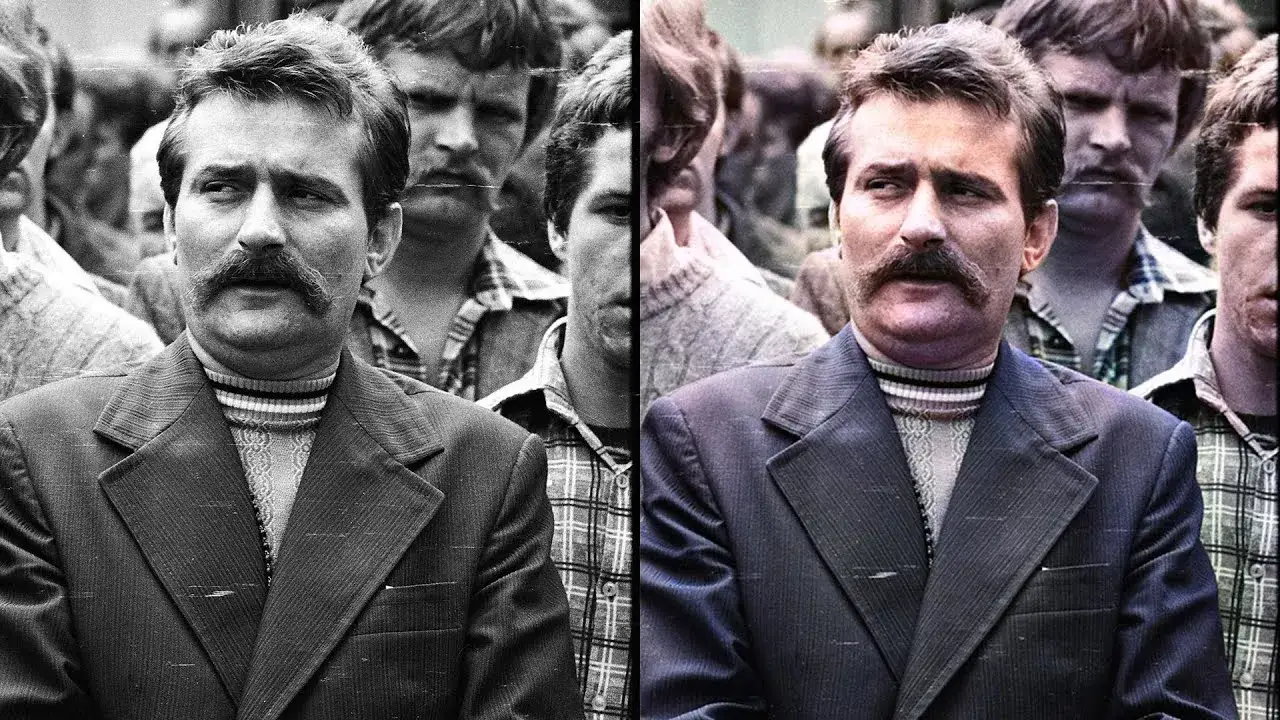
Ożywianie starych zdjęć: Dlaczego jest łatwiejsze niż myślisz?
Jeszcze kilka lat temu koloryzacja zdjęć była domeną grafików z zaawansowanymi umiejętnościami i dostępem do drogiego oprogramowania. Dziś, dzięki dynamicznznemu rozwojowi technologii, a w szczególności sztucznej inteligencji, proces ten stał się niezwykle dostępny. Praktycznie każdy, kto ma dostęp do internetu, może w mgnieniu oka tchnąć nowe życie w stare, czarno-białe fotografie. To prawdziwa rewolucja, która otwiera drzwi do odnawiania rodzinnych archiwów i odkrywania historii na nowo.
Magia jednego kliknięcia: Jak sztuczna inteligencja zrewolucjonizowała koloryzację
Sztuczna inteligencja całkowicie zmieniła podejście do koloryzacji zdjęć. Algorytmy AI są w stanie analizować miliony obrazów, ucząc się, jakie kolory pasują do konkretnych obiektów, tekstur czy scen. Dzięki temu, zamiast spędzać godziny na ręcznym malowaniu, wystarczy teraz jedno kliknięcie, aby uzyskać zaskakująco dobre rezultaty. W Polsce popularność narzędzi AI do koloryzacji rośnie w zawrotnym tempie, co świadczy o tym, jak bardzo cenimy sobie szybkość i prostotę w odnawianiu naszych wspomnień.
Od rodzinnej pamiątki do cyfrowego dzieła sztuki: Po co koloryzujemy zdjęcia?
Motywacje stojące za koloryzacją zdjęć są różnorodne i głęboko osobiste. Dla wielu z nas to przede wszystkim sposób na ożywienie wspomnień. Kolorowe zdjęcie babci czy dziadka z młodości, nagle staje się bardziej namacalne, bliższe współczesności. W kontekście rosnącego zainteresowania genealogią w Polsce, koloryzacja staje się także narzędziem do wzbogacania historii rodziny. Pozwala to na głębsze połączenie z przodkami, widząc ich świat w barwach, a nie tylko w szarościach. Co więcej, stare fotografie, dzięki koloryzacji, mogą przekształcić się w prawdziwe cyfrowe dzieła sztuki, stając się unikalną dekoracją lub cennym elementem kolekcji.
Szybka koloryzacja online: Darmowe narzędzia AI, które musisz znać
Jeśli szukasz szybkiego i prostego sposobu na koloryzację zdjęć bez konieczności instalowania specjalistycznego oprogramowania, narzędzia online oparte na AI są idealnym rozwiązaniem. Wiele z nich oferuje darmowe wersje, które pozwalają na eksperymentowanie i uzyskiwanie satysfakcjonujących efektów.
MyHeritage In Color: Idealne rozwiązanie do starych rodzinnych portretów
MyHeritage In Color to jedno z najpopularniejszych narzędzi do koloryzacji, szczególnie cenione w Polsce ze względu na silne powiązania z genealogią. Jest to idealne rozwiązanie do ożywiania starych rodzinnych portretów. Działanie jest niezwykle proste wystarczy przesłać zdjęcie, a algorytm AI w ciągu kilku sekund pokoloruje je, często z zaskakującą precyzją. To prawdziwa magia "jednego kliknięcia", która sprawia, że zdjęcia przodków nabierają zupełnie nowego wyrazu.
Palette. fm: Gdy liczy się subtelność i naturalne odcienie
Palette.fm to narzędzie, które wyróżnia się możliwością wyboru różnych palet kolorystycznych, co pozwala na uzyskanie bardziej subtelnych i naturalnych odcieni. Zamiast jednej automatycznej koloryzacji, Palette.fm oferuje kilka wariantów, dając Ci większą kontrolę nad finalnym efektem. To świetna opcja, gdy zależy Ci na delikatniejszym, mniej "agresywnym" pokolorowaniu, które lepiej oddaje klimat oryginalnego zdjęcia.
Hotpot. ai i inne alternatywy: Co oferuje rynek?
Oprócz wspomnianych, na rynku dostępnych jest wiele innych narzędzi online, takich jak Hotpot.ai. Hotpot.ai oferuje nie tylko koloryzację, ale też inne funkcje retuszu, co czyni go wszechstronnym narzędziem. Inne alternatywy to na przykład Colorize.cc czy DeepAI Colorizer. Każde z nich ma swoje mocne i słabe strony, ale ogólne wrażenia z użytkowania są podobne prostota, szybkość i często zadowalające rezultaty, zwłaszcza dla zdjęć o dobrej jakości początkowej.
Na co zwrócić uwagę, wybierając automat do koloryzacji? (znaki wodne, prywatność, limity)
Wybierając darmowe narzędzia do koloryzacji, warto być świadomym pewnych ograniczeń i aspektów, na które należy zwrócić uwagę:
- Znaki wodne: Wiele darmowych wersji nakłada na pokolorowane zdjęcie znak wodny. Aby się go pozbyć, często trzeba wykupić płatną subskrypcję.
- Ograniczenia rozdzielczości: Darmowe narzędzia mogą ograniczać rozdzielczość wyjściową pokolorowanego zdjęcia, co może być problemem, jeśli planujesz drukować obraz w dużym formacie.
- Polityka prywatności: Zawsze warto sprawdzić politykę prywatności serwisu. Upewnij się, że Twoje zdjęcia nie będą wykorzystywane w sposób, na który się nie zgadzasz.
- Limity darmowego użytkowania: Niektóre serwisy oferują tylko kilka darmowych koloryzacji dziennie lub miesięcznie.
Profesjonalna koloryzacja w Photoshopie: Pełna kontrola nad każdym pikselem
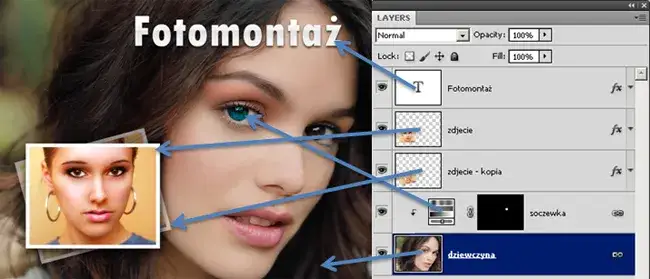
Chociaż narzędzia AI są imponujące, to profesjonalna, manualna koloryzacja w programach takich jak Adobe Photoshop nadal oferuje najwyższą kontrolę nad każdym detalem i pozwala osiągnąć najbardziej realistyczne i artystyczne rezultaty. Jeśli zależy Ci na perfekcji i masz czas na naukę, to jest to droga dla Ciebie. Ja sam często korzystam z tej metody, gdy chcę mieć pewność, że kolory są dokładnie takie, jak sobie wymarzyłem.
Krok 1: Fundamenty, czyli przygotowanie zdjęcia do pracy (czyszczenie, kontrast)
Zanim zaczniesz nakładać kolory, kluczowe jest odpowiednie przygotowanie zdjęcia. To fundament, bez którego trudno o dobry efekt końcowy:
- Czyszczenie zdjęcia: Stare fotografie często mają kurz, zarysowania, plamy czy zagniecenia. Użyj narzędzi takich jak "Stempel klonujący" (Clone Stamp Tool) lub "Pędzel korygujący" (Healing Brush Tool), aby usunąć te niedoskonałości. Czyste zdjęcie to podstawa.
- Korekta kontrastu i jasności: Nawet czarno-białe zdjęcie może zyskać na wyrazistości dzięki odpowiednim korekcjom tonalnym. Użyj warstw dopasowania "Krzywe" (Curves) lub "Poziomy" (Levels), aby poprawić kontrast i zakres tonalny. To sprawi, że pokolorowany obraz będzie miał większą głębię.
Krok 2: Klucz do sukcesu praca na warstwach i tryby mieszania
W Photoshopie praca na warstwach jest absolutnie kluczowa. Pozwala ona na nieniszczącą edycję, co oznacza, że możesz w każdej chwili wrócić do poprzedniego etapu lub zmodyfikować konkretny kolor bez wpływu na resztę obrazu. To daje ogromną swobodę i bezpieczeństwo. Najważniejszym trybem mieszania dla koloryzacji jest "Kolor" (Color). Ten tryb nakłada barwę na obraz, zachowując jednocześnie jego oryginalną jasność i kontrast, co jest idealne do naturalnego pokolorowania.
- Warstwy: Używaj osobnych warstw dla różnych obszarów kolorystycznych (np. skóra, ubranie, tło).
- Maski warstw: Pozwalają precyzyjnie kontrolować, gdzie kolor jest widoczny, a gdzie nie.
- Tryb mieszania "Kolor": Niezbędny do nakładania barw bez zmiany jasności i kontrastu oryginalnego zdjęcia.
Krok 3: Techniki nakładania koloru, które musisz znać (pędzel, kolor selektywny, gradienty)
Istnieje kilka skutecznych technik nakładania koloru w Photoshopie:
- Użycie pędzla (Brush Tool) na nowej warstwie w trybie "Kolor": Stwórz nową warstwę, zmień jej tryb mieszania na "Kolor" i zacznij malować pędzlem. To najbardziej intuicyjna metoda, pozwalająca na precyzyjne nakładanie barw. Pamiętaj o ustawieniu niskiego krycia pędzla (Opacity), aby budować kolor warstwami.
- Warstwy dopasowania "Kolor selektywny" (Selective Color): Ta potężna warstwa pozwala na precyzyjną kontrolę nad konkretnymi zakresami kolorów (np. czerwieniami, żółcieniami, zielenią). Możesz jej użyć do subtelnego dostosowania odcieni, które już nałożyłeś, lub do wprowadzenia barw w obszary, które mają tendencję do przyjmowania określonych tonów.
- Warstwy dopasowania "Balans kolorów" (Color Balance): Pozwala na globalne dostosowanie balansu kolorów w cieniach, półtonach i światłach. Świetnie sprawdza się do nadawania ogólnego tonu zdjęciu, na przykład ciepłego lub chłodnego.
Jak osiągnąć realistyczny odcień skóry? Sprawdzone palety barw
Osiągnięcie realistycznego odcienia skóry to często największe wyzwanie. Kluczem jest subtelność. Zazwyczaj skóra składa się z mieszanki odcieni czerwieni, żółci i odrobiny błękitu w cieniach. Unikaj zbyt intensywnych, jednolitych kolorów. Zamiast tego, buduj kolor warstwami, używając niskiego krycia pędzla. Dobrym punktem wyjścia są palety barw inspirowane naturalnymi odcieniami skóry, które znajdziesz w wielu tutorialach online. Pamiętaj, że skóra nie jest płaska ma różnice w odcieniach, zwłaszcza na policzkach, nosie czy ustach.
Najczęstsze błędy początkujących w Photoshopie i jak ich unikać
Jako ekspert, widziałem wiele prób koloryzacji, a niektóre błędy powtarzają się nagminnie. Oto jak ich unikać:
- Przesycenie barw: To najczęstszy błąd. Pokolorowane zdjęcia wyglądają nienaturalnie, jak z kreskówki. Zawsze dąż do subtelności i umiarkowania w nasyceniu.
- Nienaturalne kolory: Niebieskie liście czy zielona skóra to efekt braku uwagi. Zawsze miej na uwadze naturalne kolory obiektów.
- Brak pracy na warstwach: Edycja bezpośrednio na oryginalnej warstwie jest niszcząca i uniemożliwia łatwe poprawki. Zawsze pracuj na nowych warstwach!
- Brak masek warstw: Maski pozwalają na precyzyjne kontrolowanie obszarów, gdzie kolor jest widoczny. Bez nich trudno o czyste krawędzie.
- Ignorowanie oryginalnego kontrastu: Kolorowanie bez wcześniejszej korekty kontrastu czarno-białego zdjęcia może sprawić, że finalny obraz będzie płaski.
Koloryzacja w smartfonie: Najlepsze aplikacje mobilne na Androida i iOS
Dla tych, którzy cenią sobie wygodę i chcą koloryzować zdjęcia bezpośrednio na smartfonie, rynek aplikacji mobilnych oferuje kilka świetnych rozwiązań. Są one idealne do szybkiego odnawiania zdjęć z rodzinnych albumów, które często skanujemy lub fotografujemy telefonem.
Remini: Nie tylko wyostrzanie, ale i świetna koloryzacja
Remini to aplikacja, która zyskała ogromną popularność dzięki swojej zdolności do wyostrzania i poprawiania jakości starych, niewyraźnych zdjęć. Ale to nie wszystko Remini oferuje również bardzo efektywną funkcję koloryzacji. Jej algorytmy AI potrafią w zaskakująco dobry sposób przywrócić barwy, co czyni ją idealnym narzędziem dla użytkowników mobilnych, którzy chcą szybko i bez wysiłku odnowić swoje fotografie. To naprawdę świetne, kompleksowe rozwiązanie.
Photomyne i Colorize Images: Szybkie efekty prosto z telefonu
Photomyne to kolejna popularna aplikacja, która specjalizuje się w skanowaniu i organizacji starych zdjęć, oferując jednocześnie funkcje koloryzacji. Jest niezwykle prosta w obsłudze i pozwala na szybkie uzyskiwanie efektów koloryzacji bezpośrednio z telefonu. Podobnie działa Colorize Images to dedykowana aplikacja, która skupia się wyłącznie na koloryzacji, oferując intuicyjny interfejs i często bardzo zadowalające rezultaty. Obie te aplikacje są świetnym wyborem, jeśli zależy Ci na prostocie i szybkości działania.
Porównanie funkcji i jakości: Którą aplikację wybrać do swoich potrzeb?
Wybór odpowiedniej aplikacji mobilnej zależy od Twoich priorytetów. Poniżej przedstawiam krótkie porównanie:
| Aplikacja | Kluczowe cechy i jakość |
|---|---|
| Remini | Wyostrzanie i koloryzacja: Doskonała do poprawy jakości i przywracania barw. Często wymaga subskrypcji dla pełnych funkcji. Wysoka jakość AI. |
| Photomyne | Skanowanie i koloryzacja: Idealna do digitalizacji całych albumów. Koloryzacja jest dodatkową funkcją, często z dobrymi, ale nie zawsze idealnymi wynikami. |
| Colorize Images | Dedykowana koloryzacja: Skupia się wyłącznie na koloryzacji. Prosta w obsłudze, często oferuje darmowe próby, ale z reklamami lub znakami wodnymi. |
AI czy praca manualna? Kiedy wybrać którą metodę koloryzacji?
Decyzja o wyborze między automatyczną koloryzacją AI a manualną pracą w programie graficznym zależy od wielu czynników: Twoich oczekiwań, dostępnego czasu, budżetu i poziomu zaawansowania. Obie metody mają swoje zalety i wady, a ja postaram się pomóc Ci podjąć najlepszą decyzję.
Kiedy warto zaufać sztucznej inteligencji, a kiedy niezbędna jest praca manualna?
Oto scenariusze, które pomogą Ci wybrać odpowiednią metodę:
Kiedy AI jest dobrym wyborem:
- Szybkie efekty: Potrzebujesz szybko pokolorować zdjęcie, np. do udostępnienia w mediach społecznościowych.
- Mniej krytyczne zdjęcia: Gdy nie zależy Ci na perfekcyjnej dokładności historycznej czy artystycznej wizji.
- Brak doświadczenia w edycji graficznej: Jesteś początkującym i nie masz czasu na naukę zaawansowanych programów.
- Duża liczba zdjęć: Masz wiele zdjęć do pokolorowania i priorytetem jest masowa obróbka.
Kiedy praca manualna jest niezbędna:
- Profesjonalna jakość: Dążysz do najwyższej jakości i realizmu, np. do druku w dużym formacie.
- Historyczna dokładność: Kolorujesz zdjęcia historyczne (mundury, pojazdy) i potrzebujesz precyzyjnych, weryfikowalnych kolorów.
- Specyficzna wizja artystyczna: Masz konkretny pomysł na koloryzację i chcesz mieć pełną kontrolę nad każdym odcieniem.
- Złożone zdjęcia: Fotografie z wieloma detalami, złożonymi teksturami czy trudnymi do zinterpretowania elementami.
- Brak artefaktów AI: Chcesz uniknąć nienaturalnych kolorów i artefaktów, które czasem generuje AI.
Realizm kolorów: Największe wyzwanie w automatycznej koloryzacji
Jednym z najczęściej zgłaszanych problemów z automatyczną koloryzacją AI jest problem realizmu kolorów. Algorytmy, choć coraz lepsze, często mają trudności z oddaniem naturalnych odcieni, zwłaszcza skóry, nieba czy roślinności. Nierzadko zdarza się, że AI generuje zbyt nasycone, jaskrawe barwy, które sprawiają, że zdjęcie wygląda nienaturalnie, wręcz "kreskówkowo". Dzieje się tak, ponieważ AI bazuje na statystycznych danych i nie zawsze potrafi uchwycić subtelne niuanse i kontekst, które dla ludzkiego oka są oczywiste.
Jak poprawić zdjęcie pokolorowane przez AI? Proste triki w darmowych edytorach
Nawet jeśli zdecydujesz się na koloryzację AI, to nie znaczy, że musisz akceptować finalny efekt bez żadnych poprawek. Wiele automatycznie pokolorowanych zdjęć można znacząco ulepszyć za pomocą prostych trików w darmowych edytorach graficznych, takich jak GIMP czy nawet podstawowe narzędzia w smartfonie:
- Korekta balansu bieli: Często AI wprowadza niepożądany zafarb. Spróbuj delikatnie skorygować balans bieli, aby kolory wyglądały bardziej neutralnie.
- Zmniejszenie nasycenia (Saturation): Jeśli kolory są zbyt intensywne, delikatnie zmniejsz nasycenie całego obrazu lub poszczególnych barw. Czasem wystarczy redukcja o 5-10%, aby zdjęcie wyglądało naturalniej.
- Dostosowanie kontrastu i jasności: Popraw kontrast, aby zdjęcie zyskało głębię. Możesz też delikatnie rozjaśnić lub przyciemnić obraz.
- Korekta odcienia skóry: Jeśli skóra wygląda nienaturalnie, spróbuj delikatnie zmienić jej odcień (Hue) lub nasycenie w lokalnych korektach.
- Lokalne poprawki: Użyj narzędzi do lokalnych korekt (np. pędzla z niskim kryciem), aby poprawić konkretne obszary, które AI źle zinterpretowało.
Poradnik eksperta: Jak uzyskać naturalne i wiarygodne kolory?
Niezależnie od tego, czy korzystasz z AI, czy Photoshopa, dążenie do naturalnych i wiarygodnych kolorów jest kluczowe. Jako osoba, która spędziła wiele godzin na koloryzacji, mogę Ci powiedzieć, że diabeł tkwi w szczegółach. Oto moje sprawdzone porady, które pomogą Ci osiągnąć najwyższą jakość.
Research historyczny: Dlaczego kolor munduru czy sukienki ma znaczenie?
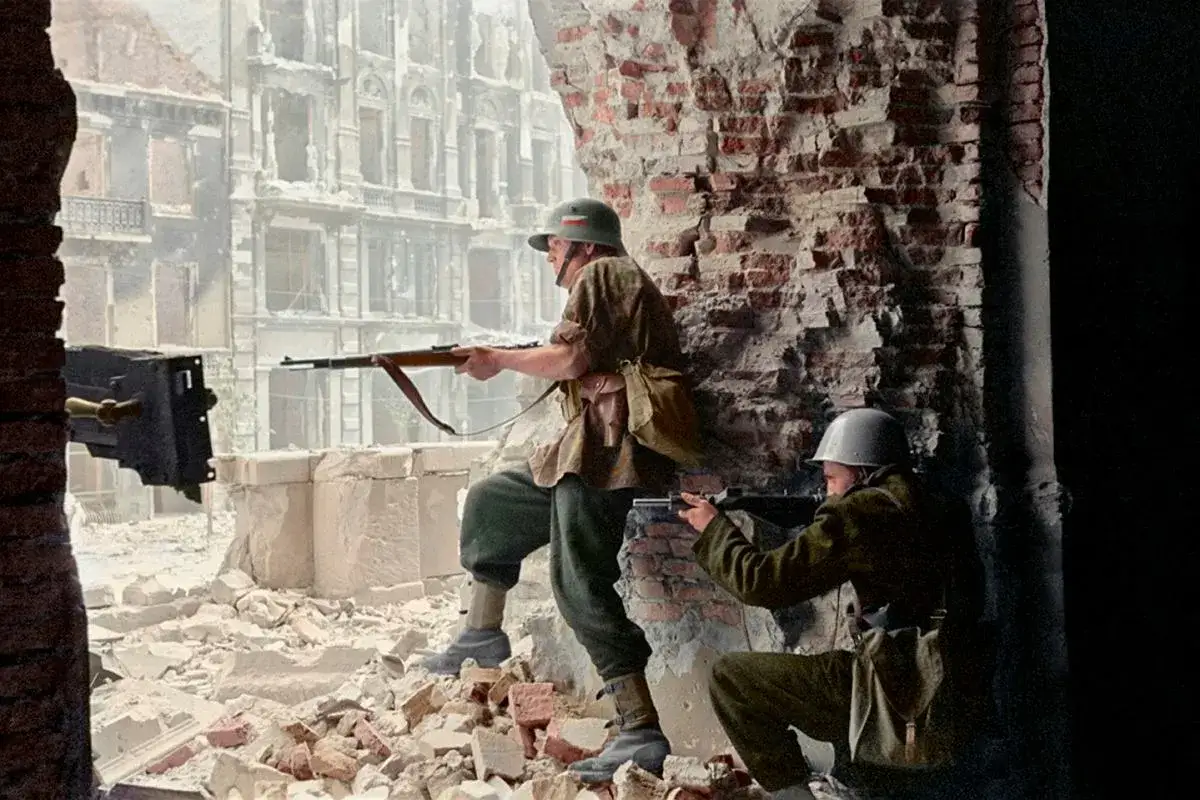
To jest absolutnie kluczowe, zwłaszcza przy koloryzacji zdjęć historycznych. Pamiętaj, że kolory nie są uniwersalne dla wszystkich epok. Kolor munduru wojskowego, odcień karoserii samochodu, a nawet wzór i barwa sukienki z lat 20. ubiegłego wieku, mogą mieć ogromne znaczenie historyczne. Nie zgaduj kolorów! Zamiast tego, poświęć chwilę na research. Poszukaj w internecie zdjęć z epoki, katalogów mody, dokumentów historycznych. To nie tylko zwiększy wiarygodność Twojej pracy, ale także pogłębi Twoją wiedzę o przeszłości. Dobry research to podstawa, aby uniknąć anachronizmów i stworzyć obraz, który naprawdę oddaje ducha tamtych czasów.
Subtelność jest kluczem: Jak unikać efektu "kreskówki" i przesycenia barw
Jak już wspomniałem, przesycenie barw to plaga początkujących. Zbyt intensywne kolory sprawiają, że zdjęcie wygląda sztucznie i traci swój historyczny urok. Moja rada jest prosta: zawsze dąż do subtelności. Lepiej, aby kolory były lekko niedosycone niż przesadzone. Zamiast używać suwaka "Nasycenie" (Saturation) na maksimum, spróbuj delikatnie zwiększyć "Wibrację" (Vibrance), która inteligentniej nasyca mniej intensywne kolory. Buduj kolory warstwami, używając niskiego krycia pędzla. Pamiętaj, że stare fotografie miały często nieco wyblakłe, stonowane barwy, a nie jaskrawe kolory współczesnych zdjęć.
Przeczytaj również: VLC i inne: Jak zrobić zdjęcia z filmu w najlepszej jakości?
Finalne poprawki, które dodadzą Twojemu zdjęciu głębi i życia
Ostatnie szlify mogą znacząco podnieść jakość Twojej koloryzacji. To te drobne detale, które sprawiają, że zdjęcie przestaje wyglądać na "pokolorowane", a zaczyna żyć własnym życiem:
- Dodawanie tekstur: Delikatne nałożenie tekstury papieru lub ziarna filmowego może dodać zdjęciu autentyczności i "starego" charakteru.
- Delikatne korekcje tonalne: Użyj warstw dopasowania "Krzywe" lub "Poziomy", aby wprowadzić subtelne rozjaśnienia i przyciemnienia, które dodadzą głębi.
- Winietowanie: Lekkie winietowanie (przyciemnienie rogów zdjęcia) może skupić uwagę na głównym obiekcie i dodać obrazowi artystycznego wyrazu.
- Subtelne gradacje kolorystyczne: Czasami delikatne przejścia kolorystyczne w tle (np. lekki gradient nieba) mogą sprawić, że zdjęcie będzie wyglądać bardziej dynamicznie i realistycznie.
- Ostrość i szum: Na koniec możesz delikatnie wyostrzyć zdjęcie i ewentualnie dodać odrobinę szumu, aby zintegrować kolory z oryginalną strukturą czarno-białego obrazu.