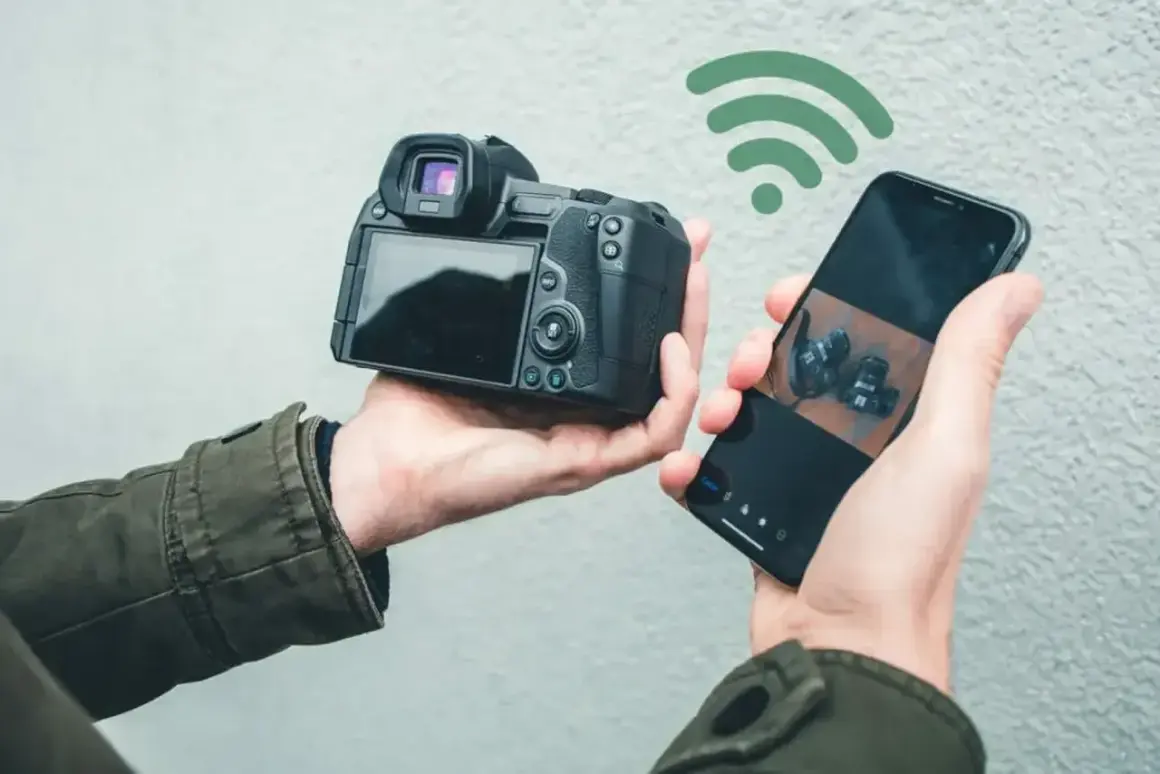
Najważniejsze rzeczy, które warto wiedzieć przed pierwszym parowaniem
- SnapBridge łączy aparat Nikon z telefonem przez Bluetooth Low Energy, a w razie potrzeby także przez Wi-Fi.
- Najbardziej użyteczne funkcje to automatyczny transfer zdjęć, zdalne wyzwalanie migawki, synchronizacja czasu i geotagging.
- Do szybkiego podglądu aplikacja przesyła pliki w mniejszym rozmiarze, a oryginały trzeba pobrać ręcznie.
- Pierwsza konfiguracja zwykle wymaga aktualizacji firmware aparatu, zgód na Bluetooth i lokalizację oraz poprawnego sparowania.
- W obróbce cyfrowej SnapBridge najlepiej sprawdza się jako szybki etap po zrobieniu zdjęcia, nie jako pełne narzędzie do pracy z RAW-ami.
- Nie każdy model Nikona obsługuje te same funkcje, więc zgodność aparatu warto sprawdzić przed instalacją.
Co SnapBridge robi i dlaczego to nie jest zwykła aplikacja do zdjęć
Najprościej mówiąc, SnapBridge ma utrzymywać stałe, niskoprądowe połączenie między aparatem a smartfonem. W praktyce oznacza to, że zdjęcia mogą schodzić automatycznie zaraz po wykonaniu, a telefon może przejmować część zadań, które wcześniej wymagały kabla, czytnika kart albo ręcznego przerzucania plików. Nikon podkreśla też, że aplikacja korzysta z Bluetooth LE, więc nie drenować baterii tak mocno jak ciągłe, klasyczne połączenie Wi-Fi.
To narzędzie nie służy wyłącznie do przesyłania zdjęć. W zależności od modelu aparatu można z niego korzystać do zdalnego fotografowania, zmiany ustawień, synchronizacji zegara, dopisywania lokalizacji i wysyłania plików do chmury Nikon Image Space. Ja patrzę na to tak: SnapBridge nie ma zastąpić całego workflow, tylko skrócić dystans między wykonaniem кадru a jego użyciem na telefonie, w social mediach albo w szybkiej selekcji. Żeby jednak wycisnąć z niego sens, trzeba przejść przez konfigurację bez skrótów.
Warto też pamiętać o ograniczeniu, które wielu użytkowników odkrywa dopiero po instalacji: nie każdy transfer oznacza pełny plik w oryginalnym rozmiarze, a część funkcji zależy od konkretnego modelu Nikona. To prowadzi prosto do pierwszego uruchomienia, bo właśnie tam najczęściej pojawiają się nieporozumienia.
Jak skonfigurować aplikację krok po kroku
Najlepiej zacząć od podstaw, a nie od parowania na szybko. W dokumentacji Nikona widać wyraźnie, że trzeba korzystać z najnowszej wersji aplikacji i aktualnego firmware aparatu, bo starsze wersje potrafią powodować dziwne błędy połączenia albo brakujące opcje w menu.
- Zaktualizuj firmware aparatu do najnowszej dostępnej wersji.
- Zainstaluj SnapBridge na telefonie i włącz Bluetooth oraz Wi-Fi, jeśli aplikacja o to poprosi.
- Uruchom aparat w trybie parowania i dodaj nowe urządzenie w aplikacji.
- Porównaj kody parowania na ekranie aparatu i telefonu, a potem potwierdź połączenie po obu stronach.
- Nadaj wymagane uprawnienia, zwłaszcza do lokalizacji, jeśli chcesz synchronizować geotagi.
- Ustal, czy chcesz automatyczny transfer zdjęć, czy tylko ręczne pobieranie wybranych kadrów.
- Jeśli planujesz korzystać z chmury Nikon Image Space, załóż lub podłącz Nikon ID.
Na tym etapie najważniejsze jest, żeby nie mieszać ustawień. Jeśli aparat już kiedyś był parowany z innym telefonem, usuń stare połączenie, zanim zaczniesz nową konfigurację. Jeżeli komunikaty różnią się od tego, co widzisz w instrukcji, to normalne, bo wygląd interfejsu zależy od systemu, modelu telefonu i wersji aplikacji.
Po poprawnym sparowaniu warto od razu sprawdzić, czy zdjęcia faktycznie zaczynają się pobierać i czy widzisz dostęp do zdalnego sterowania. Dopiero wtedy przechodzisz do codziennego używania, czyli do momentu, w którym aplikacja zaczyna realnie oszczędzać czas.
Jak korzystać z SnapBridge na co dzień
W codziennej pracy SnapBridge ma kilka bardzo konkretnych zastosowań. Najbardziej lubię w nim to, że pozwala szybko podejrzeć zdjęcie na większym ekranie niż ten w aparacie, bez wyciągania karty pamięci i bez uruchamiania komputera. Dla wielu osób to właśnie ta prostota jest najważniejsza, bo po sesji plenerowej albo podczas reportażu liczą się sekundy, nie pełny workflow.
| Funkcja | Po co jej używam | Na co uważać |
|---|---|---|
| Automatyczny transfer zdjęć | Szybko wysyłam podglądowe JPG-i na telefon i mogę od razu je przejrzeć | To zwykle nie jest pełny plik w oryginalnym rozmiarze |
| Ręczne pobieranie wybranych kadrów | Ściągam tylko najlepsze zdjęcia do dalszej obróbki lub publikacji | Przy dużej liczbie plików to wolniejsze niż czytnik kart |
| Zdalne fotografowanie | Robię autoportrety, zdjęcia ze statywu lub kadry bez dotykania aparatu | Nie każdy aparat obsługuje wszystkie tryby zdalnego sterowania |
| Synchronizacja czasu i lokalizacji | Porządkuję archiwum i później łatwiej mi szukać zdjęć | Dokładność zależy od telefonu i jakości sygnału GPS |
| Wysyłka do Nikon Image Space | Tworzę prosty backup i szybkie udostępnianie | Wymaga Nikon ID i nie zastępuje pełnej archiwizacji |
Najważniejsza zasada jest prosta: jeśli chcesz tylko szybko pokazać zdjęcie, SnapBridge sprawdza się bardzo dobrze. Jeśli natomiast pracujesz nad selekcją do druku albo pełną obróbką RAW, traktuję aplikację raczej jako etap wstępny, a nie końcowe narzędzie. I właśnie to prowadzi do najciekawszego pytania, czyli gdzie SnapBridge faktycznie wspiera obróbkę cyfrową, a gdzie lepiej go nie przeceniać.
Gdzie SnapBridge realnie pomaga w obróbce cyfrowej
W cyfrowym workflow aplikacja robi największą różnicę na samym początku, czyli w momencie, kiedy zdjęcie opuszcza aparat i trafia do telefonu. To dobry moment na selekcję, szybki komentarz, wysłanie klientowi lub przygotowanie wersji do publikacji. Ja często używam takich narzędzi nie po to, żeby edytować wszystko od razu, tylko po to, żeby nie gubić dobrych kadrów wśród setek plików na karcie.
W praktyce SnapBridge najlepiej wspiera takie scenariusze:
- Podróże i street photo - szybciej wybierasz zdjęcia, które chcesz pokazać jeszcze tego samego dnia.
- Reportaż i event - możesz wysłać kilka kadrów bez rozstawiania całego stanowiska z laptopem.
- Architektura i krajobraz - synchronizacja lokalizacji i czasu pomaga później uporządkować serię.
- Social media - telefon dostaje gotowy podgląd, więc publikacja jest dużo szybsza.
- Druk i archiwizacja - oryginały pobierasz dopiero wtedy, gdy naprawdę potrzebujesz pełnej jakości.
Właśnie przy druku różnica jest najbardziej widoczna. Do małego podglądu lub publikacji w sieci plik zmniejszony przez aplikację wystarczy, ale do dużych odbitek wolę sięgnąć po oryginał z karty albo pobrać pełny plik ręcznie. To nie wada sama w sobie, tylko naturalny kompromis: wygoda i szybkość kontra pełna kontrola nad jakością. Gdy rozumiesz ten podział, łatwiej ocenić, kiedy SnapBridge faktycznie oszczędza czas, a kiedy tylko sprawia wrażenie rozwiązania do wszystkiego.
Najczęstsze problemy i jak je obejść
Na dziś aplikacja wymaga współczesnego telefonu z Bluetooth Low Energy, a w praktyce warto liczyć się z tym, że na Androidzie i iPhone'ach zachowanie może się różnić. W sklepie z aplikacjami widać też, że nowsze wersje systemu są po prostu bardziej bezproblemowe niż stare konfiguracje, więc jeśli telefon ma kilka lat i działa wolno, pierwszym podejrzanym jest zwykle właśnie środowisko, a nie sam aparat.
- Aparat nie pojawia się na liście - zaktualizuj firmware, usuń stare parowanie i uruchom aparat oraz telefon ponownie.
- Połączenie się zrywa - skróć dystans między urządzeniami i wyłącz agresywne oszczędzanie baterii w telefonie.
- Zdjęcia nie pobierają się automatycznie - sprawdź uprawnienia aplikacji, szczególnie Bluetooth, lokalizację i pracę w tle.
- Transfer jest wolny - to normalne przy większych plikach; automatyczny transfer ma służyć wygodzie, nie masowym kopiowaniom.
- Wi-Fi nie chce się zestawić - przy niektórych ustawieniach zabezpieczeń trzeba przełączyć aparat na WPA2-PSK-AES zgodnie z dokumentacją modelu.
- Znikają powiadomienia albo aplikacja nie wraca do połączenia - zamknij ją całkowicie i uruchom ponownie po ponownym połączeniu z internetem.
Warto też pamiętać, że część funkcji zależy od samego aparatu. Zdalne nagrywanie wideo czy bardziej rozbudowane sterowanie nie są dostępne wszędzie, a niektóre modele ograniczają też sposób pobierania filmów. To właśnie dlatego nigdy nie zakładam, że jedna instrukcja pasuje do całej rodziny aparatów Nikon. Z takiego porównania już tylko krok do pytania, czy SnapBridge w ogóle jest najlepszym rozwiązaniem w każdej sytuacji.
Kiedy lepiej wybrać kabel, czytnik albo klasyczny transfer
Jeśli pracujesz dużo z plikami RAW, przygotowujesz zdjęcia do druku albo po prostu chcesz zgrać całą kartę szybko i bez niespodzianek, czytnik kart nadal wygrywa. Kabel USB bywa wygodny, gdy chcesz mieć stałe połączenie z komputerem, a SnapBridge jest mocniejszy tam, gdzie liczy się mobilność i szybki podgląd na telefonie. Ja zwykle rozdzielam te narzędzia według celu, nie według przyzwyczajenia.| Metoda | Kiedy ma największy sens | Największe ograniczenie |
|---|---|---|
| SnapBridge | Szybkie udostępnianie, geotagging, zdalne zdjęcia, mobilna selekcja | Nie jest najszybszy przy dużych paczkach plików i pełnych RAW-ach |
| Kabel USB | Stabilne połączenie z komputerem i prostszy transfer bez dodatkowych akcesoriów | Mniej wygodny w terenie i zwykle mniej mobilny |
| Czytnik kart | Masowe zgrywanie zdjęć, archiwizacja i praca nad materiałem do druku | Wymaga wyjęcia karty i dodatkowego sprzętu |
Jeżeli fotografujesz okazjonalnie i chcesz tylko przesłać kilka dobrych ujęć na telefon, SnapBridge jest po prostu praktyczniejszy. Jeżeli budujesz dłuższy proces selekcji, obróbki i archiwizacji, lepiej potraktować go jako uzupełnienie, a nie główny kanał pracy. Z tego wynika ostatnia rzecz, którą warto sprawdzić przed wyjściem z aparatem w teren.
Co sprawdzić przed wyjściem w teren z aparatem Nikon
Zanim wyjadę na sesję, wolę odhaczyć kilka rzeczy, bo to oszczędza najwięcej nerwów. Sprawdzam zgodność modelu aparatu, aktualizuję firmware, włączam niezbędne uprawnienia w telefonie i zostawiam sobie miejsce na pamięć podręczną oraz pobrane zdjęcia. Jeśli planuję szybkie udostępnianie, ustawiam automatyczny transfer tylko dla JPG, a oryginały zostawiam do późniejszego zgrania.
- Sprawdź, czy Twój model aparatu obsługuje te funkcje, których naprawdę potrzebujesz.
- Zaktualizuj aplikację i firmware przed wyjazdem, nie w trakcie sesji.
- Włącz Bluetooth, Wi-Fi i uprawnienia lokalizacji, jeśli chcesz geotagi.
- Upewnij się, że telefon ma wolne miejsce na pobierane pliki.
- Przetestuj parowanie w domu, zanim oprzesz na nim cały wyjazd.
Jeśli miałbym streścić temat jednym zdaniem, powiedziałbym tak: SnapBridge najlepiej działa jako szybki pomost między aparatem Nikon a telefonem, szczególnie wtedy, gdy chcesz sprawnie selekcjonować, udostępniać i porządkować zdjęcia bez ciągłego sięgania po komputer. To narzędzie ma swoje granice, ale w dobrze ustawionym workflow potrafi skrócić drogę od kadru do gotowego pliku bardziej, niż wielu użytkowników zakłada na początku.