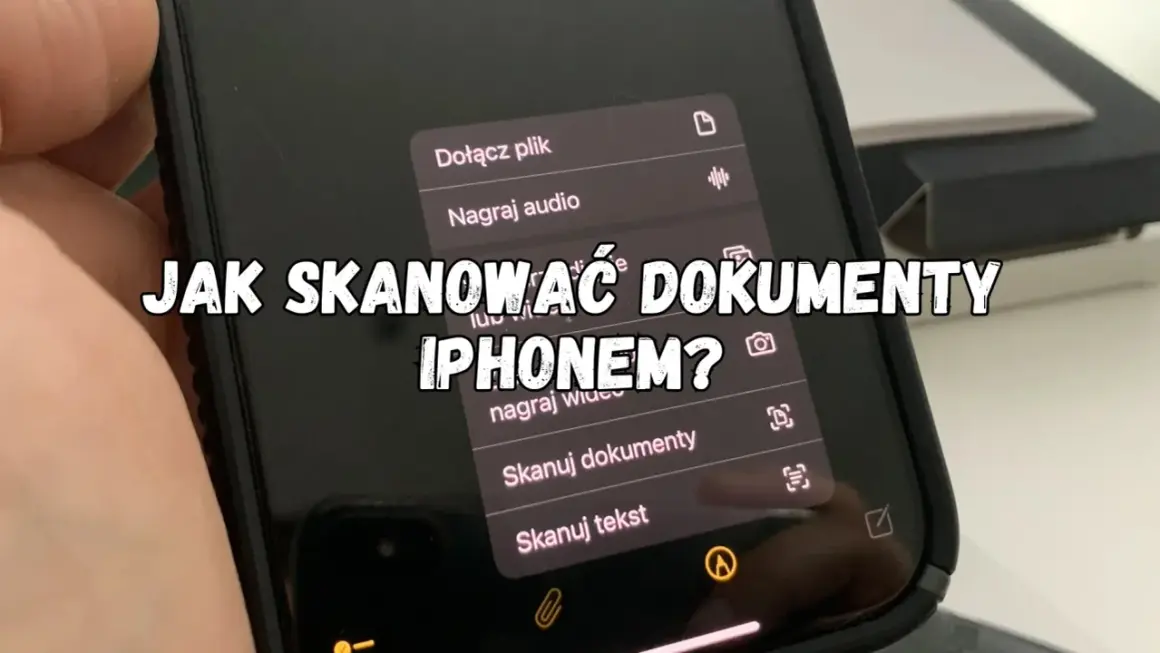
iPhone potrafi zamienić papierowy dokument w czytelny plik PDF bez dodatkowego sprzętu, a w wielu sytuacjach to najszybszy sposób na archiwizację, wysyłkę albo wydruk. W praktyce liczy się nie tylko samo uruchomienie skanera, ale też wybór właściwej aplikacji, dobre światło i kilka prostych korekt po zrobieniu zdjęcia. Poniżej pokazuję, jak zrobić to sprawnie i bez typowych błędów.
Najważniejsze rzeczy, które warto wiedzieć przed pierwszym skanem
- Notatki są najlepsze, gdy chcesz szybko zrobić skan i od razu mieć go w PDF-ie.
- Pliki sprawdzają się lepiej, jeśli dokument ma trafić od razu do konkretnego folderu.
- Skan tekstu służy do wyciągania treści, a nie do tworzenia klasycznego PDF-a.
- Światło i ustawienie telefonu mają większy wpływ na jakość niż sam model iPhone’a.
- Tryb automatyczny przyspiesza pracę, ale ręczne dopasowanie krawędzi bywa lepsze przy trudniejszych kartkach.
- Po skanie warto od razu przyciąć, podpisać lub nazwać plik, żeby nie wracać do tego później.
Jak działa skanowanie dokumentu w iPhonie
Wbudowany skaner iPhone’a nie robi zwykłego zdjęcia kartki. Telefon rozpoznaje krawędzie dokumentu, prostuje perspektywę i zapisuje wynik jako plik PDF albo jako zeskanowany tekst, zależnie od wybranej funkcji. Apple opisuje w praktyce dwa główne scenariusze: klasyczne skanowanie dokumentu oraz skanowanie tekstu do notatki.
To rozróżnienie jest ważne, bo wiele osób oczekuje jednego efektu, a potrzebuje czegoś innego. Jeśli chcesz wysłać umowę, fakturę, rachunek lub formularz, wybierasz skan dokumentu. Jeśli chcesz przepisać fragment notatki, numer telefonu albo cytat, lepszy będzie tryb skanowania tekstu, czyli OCR, a więc rozpoznawanie znaków przez aparat.
| Potrzeba | Najlepsza opcja | Efekt |
|---|---|---|
| Wysyłka umowy, rachunku, formularza | Skan dokumentu w Notatkach lub Plikach | Gotowy PDF z prostowaniem i kadrowaniem |
| Przepisanie treści z kartki | Skan tekstu w Notatkach | Wstawiony do notatki tekst do edycji |
| Porządek w folderach i chmurze | Skan dokumentu w Plikach | Od razu zapis w wybranej lokalizacji |
| Podpisanie i odesłanie dokumentu | Skan dokumentu + adnotacje | Plik gotowy do podpisu i eksportu |
Ja zwykle zaczynam od pytania: czy to ma być czytelny plik, czy tekst do wyciągnięcia. Gdy już to rozstrzygniesz, wybór narzędzia robi się prosty, a sam proces przebiega bez zbędnych prób i błędów. W następnym kroku warto zobaczyć najprostszy wariant, czyli skan w Notatkach.
Jak zrobić skan w Notatkach krok po kroku
Notatki to najszybsza droga do skanu, bo wszystko dzieje się w jednej aplikacji. Zaczynasz od nowej notatki albo otwierasz istniejącą, a potem uruchamiasz skaner dokumentów z poziomu załączników. W praktyce to wystarcza w większości codziennych sytuacji: przy umowach, paragonach, zaświadczeniach i formularzach.
- Otwórz Notatki i wybierz istniejącą notatkę albo utwórz nową.
- Stuknij przycisk załączników i wybierz opcję skanowania dokumentów.
- Ustaw kartkę w kadrze tak, aby była dobrze widoczna i miała wyraźne krawędzie.
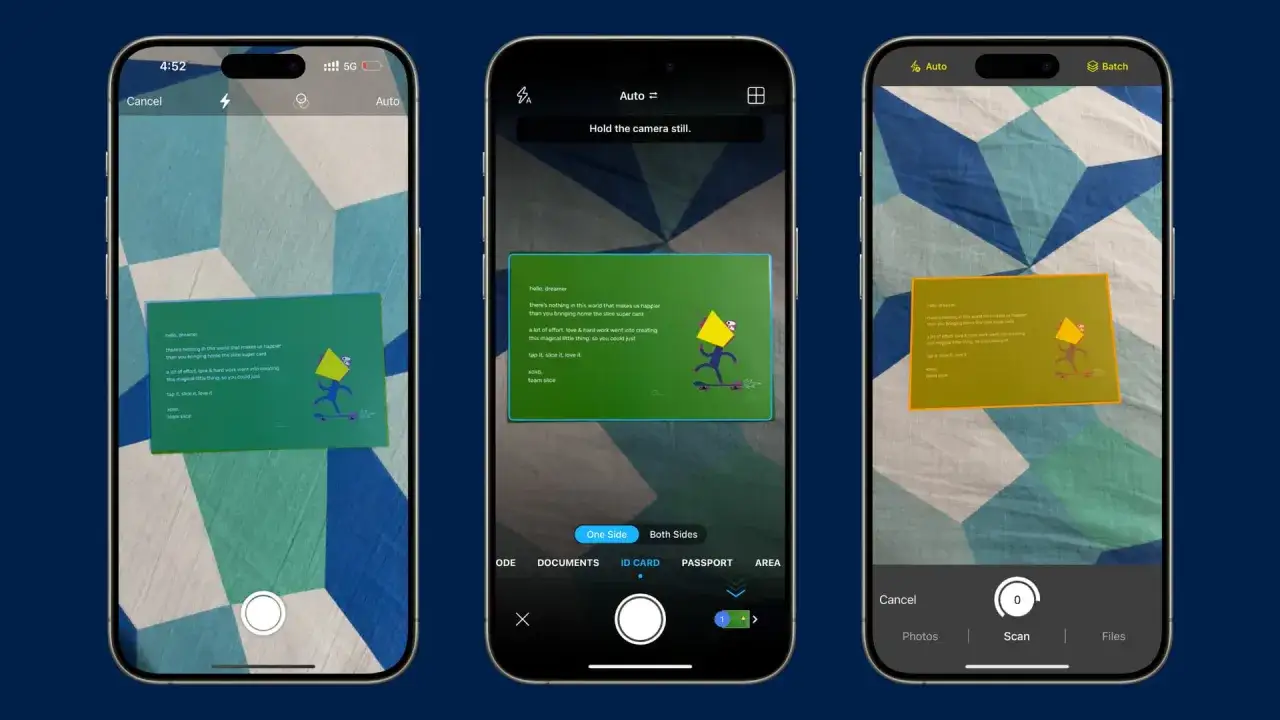
- Poczekaj, aż iPhone wykryje dokument automatycznie, albo zrób przechwycenie ręcznie, jeśli kadr jest trudny.
- W razie potrzeby dopasuj narożniki, żeby obciąć tło i wyprostować stronę.
- Zapisz skan i dodaj kolejne strony, jeśli dokument ma więcej niż jedną kartkę.
W nowszych wersjach systemu możesz też skorzystać z dodatkowych ustawień, takich jak lampa błyskowa albo filtry obrazu. To szczególnie przydaje się przy bladym druku, cienkim papierze i dokumentach z lekkim cieniem na krawędziach. Dobrze zrobiony skan w Notatkach od razu zapisuje się jako PDF, więc później można go wysłać, podpisać lub przenieść do innego folderu.
Jeśli zależy ci na szybkości, to właśnie ten wariant polecam najczęściej. Gdy jednak chcesz od razu uporządkować plik w strukturze folderów, wygodniejsze będą Pliki.
Jak zrobić skan w Plikach, gdy chcesz od razu zapisać PDF
Pliki są praktyczniejsze wtedy, gdy skan ma od razu trafić do konkretnej lokalizacji, na przykład do iCloud Drive, folderu firmowego albo katalogu z dokumentami klienta. Ten sam proces działa bardzo podobnie jak w Notatkach, ale kończysz go wyborem miejsca zapisu, a nie tylko zostawieniem skanu w notatce.
- Otwórz aplikację Pliki.
- Stuknij przycisk więcej i wybierz Skanuj dokumenty.
- Ustaw dokument w polu widzenia aparatu.
- Poczekaj na automatyczne wykrycie albo użyj ręcznego przechwycenia, jeśli kartka ma nieregularne brzegi lub jest lekko pognieciona.
- Dopasuj narożniki, jeśli skan wymaga korekty.
- Zatwierdź i wybierz folder, w którym plik ma zostać zapisany.
To rozwiązanie lubię szczególnie przy dokumentach, które muszą być później łatwe do odszukania. W praktyce oszczędza kilka minut, bo nie trzeba przerzucać pliku z notatki do chmury lub folderu roboczego. Jeśli skanujesz często, właśnie taki porządek robi największą różnicę, a nie sama liczba opcji w aplikacji.
Gdy skan już trafia do właściwego miejsca, można przejść do rzeczy, która naprawdę poprawia efekt końcowy: dopracowania jakości.
Jak poprawić czytelność skanu jeszcze przed zapisem
Najlepszy skaner nie uratuje dokumentu, jeśli kartka jest źle ustawiona albo oświetlenie robi bałagan. Ja zwykle zaczynam od prostych rzeczy, bo to one w praktyce decydują o tym, czy skan wygląda profesjonalnie, czy tylko „wystarczająco”.
Postaw na równomierne światło
Najlepiej działa jasne, rozproszone światło dzienne albo miękkie światło z lampy ustawionej z boku. Unikam mocnego punktowego oświetlenia nad kartką, bo daje cienie i obniża kontrast. Przy papierze z połyskiem lepiej lekko zmienić kąt telefonu niż ratować wszystko fleszem, bo błysk potrafi odbić się od powierzchni i zepsuć odczyt.
Ustaw telefon możliwie prosto nad dokumentem
Im bardziej iPhone jest równoległy do kartki, tym mniej pracy zostaje potem przy prostowaniu perspektywy. Jeśli telefon jest zbyt pochylony, skan łatwo zamienia się w trapez, a marginesy robią się nierówne. To ma znaczenie szczególnie przy tabelach, podpisach i tekstach o małej czcionce.
Wybierz właściwy tryb przechwycenia
Tryb automatyczny jest szybki i wygodny, ale nie zawsze najlepszy. Przy pogniecionych rachunkach, kartkach z ciemnym tłem albo dokumentach z cienkimi liniami często lepiej kliknąć ręcznie i samemu dopasować kadr. To jeden z tych momentów, w których kilka sekund więcej daje wyraźnie lepszy rezultat.
Przeczytaj również: Rozmycie zdjęć - Jak bluruje się profesjonalnie?
Dobierz filtr do rodzaju dokumentu
Do paragonów i prostych wydruków często dobrze sprawdza się czarno-biały lub wysoki kontrast. Do dokumentów z pieczątkami, podpisami i kolorowymi oznaczeniami lepiej zostawić kolor. Jeśli nie jesteś pewien, najbezpieczniej zacząć od neutralnego ustawienia i dopiero potem sprawdzić, czy dokument nie zyskuje na mocniejszym kontraście.
W tym miejscu warto zapamiętać jedną rzecz: jakość skanu najczęściej psuje nie sam iPhone, tylko pośpiech. Gdy światło, kadr i tryb są ustawione poprawnie, reszta staje się zaskakująco prosta. To prowadzi prosto do błędów, które widzę najczęściej.
Najczęstsze błędy, które psują skan
Większość problemów powtarza się w kółko, więc da się ich łatwo uniknąć. W praktyce to drobiazgi, ale właśnie one decydują o tym, czy skan nadaje się do archiwum, czy trzeba robić go od nowa.
- Zbyt ciemne otoczenie - aparat gorzej wykrywa krawędzie, a tekst traci ostrość.
- Telefon trzymany pod kątem - dokument wygląda jak przekrzywiona kartka, nawet jeśli treść jest czytelna.
- Za mało miejsca wokół kartki - skaner może mieć problem z wykryciem granic strony.
- Błyszczący papier i odbicia światła - szczególnie psują pieczątki, podpisy i cienki druk.
- Robienie zwykłego zdjęcia zamiast skanu - później trudniej przyciąć, wyrównać i zapisać plik w sensownej formie.
- Brak nazwy i porządku w plikach - dokument jest już zeskanowany, ale trudno go później znaleźć.
Ja najbardziej zwracam uwagę na ostatni punkt, bo to problem, który wraca po kilku dniach albo tygodniach. Jeden dobry skan bez nazwy nic nie daje, jeśli potem trzeba go szukać wśród dziesiątek plików o przypadkowych nazwach. Gdy unikniesz tych błędów, warto przejść do tego, co zrobić z plikiem po zapisaniu.
Co zrobić po skanie, żeby plik był gotowy do wysłania, archiwum albo druku
Skan kończy pracę dopiero wtedy, gdy da się go realnie użyć. Dla jednego czytelnika będzie to wysłanie mailem, dla drugiego podpisanie dokumentu, a dla trzeciego przygotowanie archiwum albo wydruku. Właśnie tutaj cyfrowa obróbka ma największy sens, bo pozwala szybko dopiąć szczegóły bez otwierania dodatkowego programu.
| Cel | Co warto zrobić po skanie | Dlaczego to pomaga |
|---|---|---|
| Wysyłka do klienta | Sprawdź orientację, przytnij krawędzie, nazwij plik | Odbiorca od razu wie, co dostał |
| Archiwum domowe lub firmowe | Zapisz w folderze i użyj logicznej nazwy | Łatwiej odszukać dokument po miesiącach |
| Podpisanie formularza | Dodaj podpis w oznaczeniach i wyeksportuj PDF | Nie trzeba drukować i skanować ponownie |
| Przygotowanie do druku | Sprawdź kontrast i czytelność tekstu, nie kompresuj pliku bez potrzeby | Druk zachowuje ostrość i układ strony |
| Wydobycie treści z notatki | Użyj skanu tekstu zamiast PDF-a | Treść da się kopiować i edytować |
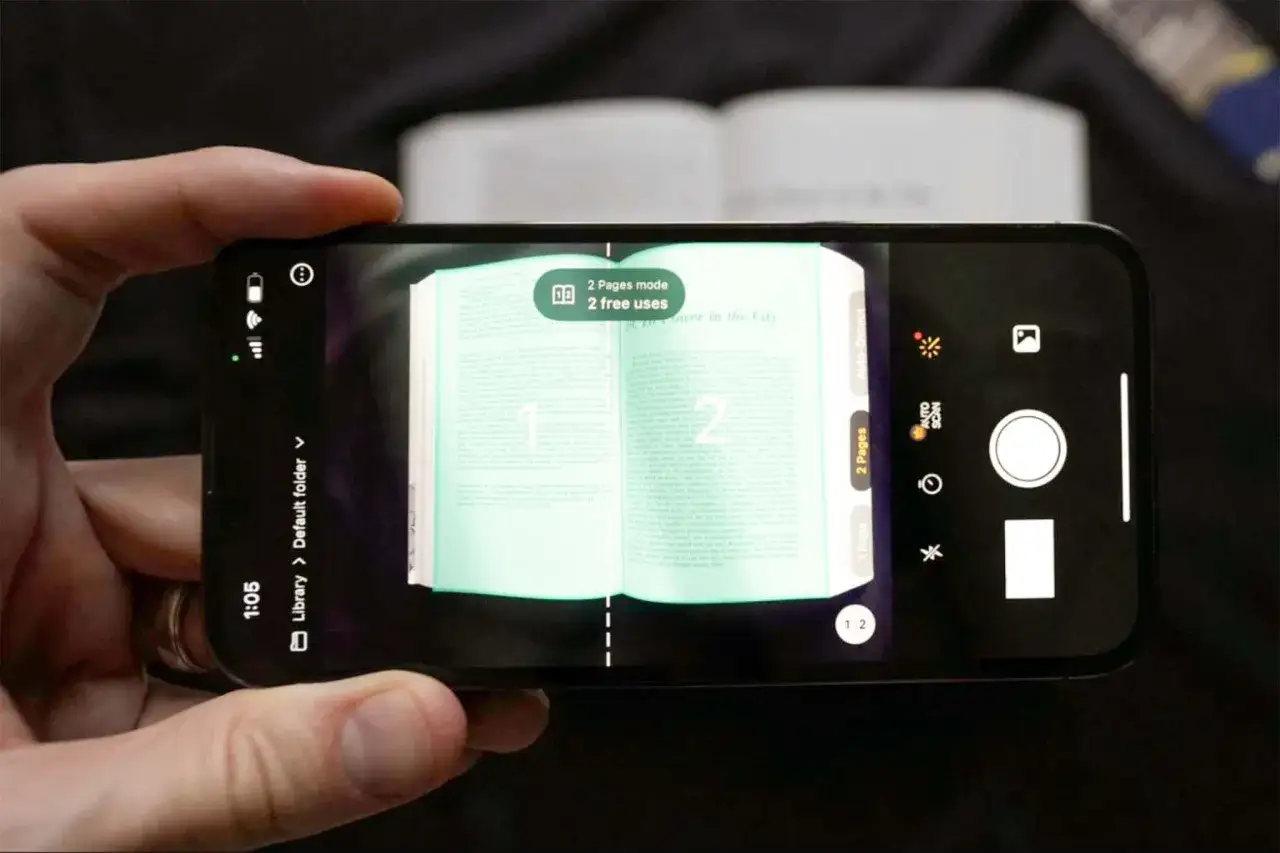
Warto też pamiętać o ograniczeniach. iPhone świetnie radzi sobie z dokumentami, formularzami i pojedynczymi stronami, ale przy bardzo grubych książkach, dużych zszytych segregatorach albo materiałach wymagających idealnie równomiernego odwzorowania płaski skaner nadal bywa lepszy. Mimo to do codziennych zastosowań telefon wystarcza z zapasem, zwłaszcza jeśli od razu dbasz o porządek w pliku. To właśnie ta praktyczna strona skanowania najbardziej się liczy.
Najkrótsza droga do dobrego skanu bez dodatkowych aplikacji
Jeśli potrzebujesz jednego prostego schematu, zacząłbym tak: Notatki do szybkiego PDF-a, Pliki do porządku w folderach, a Skan tekstu wtedy, gdy zależy ci na samej treści. W codziennej pracy to wystarcza w zaskakująco wielu sytuacjach i pozwala uniknąć instalowania dodatkowych aplikacji, które robią głównie to samo.
Ja traktuję iPhone’a jako pierwszy skaner, gdy liczy się czas i wygoda, ale nie rezygnuję z myślenia o jakości. Dobre światło, prosty kadr i właściwa aplikacja robią większą różnicę niż jakiekolwiek „magiczne” ustawienie. Jeśli połączysz te trzy rzeczy, cyfrowy skan z iPhone’a będzie wyglądał profesjonalnie i bez problemu posłuży do wysyłki, archiwum albo druku.