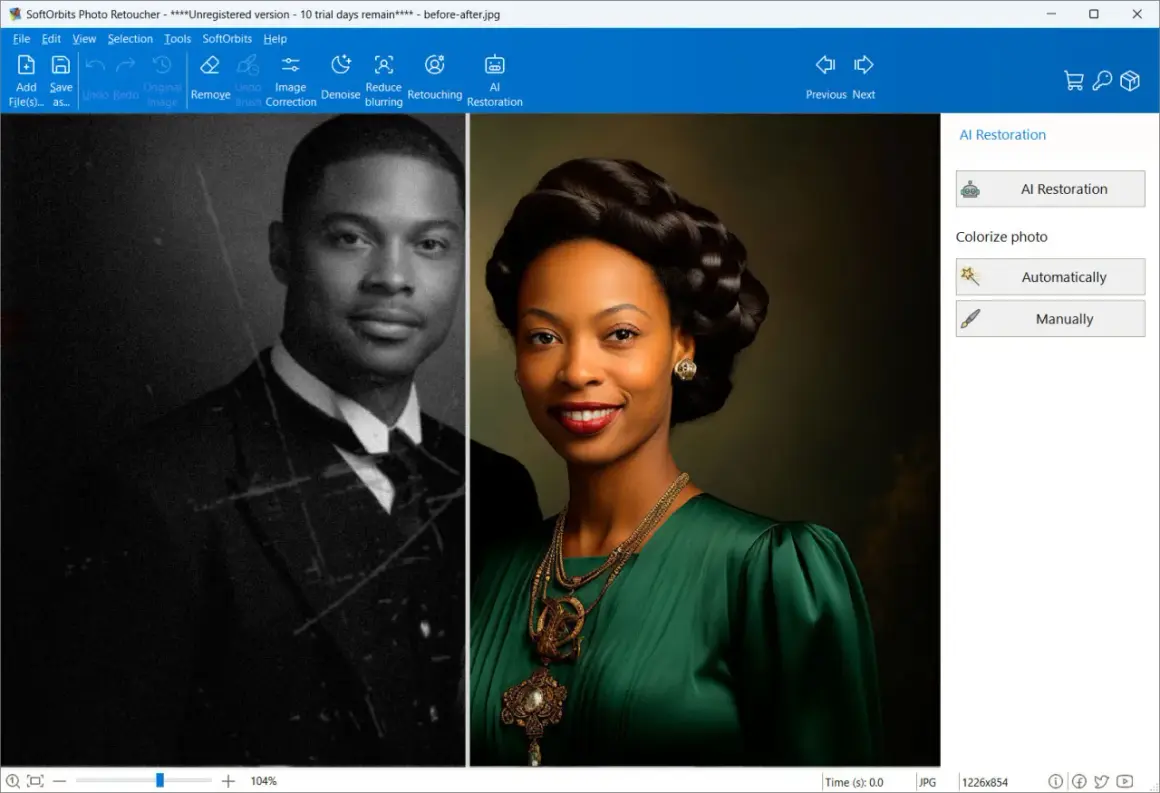
Kolorowanie starych, czarno-białych fotografii ma sens wtedy, gdy chcesz odzyskać ich charakter bez psucia detali i bez płacenia za ciężkie narzędzia. W praktyce da się to zrobić bez wydatków, ale wybór programu zależy od tego, czy chcesz efekt jednym kliknięciem, czy raczej pełną kontrolę nad skórą, ubraniem, tłem i światłem. Poniżej pokazuję, co realnie działa, czego się spodziewać i jak wybrać narzędzie do własnego archiwum zdjęć.
Najważniejsze wnioski dla szybkiego wyboru narzędzia
- Najbardziej uniwersalnym darmowym wyborem do ręcznej koloryzacji jest GIMP.
- Jeśli pracujesz na Windows i chcesz prostszy start, sens ma Paint.NET.
- Automatyczne kolorowanie online bywa szybkie, ale częściej gubi naturalność i szczegóły.
- Najlepszy efekt daje praca warstwowa: osobna warstwa koloru, maska i delikatne krycie.
- Do druku nie licz na „magiczny” wynik bez poprawek, bo zdjęcie po koloryzacji prawie zawsze wymaga korekty.
Co naprawdę oznacza kolorowanie zdjęć
W praktyce chodzi o dwie różne rzeczy. Pierwsza to automatyczna koloryzacja, w której program zgaduje barwy na podstawie danych treningowych albo prostych algorytmów. Druga to ręczne nakładanie koloru na wybrane partie zdjęcia, zwykle na osobnych warstwach. Obie metody mają sens, ale służą do innych zadań.
Jeśli zależy ci na szybkim efekcie dla domowego albumu, automat może wystarczyć. Jeśli zdjęcie ma trafić do druku, ramki albo rodzinnego archiwum, lepiej wybrać rozwiązanie z większą kontrolą. W starych fotografiach największym problemem nie jest sam kolor, tylko to, że program musi odgadnąć jakie dokładnie odcienie miały skóra, tkaniny, drewno czy niebo. I tu właśnie pojawia się granica między efektem „ładnym” a wiarygodnym.
Ja patrzę na to tak: kolorowanie zdjęcia nie polega na przywracaniu prawdy historycznej, tylko na zbudowaniu przekonującej wersji obrazu. To ważne, bo od razu ustawia oczekiwania na właściwym poziomie. Następna decyzja brzmi więc nie „czy da się”, ale „które narzędzie da mi najlepszy stosunek czasu do jakości”.
Jaki darmowy program wybrać do swojego celu
Jeżeli miałbym wskazać jeden punkt startowy, wybrałbym GIMP. Jak podaje dokumentacja GIMP, to darmowy edytor open source dostępny na Windows, macOS i Linux, a do tego ma narzędzie Colorize oraz warstwy i maski, czyli dokładnie to, czego potrzeba przy sensownej koloryzacji fotografii. Paint.NET też jest darmowy, ale sensowniej sprawdza się wtedy, gdy potrzebujesz prostszego retuszu i szybkiego operowania kolorami, a nie bardziej precyzyjnej rekonstrukcji.Dla porządku rozbijam to na praktyczne zastosowania.
| Narzędzie | Najlepiej sprawdza się przy | Największa zaleta | Ograniczenie |
|---|---|---|---|
| GIMP | Ręcznej koloryzacji zdjęć, selektywnym dodawaniu barw, pracy na warstwach | Duża kontrola nad efektem i darmowy dostęp na kilka systemów | Wymaga chwili nauki i cierpliwości |
| Paint.NET | Szybkich korektach, prostym recolorze, pracy na Windows | Jest lżejszy i prostszy w obsłudze | Mniej wygodny przy bardziej złożonej koloryzacji |
| Narzędzia online z AI | Błyskawicznym podglądzie i pierwszym szkicu koloru | Brak instalacji i niska bariera wejścia | Słabsza kontrola, limity eksportu, czasem gorsza prywatność |
| Krita | Malowaniu i pracy ilustracyjnej | Świetna do ręcznego dopracowania detali pędzlem | Jej Colorize Mask jest projektowany przede wszystkim do line art, więc do fotografii nie jest to mój pierwszy wybór |
Jeśli chcesz koloryzować zdjęcia z myślą o archiwum rodzinnym, wybrałbym GIMP. Jeśli chcesz po prostu „odświeżyć” kilka starych portretów w weekend, Paint.NET albo prosty generator online może wystarczyć. Właśnie to rozróżnienie oszczędza najwięcej czasu: nie każdy darmowy program do kolorowania zdjęć daje ten sam poziom kontroli, więc narzędzie trzeba dobrać do celu, a nie do samej obietnicy szybkiego efektu.
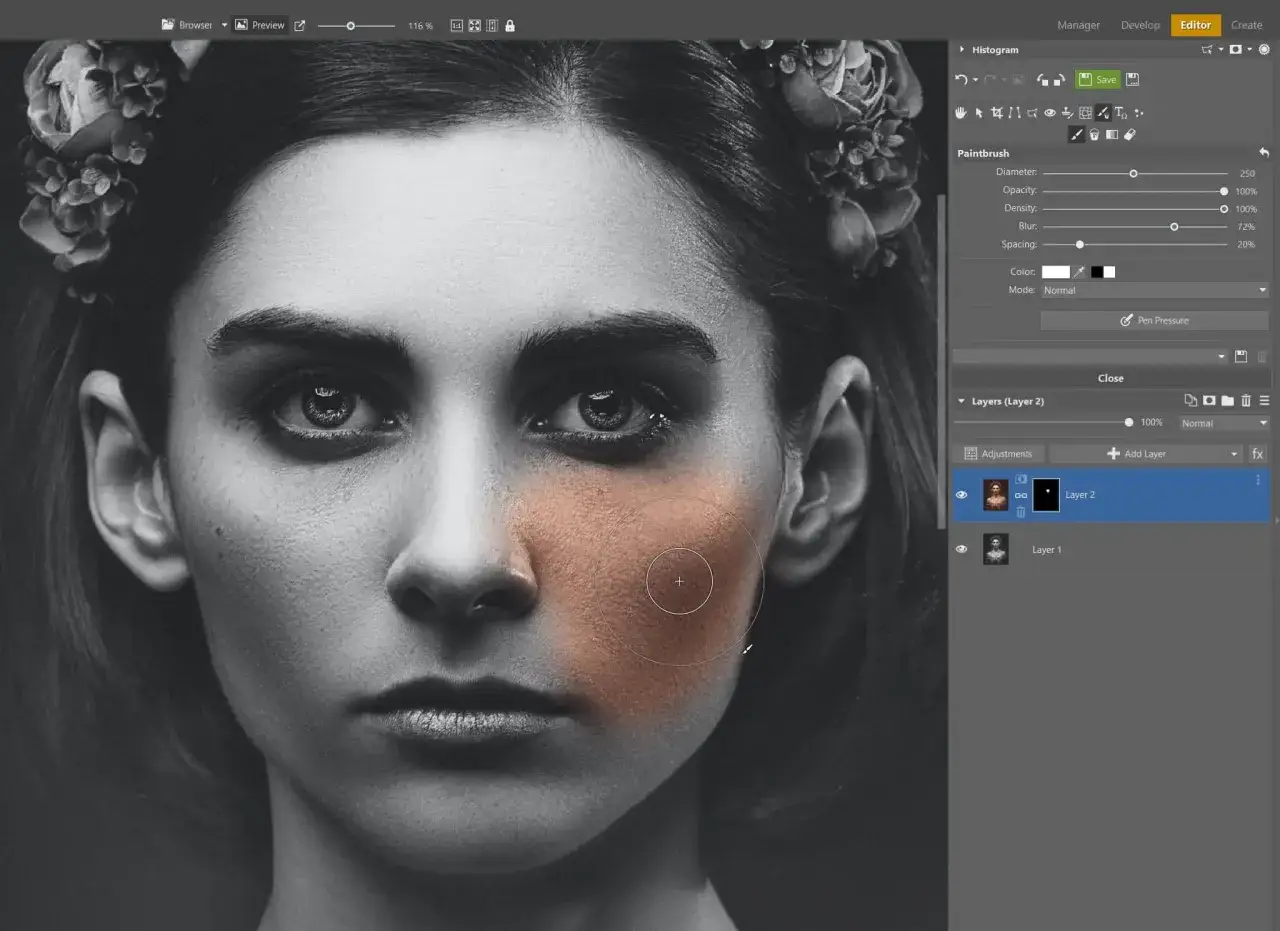
Jak pokolorować zdjęcie krok po kroku w GIMP
W tym workflow zakładam, że startujesz od czarno-białego skanu albo starego pliku cyfrowego. To nie musi być perfekcyjny materiał, ale im lepszy kontrast i mniejsze zabrudzenia, tym łatwiej utrzymać naturalny efekt. Na prosty portret zwykle rezerwuję 20-40 minut, a na bardziej złożone zdjęcie 1-2 godziny, jeśli zależy mi na przyzwoitym efekcie. GIMP daje tu wygodny kompromis między kontrolą a kosztem, bo wszystko robisz bez dodatkowych opłat.- Otwórz zdjęcie i zrób kopię warstwy. Dzięki temu możesz porównywać efekt przed i po bez ryzyka, że zniszczysz oryginał.
- Usuń podstawowe problemy obrazu: kurz, przebarwienia skanu, zbyt ciemne cienie. Na tym etapie nie chodzi jeszcze o kolor, tylko o czytelność szczegółów.
- Dodaj warstwę z kolorem albo użyj narzędzia Colorize. W GIMP można szybko dobrać odcień, a potem korygować jasność i nasycenie, zamiast kleić wszystko jedną, płaską barwą.
- Pracuj selektywnie. Skóra, ubrania, tło i niebo powinny mieć osobne decyzje kolorystyczne, bo wtedy zdjęcie nie wygląda jak zalane jednym filtrem.
- Użyj maski warstwy, żeby ograniczyć kolor tylko do właściwych fragmentów obrazu. Maska pozwala wycinać, dopracowywać i poprawiać krawędzie bez niszczenia reszty pracy.
- Na końcu zmniejsz krycie tam, gdzie kolor jest zbyt agresywny. W koloryzacji często lepszy jest efekt trochę słabszy, ale bardziej wiarygodny.
Najważniejsza zasada brzmi: kolor nakładaj warstwowo, a nie globalnie. Jedna barwa na całe zdjęcie prawie zawsze zabija głębię. Gdy rozbijasz obraz na partie, łatwiej też kontrolować skórę, odzież i tło osobno, co ma ogromne znaczenie przy portretach rodzinnych i zdjęciach ślubnych. To właśnie ten etap najczęściej odróżnia efekt amatorski od naprawdę przyzwoitego.
Jeśli chcesz iść szybciej, możesz najpierw przepuścić zdjęcie przez automatyczną koloryzację online, a potem poprawić wynik w GIMP-ie. To sensowny układ, ale tylko jako punkt wyjścia. Automat daje szkic, natomiast finalny wygląd zwykle wymaga ręcznego dopracowania.
Najczęstsze błędy i granice darmowych narzędzi
Największym błędem jest oczekiwanie, że program „odtworzy” historyczną rzeczywistość. Tego nie robi nawet dobry automat. System zgaduje na podstawie typowych wzorców, więc potrafi dać sensowny odcień skóry, ale równie łatwo pomyli granatowy garnitur z szarością albo zbyt mocno ocieplić stare wnętrze. To nie wada jednego programu, tylko ograniczenie samej metody.
Drugi problem to zbyt duże nasycenie. Wiele osób po pierwszym kolorowaniu od razu podbija saturację, bo „w końcu widać kolor”. Efekt jest jednak odwrotny: fotografia zaczyna wyglądać cyfrowo i traci wiarygodność. W praktyce lepiej zostawić barwy trochę stonowane i dołożyć kontrast dopiero na końcu.
Trzeci błąd dotyczy światła. Stare zdjęcia często mają miękki, nierówny ton, więc jeśli przyłożysz do nich czyste, płaskie kolory, całość staje się sztuczna. Dlatego w dobrym workflow najpierw porządkuję jasność, a dopiero potem kolor. Wtedy cień nadal wygląda jak cień, a nie jak ciemna plama farby.
- Nie koloruj wszystkich elementów jednym pędzlem i jednym odcieniem.
- Nie przesadzaj z nasyceniem, zwłaszcza na skórze i ubraniach.
- Nie pracuj na zbyt małej rozdzielczości, jeśli planujesz druk.
- Nie pomijaj czyszczenia skanu, bo kurz i rysy potem jeszcze bardziej rzucają się w oczy.
- Nie zakładaj, że darmowe narzędzie da ten sam poziom detalu co ręczna, wielowarstwowa obróbka.
Właśnie dlatego darmowe rozwiązania najlepiej traktować jako narzędzia do dobrego efektu, a nie do cudów. Gdy już znasz ich granice, łatwiej ocenić, czy wystarczy ci szybki automat, czy potrzebujesz precyzyjniejszej pracy w edytorze. I to prowadzi do ostatniego pytania: jak wycisnąć z nich więcej bez zbędnego kombinowania.
Jak sprawdzić, czy efekt nadaje się do rodzinnego archiwum
Jeśli mam wskazać jedną rzecz, która najbardziej poprawia wynik, to jest nią referencja. Nawet jedno dodatkowe zdjęcie z podobnego okresu, miejsca albo stroju pomaga dobrać sensowniejsze barwy. Przy portretach rodzinnych to bywa ważniejsze niż sam program, bo kolor skóry, materiał koszuli czy odcień drewna w tle łatwiej osadzić, gdy masz punkt odniesienia.
Druga rzecz to przygotowanie pliku pod finalne użycie. Do publikacji w sieci wystarczy rozsądna korekta i eksport w dobrej jakości, ale do druku celowałbym w większy plik źródłowy i spokojniejsze barwy. Przy formacie A4 bezpiecznym minimum bywa rozdzielczość około 300 dpi, bo wtedy unikniesz miękkich konturów i rozmycia detali. To nie jest wymóg dla każdego zdjęcia, ale przy fotografii rodzinnej robi różnicę.
Ja zwykle pracuję w takim porządku: najpierw czystość obrazu, potem proporcje światła, potem kolor, a na końcu delikatna korekta całości. Taki układ jest mniej efektowny na starcie, ale daje stabilniejszy rezultat. Jeśli chcesz zacząć sensownie i bez strat czasu, weź jedno zdjęcie testowe, zrób kopię, dodaj kolor na osobnych warstwach i porównaj efekt w powiększeniu 100%. To najszybszy sposób, by sprawdzić, czy dane narzędzie daje ci większą kontrolę, czy tylko ładny pierwszy podgląd.